Материал: Системы подвижной радиосвязи. лабораторный практикум. Федоров С.М., Бойко О.В
1.2. ОПИСАНИЕ ЛАБОРАТОРНОЙ УСТАНОВКИ
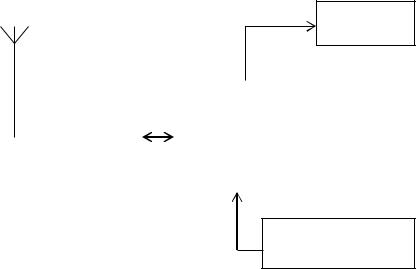
Лабораторная установка содержит РПУ на базе платформы RTL-SDR c интерфейсом подключения к ПК USB 2.0 и разъемом подключения антенны MCX (рис. 1), переходник для подключения антенны MCX M – SMA F, приемную антенну «веерный вибратор» с SMA разъемом, провод-удлинитель USB 2.0 M – USB 2.0 F, персональный компьютер (ноутбук) с установленной операционной системой не ниже Windows 7 и программным обеспечением для приема, анализа и декодирования радиосигналов SDR Sharp.
Монитор
|
|
|
ПК |
|
|
|
RTL-SDR |
|
|
|
|
|
РПУ |
|
|
SDR Sharp |
|
|
|
|
|
||
|
|
|
|
|
|
|
|
|
|
|
|
Устройства ввода (клавиатура, мышь)
Рис. 1. Структурная схема лабораторной установки
RTL-SDR – это платформа, способная выполнять функцию SDR-приемника. Все они построены на чипсете RTL2832. Это микросхема, содержащая два 8-битных АЦП
5
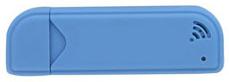
с частотой дискретизации до 3,2 МГц и интерфейс USB для связи с компьютером.
Она на входе принимает I- и Q-потоки, которые должны быть получены другой микросхемой. В схеме устройства на антенном входе установлены защитные диоды.
Рис. 2. SDR-РПУ RTL820T2 в корпусе [1]
R820T (T2) и E4000 – это две наиболее удобные для платформы RTL-SDR микросхемы, реализующие радиочастотную часть SDR: усилитель антенны, перестраиваемый фильтр и квадратурный демодулятор с синтезатором частоты. Разница между ними следующая: E4000 работает в диапазоне ~ 52–2200 МГц и имеет немного большую чувствительность на частотах менее 160 МГц. Из-за того, что производитель E4000 обанкротился
имикросхема снята с производства, остающиеся тюнеры покупать все труднее, и цены на них растут.
Микросхема R820T2 осуществляет прием радиосигналов в диапазоне 24–1766 МГц, однако диапазон перестройки внутренних фильтров сильно затрудняет работу R820T выше 1200 МГц (что делает невозможным, например, прием GPS). В отличие от старой версии R820T, у модификации T2 получено значительное увеличение отношения сигнал\шум, чувствительности и избирательности.
Для работы такого радиоприемника не нужна отдельная звуковая карта, необходимо вставить его в разъём USB компьютера или планшета, установить драйвера, запустить приемную программу и в дальнейшем осуществлять необходимые операции по анализу сигналов, декодированию
ит. д.
6
Ниже приведены подробные технические характеристики используемого в лабораторной установке РПУ:
–диапазон частот: 24–1750 МГц;
–модуляция: АМ, FM, NFM, LSB, USB, CW (ADS–B, D–STAR, AIS и другие виды...);
–полоса обзора: от 250 кГц до 3 МГц;
–чувствительность: 0,22 мКв (на 438 МГц в режиме
NFM);
–входное сопротивление приёмника: 50 Ом;
–диапазонные фильтры: только внешние;
–разрядность АЦП: 8 бит;
–динамический диапазон: 50 дБ (в режиме CW);
–задержка принимаемого сигнала: 340 мс;
–интерфейс подключения: USB 2.0;
–минимальные требования к ПК: ОЗУ 2 Гб, двухъядерный процессор Intel/AMD с тактовой частотой не менее 1,4 ГГц, разрешение экрана 1366×768 для комфортной работы с ПО анализаторов, 2 Гб свободного места на HDD/SSD накопителе;
–операционная система: Windows, Linux, Android.
Для синхронной работы SDR РПУ и установленного программного обеспечения на ПК с ОС Windows необходимо установить специальный драйвер.
Rtlsdr.dll требуют все SDR-программы, и зачастую эта DLL уже идет в поставке софта, использующего RTL-SDR.
1.3. ПОДКЛЮЧЕНИЕ RTL-SDR РПУ К ПЕРСОНАЛЬНОМУ КОМПЬЮТЕРУ (НОУТБУКУ). УСТАНОВКА ДРАЙВЕРА
RTL-SDR В ОС WINDOWS
Перед установкой драйвера устройства необходимо проверить подключение SDR-РПУ следующим образом:
– индикатор питания SDR-РПУ RTL820T2 должен гореть ярким белым светом;
7
– в панели задач Windows 10 нажать на пиктограмму
поиска  , расположенной в левом нижнем углу экрана;
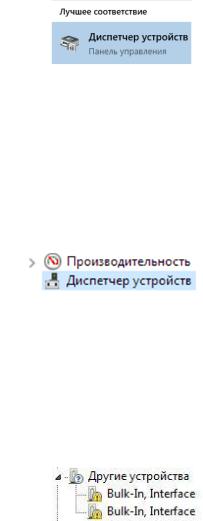
– вводим в строку поиска «Диспетчер устройств», после чего должен отобразиться следующий результат:
Рис. 3. Результат поиска «Диспетчера устройств»
вОС Windows 10
–нажимаем на результат поиска.
Внимание! В случае неполадок с поиском, что иногда бывает в Windows 10, нажать комбинацию кнопок Win+R
ив появившемся меню «Выполнить» набрать compmgmt.msc
инажать Enter. Появится окно «Управление компьютером», затем нажимаем на «Диспетчер устройств»:
Рис. 4. Результат поиска «Диспетчера устройств» в ОС Windows 7–10 командой compmgmt.msc
Данное окно выводит ассортимент всего подключенного к ПК оборудования и различных устройств, наш лабораторный стенд должен отображаться в пункте «Другие
устройства» как Bulk-In, |
Interface. |
Наличие |
уведомления |
|
до |
вышеописанных |
действий |
при |
подключении |
о некорректной установке драйверов является нормальным.
Рис. 5. Идентификация RTL-SDR в ОС Windows до установки драйвера
8
Производим установку драйвера на ОС Windows версии 7–10 для лабораторного стенда.
Отключаем на время установки драйвера все антивирусные экраны, а также брандмауэр установленного на ПК антивирусного программного обеспечения, в том числе отключаем «Защитник Windows» и «Брандмауэр Windows» на ОС Windows 10 (данные действия требуются для успешной установки драйвера, так как при игнорировании этого пункта возможны проблемы с цифровой подписью драйвера или ложное срабатывание антивирусного ПО).
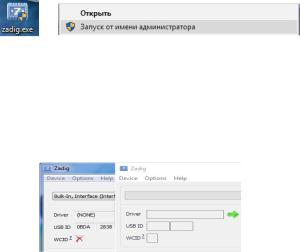
Запускаем программу установки драйвера Zadig.exe из каталога LR–SRS/driver, кликая по файлу правой кнопкой мыши и выбирая пункт «Запуск от имени администратора»:
Рис. 6. Запуск программы установки драйвера RTL-SDR Zadig.exe от имени администратора
После запуска видим окно программы установки драйвера для лабораторного стенда (в разных ОС Windows стартовое окно может выглядеть по-разному):
Рис. 7. Стартовое окно программы установки драйвера RTL-SDR Zadig.exe от имени администратора
Для достоверного обнаружения программой установки SDR-РПУ RTL820T2 переходим во вкладку Options, а далее –
List all devices:
9