Материал: Системы подвижной радиосвязи. лабораторный практикум. Федоров С.М., Бойко О.В
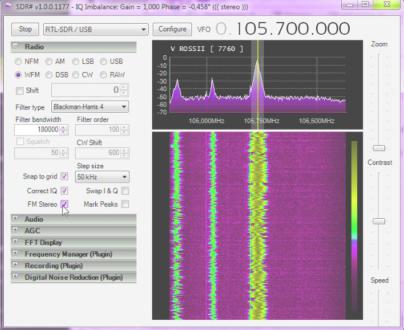
Рис. 67. Работа программы SDR Sharp
Теперь подробно разберем каждый элемент настроек и управления программой. Начнем с элементов настройки программного драйвера на примере RTL-SDR R820T:
–[Device] – в этой строке ваше RTL устройство и чип тюнера;
–[Sample Rate] – (частота дискретизации) – ширина полосы приемника, 2048 MSPS – это 2,048 МГц. Полосу можно менять от 0,25 МГц до 3,2 МГц. Чем больше полоса, тем больше нагрузка на процессор. Не на каждом компьютере можно нормально работать с максимальной полосой. Для начала поставьте 1024 для одноядерных процессоров и 2048 для многоядерных. Потом экспериментальным путем определите максимум для вашей системы;
105
– [Sampling Mode] – режим работы RTL устройства.
Для работы необходим режим квадратурного |
приема. |
|||
Он установлен по умолчанию. Есть ещё режимы оцифровки I- |
||||
канала |
или |
Q-канала. Это |
специфические |
режимы, |
и в обычных условиях надобности в них нет; |
|
|||
– [Offset Tuning] – это полезная опция для владельцев |
||||
тюнера |
E4000. |
Переключает |
режим работы входа RTL |
|
с нулевой частоты на промежуточную ненулевую. Установка этой галочки позволяет полностью избавиться от палки посередине экрана. Для 820 тюнеров эта опция безразлична
иигнорируется в коде драйвера;
–[RTL AGC] – автоматическая регулировка усиления на участке «Смеситель тюнера – АЦП RTL2832». Установите эту галочку при первом запуске;
–[Tuner AGC] – автоматическая регулировка усиления на участке «Вход приемника – МШУ – Смеситель». Данная АРУ работает не очень хорошо, многое зависит от антенны, условий приема и диапазона, который вы принимаете. Лучше пока оставить эту галку выключенной;
–[RFGain] – ручная регулировка усиления тюнера. Позволяет самостоятельно менять усиление входного тракта тюнера при отключенной [Tuner AGC]. Для первого запуска поставьте этот регулятор 25–36 дБ;
–[Frequency correction PPM] – коррекция частоты опорного генератора тюнера. Не меняйте настройку в этом поле, если RTL-SDR работает корректно.
106
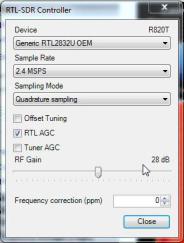
Рис. 68. Окно настроек драйвера RTL-SDR R820T
Теперь программа настроена на работу с вашим SDR устройством. Нажимаем кнопку [PLAY].
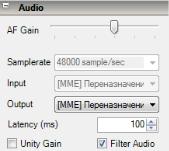
Настройтесь на какую-либо вещательную FM станцию. Во вкладке Radio включите вид модуляции WFM. Установите галку Correct IQ во вкладке Radio. Это улучшит подавление зеркального канала и уберет палку в центре спектра. Установите галку Filter Audio во вкладке Audio. Звук станет приятнее, уйдут высокочастотный шум и треск. Отрегулируйте ползунок Range во вкладке FFT Display. Динамический диапазон RTL-SDR невелик. Минимума анализатора спектра в –70 дБ вполне достаточно.
Галку Snap to Grid лучше пока убрать. Для начала надо откалибровать частоту приемника. В дальнейшем на практике разберетесь, с какими настройками у вас будет оптимальный результат, для первого раза такие подойдут в большинстве случаев. Если звук прерывается, возможно, вы выбрали слишком широкую полосу приемника и ваш процессор не справляется. Нажмите кнопку [Configure] и попробуйте разные настройки AGC и RF Gain.
107
Далее разберемся с элементами настройки и управления непосредственно самого SDR:
–[VFO] – отображение частоты приёма. Мышкой, курсорными клавишами или цифровыми клавишами можно менять частоту приёма непосредственно в этом поле;
–ползунок [Zoom] – изменение масштаба отображения анализатора спектра и водопада;
–ползунок [Contrast] – смещение палитры водопада;
–ползунок [Speed] – изменение частоты обновления водопада и анализатора спектра.
Вкладка Radio:
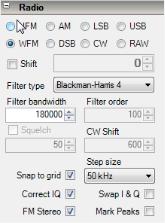
Рис. 69. Вкладка Radio
–[NFM AM LSB USB WFM DSB CW RAW] –
переключение видов модуляции принимаемого сигнала. RAW – прием без демодуляции сигнала;
–[Shift] – смещение индикации частоты приема. Галочка включает, а цифровое поле задаёт смещение. Используется
восновном с конвертерами для индикации точной частоты приёма;
108
–[Filter type] – выбор оконного фильтра. Относится к теории цифровой обработки сигналов. Практической пользы от смены фильтров не заметно;
–[Filter bandwidth] – полоса фильтра принимаемого сигнала;
–[Filter order] – добротность фильтра. Влияет практически на все фильтры в программе, пропускающие принимаемый сигнал;
–[Squelch] – шумоподавитель. Галочка включает, цифровое поле – настройка чувствительности;
–[Snap to grid] – привязка изменения частоты к сетке с шагом, указанным в цифровом поле [Step size];
–[Correct IQ] – автокоррекция дисбаланса фазы и уровня IQ сигнала. Очень полезная функция. Улучшает подавление зеркального канала и убирает палку в середине спектра на 0 частоте (видно на первом рисунке);
–[Swap I & Q] – меняет местами I и Q составляющие сигнала. Для RTL устройств функция не используется, у них всё на своих местах;
–[FM stereo] – разрешает стереодекодер для WFM приема;
–[Marks Peak] – Маркировать пики сигнала. На спектре рисует много кружков в пиках сигналов.
Вкладка Audio:
Рис. 70. Вкладка Audio
109