Дипломная (вкр): Создание электронного образовательного ресурса для дистанционного обучения школьников
Рис. 10
Но больше всего меня заинтересовала программа
«ЛогоМиры». Рекламный слоган звучал приблизительно так: «Логомиры 3.0 - это
простой, но неплохой и интуитивно понятный ребенку программный комплекс.
Хотите, чтобы ваш ребенок научился думать логично в то время, когда он хочет
веселья. Тогда этот комплекс ДЛЯ ВАС. Это очень редкая вещь и кроме, чем здесь
вы нигде не найдете!!». Именно он и привлек мое внимание. Рассмотрев его
поближе, я поняла, что эта именно та программа, которую я искала. Она легка в
использовании и в ней можно создать методический, контрольно-измерительный и
дидактический материал. Поэтому я хочу составить методические рекомендации по
проектированию ЭОР для школьников именно для этой программы.
.2 Методические рекомендации по проектированию
электронного образовательного ресурса для школьников
Среда программирования ЛогоМиры отличается тем, что в ней есть объекты, которые могут совершать некоторые действия (перемещаться, поворачиваться). Также объекты могут менять свои свойства (например, форму, размеры, цвет). Под объектами я подразумеваю черепашек, которым мы даем команды. С помощью этих созданий, и не только, мы попробуем создать собственный интерфейс для управления созданным нами микромиром. Ученикам будет интересно не только наблюдать за ним, но так же поучаствовать в его создании.
Для того, что бы создать методический материал,
а именно текстовый ЭОР, необходимо после установки программы на компьютер,
открыть ярлык, созданный на рабочем столе, и в меню программы нажать «Новый
проект». (Рис. 11).
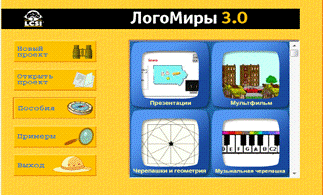
Рис. 11
Появляется окно, приступаем к работе. Если
возникнут затруднения всегда можно обратиться к справке (на панели
инструментов) или к инструкции с левой стороны окна. (Рис. 12).
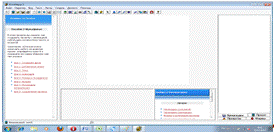
Рис. 12
Первым шагом для создания текстового ЭОР будет
создание текстового окна. Для этого щелкнем в любом месте листа проекта
инструментом «Тестовое окно» и задайте желаемый размер текстового окна
(рис.13).
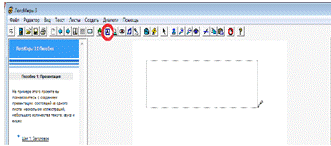
Рис. 13
Прежде чем изменить размер окна, выделим его.
Щелкнем левой кнопкой мыши вне пределов окна и тащим область выделения на окно
(рис. 14). Растягтваем выделенное окно за уголки (рис.15) [18].
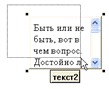
Рис. 14
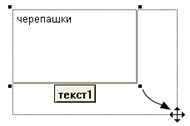
Рис.15
Чтобы напечатать текст в текстовом окне, сначала щелкаем в нем мышкой. Устанавливаем необходимый цвет, стиль, размер шрифта. Для этого выделив текст, нажимаем в меню «Текст» и выбираем пункт «Шрифт» (рис. 16). Там же можно выбрать проверку правописания. Если программа найдет ошибки в тексте, появится диалоговое окно в котором необходимо выбрать правильный вариант написания.
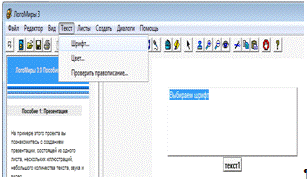
Рис. 16
У каждого текстового окна есть окно свойства (рис.
17). Что бы его запустить щелкаем правой кнопкой мыши на текстовом окне и в
меню выбираем пункт «Редактировать».
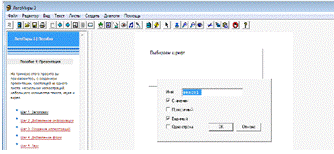
Рис. 17
Что бы удалить текстовое окно необходимо
выделить текстовое окно и вырезать его (рис. 18).
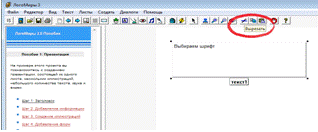
Рис. 18
Таким образом, с помощью простых команд мы можем составить любой текстовый ЭОР. И даже сделать его частью дидактического материала.
Шагом номер два будет создание дидактического
материала, а именно мультфильма. Создадим фон для уличной сценки. Для этого
откроем «Палитру рисования» (Рис. 19-20)

Рис. 19
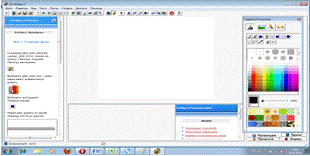
Рис. 20
Выбираю цвет для того, чтобы нарисовать траву и
инструмент «Прямоугольник» (Рис. 21).
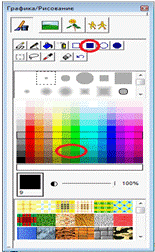
Рис. 21
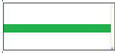
Нарисуйте линию от одной границы листа до
другой:
С помощью инструмента «Заливки», залейте небо
синим цветом  .
.
Если вы случайно залили не там, где хотели, вы можете все переделать:
Выберите пункт «Отменить» из меню Редактор (или нажмите клавиши Ctrl + Z).
Выберите цвет.
Убедитесь в том, что в контуре нет пропусков.
Попробуйте залить еще раз.
Теперь выберем оттенок и нарисуем траву. Мы так
же можем воспользоваться формой из раздела «Шаблон» (Рис. 22). С помощью
бегунка, изображенного ниже (Рис. 22), можно регулировать прозрачность цвета.
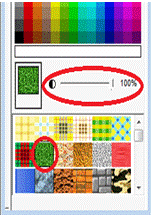
Рис.22
В итоге мы получили синее небо и зеленую траву (Рис. 23).
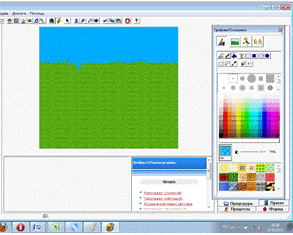
Рис. 23
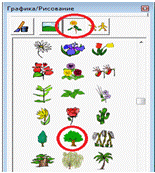
Рис. 24
После этого, перетащите форму, выделенную
пунктиром. Когда ваше дерево будет поставлено на месте, отштампуйте его (Рис.
25). После этого дерево станет частью рисунка.
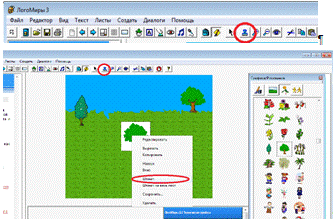
Рис. 25
Текстовые окна мы уже научились создавать.
Давайте теперь научимся вставлять эти окна в проекты. Для начала выберем в
панели инструментов инструмент «Текстовое окно» (Рис.26). Дальше щелкаем в
нужном месте на листе и в появившееся пустое окно вводим текст (Рис.26).
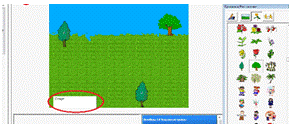
Рис. 26
После окончательной редакции текста необходимо
щелкнуть на текстовом окне правой кнопкой мыши, и в появившемся меню выбрать
«Прозрачный» (Рис. 28).
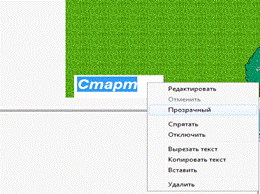
Рис. 28
В результате получаем картинку с текстом (Рис.
29).
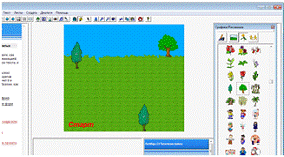
Рис. 29
Можно переходить к следующему пункту. Добавим
анимации. Анимация поможет сделать наш проект более динамичным и интересным.
Начнем мы конечно же с участников нашего проекта. С выбираем инструмент
«создать черепашку», и располагаем нашу черепашку на листе (Рис. 30).
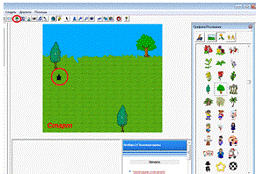
Рис. 30
Черепашка может надеть любую форму, например
форму мотоцикла. Но для этого нужно, чтоб она начала двигаться. Щелкаем на
черепашке правой кнопкой мыши и во всплывающем меню выбираем команду «оживить»
(Рис. 31).
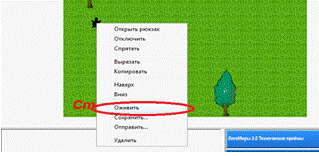
Рис. 31
Мы видим, что черепаха начала двигаться
вертикально. Для моего проекта мне нужно, чтобы она начала двигаться
горизонтально. Щелкните на черепашку еще раз, чтобы она остановилась. Теперь
черепашка находится в исходной форме, щелкаем мышкой на ее голове и тащим в
нужном нам направлении (Рис. 32) [18].
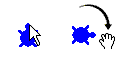
Рис. 32
Щелкаем на черепашку еще раз и убеждаемся в том,
что она ползет в нужном нам направлении. Для того, чтобы черепаха приняла
нужный нам вид, мы открываем уже знакомую нам палитру «рисования» и выбираем
вкладку «одиночное рисование» (Рис. 24). Выбираем любую форму. В этом проекте я
буду использовать форму лошади. Теперь щелкаем выбранной формой на черепашку,
теперь она выглядит по-другому (Рис. 33).
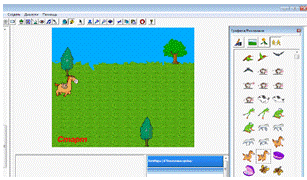
Рис. 33
Если рисунок, который вы выбрали не подходит по размеру, на верхней панели инструментов воспользуйтесь инструментом «лупа». Я сделаю картину более оживленной и создам еще пару персонажей.
Следующим нашим шагом будет размещение объектов
проекта на передний и задний план, ведь если наша лошадка, находясь дальше
нашего дерева, вдруг не забежит за него, а окажется на нем, это будет выглядеть
не естественно. Чтобы этого избежать, создаем черепаху и надеваем на нее форму
дерева, травки или цветочка. Нажимаем на рисунок правой кнопкой мыши и выбираем
функцию «наверх» (Рис. 34).
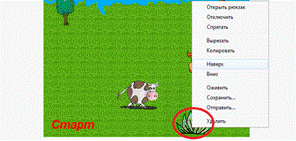
Рис. 24
Теперь с нашим рисунком все в порядке. Поэтому
мы приступаем к следующему шагу: добавление музыки. В меню файл выбираем пункт
«возьми» и далее пункт «музыку (MIDI)» (Рис. 35).
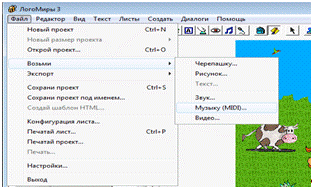
Рис. 35.
В появившемся диалоговом окне выбираем музыку и
нажимаем «Открыть». На листе появится пиктограмма Музыки (Рис. 36). Для того,
чтобы начать прослушивание мелодии, нажмите на пиктограмму. Повторное нажатие
останавливает музыку.
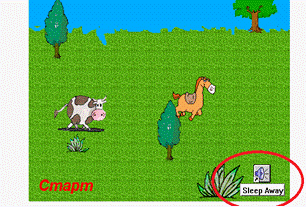
Рис. 36
И так, остались последние штрихи. Последние приготовления перед демонстрацией проекта ученикам.
Прежде всего нужно отштамповать текстовое окно, с названием проекта (чтобы оно не сдвинулось во время демонстрации). После того как будет сделан штамп текстового окна, исходное текстовое окно будет уже не нужно, поэтому спокойно его удаляем.
Теперь посмотрим, как проект будет выглядеть в режиме презентации (Рис. 37). Щелкаем в разделе меню «Вид» пункт «Демонстрация».
Для того, чтобы запустить проект, щелкаем мышкой
на черепашках или на пиктограмме мелодии, или запрограммируйте кнопку для того,
чтобы она выполняла эти действия.
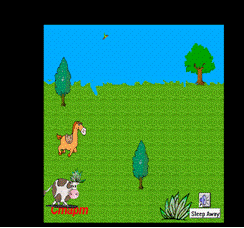
Рис. 37
Чтобы выйти из режима презентации, щелкните
мышкой вне окна или нажмите клавишу ESC. И в завершение сохраняем проект. Для
этого в меню «Файл» выбираем пункт «Сохранить проект» или использовать горячие
клавиши «Ctrl+S» (Рис. 38). Выбираем место для сохранения файла и нажимаем «Сохранить».
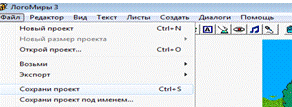
Рис. 38
Эта программа, очень легкая в использовании, так же очень функциональна. Можно дать возможность нашим персонажем заговорить или запеть. Более подробно об этом написано в инструкции (Рис.39-40). В ней пошагово объясняется, как пользоваться программой на более продвинутом уровне.
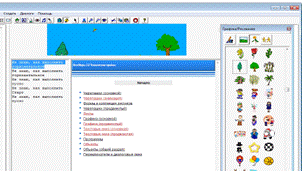
Рис. 39
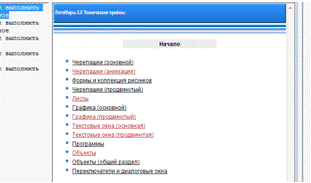
Рис. 40
Так же в среде ЛогоМиры можно создать другие
виды дидактических материалов, а именно игры, просто изображения, изображения с
анимацией и многое другое. Для того, что бы сформировать представления о всех
имеющихся возможностях программы при следующем запуске ЛогоМиров выбираем
раздел «Примеры». В этом разделе можно увидеть уже готовые проекты. Вы можете
изменить их и сделать более интересными и увлекательными.
Заключение
В главе 1 настоящей ВКР нами были рассмотрены цели, формы, методики и дистанционного обучения. Так же были выявлены достоинства и недостатки дистанционного обучения. Приведены примеры использования ДО в различных странах. На примере одной из школ показали всю эффективность применения ДО. Отметили причины (психологических, материальных, физических) по которым для школьников, и не только, удобней обучатся дистанционно, чем посещать различные учебные заведения, а приведенные примеры показывают на практике как стремительно развивается такой вид обучения. Но на сегодняшний день это ещё новое и недостаточно изученное направление и ДО пока не может вытеснить традиционное образование.
Далее нами было отмечена необходимость в повышение квалификации учителей просто необходима при использовании информационных технологий, что в свою очередь приведет к улучшению качества дистанционного обучения. Так же для того, что бы ДО поднялось на новый уровень, необходимо правильно составленное учебно-методическое обеспечение, которое включает в себя разнообразные ЭОР. А если электронные образовательные ресурсы являются важным компонентом учебно-методического обеспечения, то с помощью ЭОР мы сможем составить качественный учебный материал для дистанционного образования школьников. Если ЭОР, созданный учителем, составлен правильно, то ребенок не только приобретает прочные знания, но и непринужденно овладевает универсальными учебными действиями, приобретает способность к саморазвитию и самосовершенствованию путем сознательного и активного присвоения нового социального опыта, а не только освоение конкретных предметных знаний и навыков в рамках отдельных дисциплин. Далее рассмотрев структуру, содержания и дидактические требования к ЭОР нами были составлены рекомендации по работе с ЭОР.
В начале второй главы мы предоставили обзор имеющихся на рынке информационных технологий программных обеспечения для создания ЭОР и столкнулись с проблемой: как выбрать подходящее программное обеспечение, которое бы удовлетворило все имеющие требования к дидактическим материалам. Рассмотрев программы имеющееся на рынке интернет-технологий, мы остановили свое внимание на среде программирования ЛогоМиры. Спроектировали методические рекомендации по составлению электронного образовательного ресурса для школьников в этой среде. Дали ответы на такие вопросы: с чего начать и что сделать.
В ЛогоМирах можно создать электронный
образовательный ресурс с интересным сюжетом и разными задачами, которые в свою
очередь разовьют у учеников умения: читать и понимать задание, анализировать и
т. д. Также можно использовать межпредметную связь любого предмета с
информатикой. Ученики с помощью графических примеров легко усваивают новые
понятия и задачи. С помощью ЭОР мы сможем составить качественный учебный
материал для дистанционного образования школьников. В общем программа оставила
лишь положительные эмоции.
Список литературы
Воронина Т.П., Кашицын В.П., Молчанова О.П. Образование в эпоху новых информационных технологий. - М.: Изд-во "Информатик", 1995. -220 с.
Вымятнин В.М. Информационно-технологическое обеспечение ДО // Вестник Ассоциации "Открытый университет Западной Сибири". Выпуск 1. Барнаул, 1999. С. 16-29.
Демкин В.П., Можаева Г.В. Учебно-методическое обеспечение образовательных программ на основе информационных технологий // Открытое и дистанционное образование. - 2003. - N2 (10). - С. 5 - 8.
Можаева Г.В. Учебный процесс в системе дистанционного образования // Вестник Ассоциации "Открытый университет Западной Сибири". Выпуск 1. Барнаул, 1999. С. 40-49.
Ожегов С.И., Шведова Н.Ю. Толковый словарь русского языка. Издательство "Азъ", 1992. 205с.
Полат Е.С. «Педагогические технологии дистанционного обучения» (Под редакцией Е.С. Полат. М., «Академия», 2006) 400с.
Паршукова Г. Б. Довузовское дистанционное образование - проблемы и перспективы развития - центр довузовского дистанционного образования НГТУ / Г. Б. Паршукова, О. В. Андрюшкова // Единая образовательная информационная среда: проблемы и пути развития : материалы 8 междунар. науч.-практ. конф.-выставки, Томск, 17-19 сент. 2009 г. - Томск : Графика-Пресс, 2009. - С. 116-118.
Савинова Н.В. автор презентации «Основные подходы к созданию электронных образовательных средств».
Чернобай Елена Владимировна. Автореферат диссертации на соискание ученой степени кандидата педагогических наук «Методическая система подготовки учителей к созданию электронных образовательных ресурсов». 2008 г. - Москва. 23с.
Бим-Бад Б. М. Дистанционное образование как реальность и перспектива. - URL: http://www.bim-bad.ru/biblioteka/article_full.php?aid=150 (дата обращения: 25.01.2013)
Викепедия. Свободная энциклопедия. - URL: http://ru.wikipedia.org/wiki/Microsoft_Office (дата обращения: 29.01.2013)
Господарик Ю.П. Дистанционное обучение истории и средняя школа. - URL: www.e-joe.ru/sod/00/5_00/go.html (дата обращения: 20.01.2013)