Дипломная (вкр): Создание web-сайта Таразского инновационно-гуманитарного университета
В течение следующих двух лет стремительное развитие РНР продолжалось. В язык добавлялись сотни новых функций, а количество пользователей стремительно росло. В начале 1999 года служба Netcraft (#"870939.files/image001.jpg">
Рис. 1. Трехзвенная архитектура
При разработке клиент / серверных приложений необходимо учитывать:
- на каких пользователей будет рассчитана данная информационная система;
- какие требования предъявляются к безопасности.
Если информационная система должна быть общедоступной и рассчитана на широкую аудиторию, то необходимо использовать трехзвенную архитектуру. Если информационная система используется внутри предприятия, доступ имеют к ней ограниченные пользователи и требуется создать максимально безопасную и защищенную систему, то следует отдать предпочтение двухзвенной архитектуре.
2. РЕАЛИЗАЦИЯ ПРОГРАММНОГО ОБЕСПЕЧЕНИЯ
.1 Локальный сервер
Установка локального сервера Denwer. Для начала работы нам конечно же понадобиться сам Денвер, скачать его можно с официального сайта <#"870939.files/image002.jpg">
Рис.
2. Установка локального сервера Denwer
) Место установки
На первом этапе вас спросят в какое место устанавливать локальный сервер. Вам сразу по умолчанию предложат установить denwer на диск C в папку WebServers. путь - C: \WebServers. Разработчики рекомендуют устанавливать комплекс вкаталог первого уровня,то есть, C: \WebServers, а не, например, C: \Denwer\WebServers. тогда не возникнет проблем с установками пактов расширений. Я всегда ставил в корень диска, поэтому проблем не было. Нажимаете Enter (рис. 3).
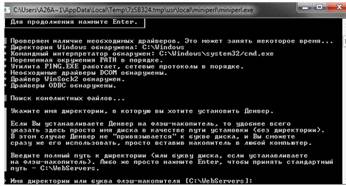
Рис.
3. Место установки
) Виртуальный диск
Далее
вам предложат ввести имя виртуального диска, который будет связан с только что
указанной директорией. Рекомендуем вам согласиться со значением по умолчанию
(Z:). Важно, что диска с этим именем еще не должно содержаться в системе (рис.
4).
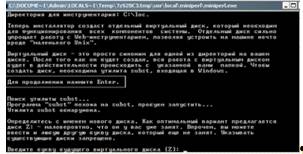
Рис.
4. Виртуальный диск
) Запуск и установка комплекса
Затем вас спросят в каком режиме запускать Denwer по умолчанию стоит 1 режим, в котором установка виртуального диска происходит сразу с загрузкой Windows, загрузка серверов происходит по нажатию ярлыка как и во 2 режиме, но в котором виртуальный диск включается во время запуска сервером и отключение после остановки denwer. Некоторые ОС Windows не умеют правильно отключать диски требуют при этом перезагрузку. Всегда использовал 1 вариант, поскольку удобнее в качестве быстрого доступа к папкам и проблем с запуском виртуального диска не бывает. Нажимаете Enter.
Вот и все, локальная машина установлена.
Теперь рассмотрим структуру локального сервера:
Корневая
папка: 
в
которой еще четыре папки: 


И
на рабочем столе будут ярлыки (рис. 5):

Рис.
5. Ярлыки на рабочем столе
В папке denwer находятся файлы эти файлы запуска, перезагрузки, остановки и другие. В папке home будут ваши сайты, а также файлы администрирования в localhost. В папке tmp находятся временные файлы. В папке usr находятся файлы баз данных mysql, она сама php,bin, файлы apache и другие [9].
Установка Joomla на Локальный сервер Денвер <#"870939.files/image011.jpg">
Рис.
6. Выбор языка меню в Joomla
Шаг 2:
На
этом этапе проверяются настройки Вашей системы если все помечены как Да, то
нажимайте Далее (рис. 7)
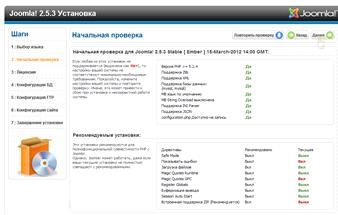
Рис.
7. Настройка
Шаг 3:
Здесь Вы можете ознакомиться с Лицензией Joomla, нажимайте Далее (рис. 8)
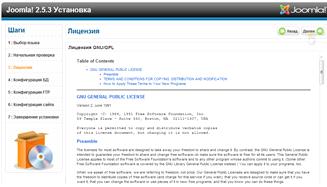
Рис.
8. Знакомства с лицензией Joomla
Шаг 4:
Вот теперь Вам придется внести данные:
Тип Баз Данных: выбирайте последнюю Mysqli.
Имя сервера баз данных: localhost.
Имя пользователя: на локальном сервере используйте root.
Пароль: как хотите, на локальном сервере я не использую.
Имя баз данных: Если Вы ознакомились с установкой mysql <#"870939.files/image014.jpg">
Рис.
9. Установка mysql
Шаг 5:
Пропускайте на локалке не требуется [13]. Нажимайте Далее (рис. 10)
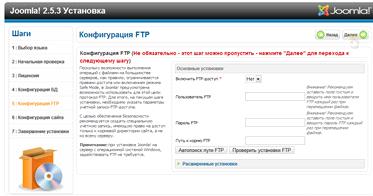
Рис.
10. Конфигурация FTP
Шаг 6:
Необходимо заполнить поля:
Название сайта: вводите любое.
Ваш e-mail: Свой e-mail.
Логин администратора: используйте admin, (необходим для входа в панель управления).
Пароль администратора: придумайте и запишите пароль (необходим для входа в панель управления) [14].
Начинающим
пользователям настоятельно рекомендуется установить демо-данные нажав на
Установка демо-данных. Нажимайте Далее (рис. 11)
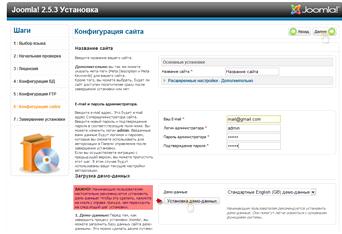
Рис.
11. Конфигурация сайта
Шаг 7:
Намайте
по кнопке Удалить директорию 'installation' (рис. 12)
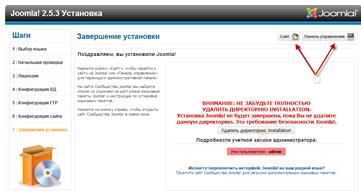
Рис.
12. Завершение установки
Все теперь Вы можете заходить на свой сайт как через админа используя логин и пароль, так и просто на сайт как обычный пользователь, введя в адресную строку имя папки с сайтом у меня это mysite. local. А для входа в админ. панель нужно дописать после имени слово administrator [15].
Путь админки: mysite. local/administrator
С
установкой закончили теперь можно приступать к изучению административной панели
и всеми возможностями Joomla [16].
2.2
Обоснование проектных решений по видам обеспечения
Принятие правильного решения о выборе браузеров и использовании новых технологий во многом зависит от выбранной аудитории пользователей. Прежде чем разрабатывать новый сайт, необходимо провести исследования, каким платформам, браузерам, техническим новинкам отдается предпочтение, какие скорости соединения используют потенциальные пользователи. Если переделывается существующий сайт, предварительно анализируются регистрационные записи на сервере, хранящие информацию о использовании сайта.
Все предугадать невозможно, но на начальном этапе можно придерживаться следующих правил:
если разрабатывается сайт научного или академического содержания, особое внимание следует обратить на то, как сайт работает в Lynx (или в другом неграфическом браузере);
если сайт предназначен для потребителей - например, сайт, который предлагает обучающие игрушки для детей, - внимание обращается на скорость загрузки и внешний вид сайта для AOL-браузеров;
если это сайт для контролируемого окружения, например, корпоративной, то точно зная, какой браузер и какую платформу используют ваши клиенты, вы можете показать все, на что способен этот браузер, включая звуковые эффекты - свистки, звонки и, даже, собственные разработки;
если разрабатывается сайт компьютерных игр, предназначенный для юных фанатов, с большой вероятностью можно предположить, что они пользуются самыми последними версиями браузеров и встраиваемых приложений (или непременно достанут их, если вы скажете, что это им нужно).
Для большинства многоцелевых сайтов разумнее использовать подход "разделение различий" или, если позволяют ресурсы, создайте несколько версий и обслуживайте их соответствующим образом.
Влияние дисплеев на web- дизайн. Каким образом множество типов дисплеев и условий просмотра влияет на принятие решений при разработке страницы? Большая часть вашей аудитории различает дисплеи лишь по размерам дисплея (или, если быть более точным, по разрешению) и по цветовым возможностям. Тем не менее важно помнить, что различия на этом не заканчиваются. Некоторые пользователи могут смотреть сайт на экране телевизора. В то же время другие будут просматривать Web на своей ладони, с экрана PDA (Personal Digital Assistant, персональный цифровой секретарь) или сотового телефона. Пользователи с ограничениями по зрению, вероятно, будут слушать, а не смотреть вашу страницу.
Рабочее ("живое") пространство в окне браузера. Узнать размер дисплея - это только часть дела, поскольку операционная система и сам браузер занимают на экране довольно много места. Размер пространства, которое действительно доступно в окне браузера (оно называется "рабочим" или "живым" пространством окна браузера), зависит от операционной системы компьютера, используемого браузера и индивидуальных установок параметров пользователя.
Минимальное рабочее пространство окна измеряется со всеми возможными видимыми инструментами браузера (такими как кнопки, панели расположения и полосы прокрутки). Максимальное рабочее пространство измеряется при скрытии всех необязательных элементов, это делало окно браузера максимально большим для данного разрешения.
Но это два крайних случая. На практике размеры окна браузера варьируются. Часть кнопок будет присутствовать на экране, но, возможно, не все. Полосы прокрутки включаются и выключаются автоматически, поэтому их трудно учесть. Пользователи дисплеев с очень высоким разрешением (от 1024 пикселов и выше) всегда открывают окна целиком, а часто открывают одновременно несколько окон. Наряду с этим существует множество неизвестных факторов, которые могут повлиять на размер окна браузера.
Особенности цветов дисплея. Мониторы, если они цветные, различаются по числу воспроизводимых цветов. Это еще один фактор, который влияет на решения разработчика. Мониторы обычно воспроизводят 24-разрядные (16,77 млн цветов), 16-разрядные (65 536 цветов) или 8-разрядные (256 цветов).
Цвета, полученные в "истинном", 24-разрядном пространстве цветов будут искажаться (выводиться с пятнами и крапинками) при обработке браузерами на 8-разрядных дисплеях.
Существует, однако, набор из 216 цветов, составленный из цветов системных палитр Мас OS и Windows, который не будет искажаться на 8-разрядных дисплеях. Одно из названий этого множества цветов - Web-палитра (Web Palette). Многие дизайнеры предпочитают пользоваться этой палитрой при создании Web-графики и элементов HTML, так чтобы страница выглядела одинаково для всех пользователей.
Если ориентироваться на пользователей с монохромными или полутоновыми (Gray Scale) дисплеями, то необходимо применение высококонтрастной графики. Когда цвета конвертируются во множество оттенков серого цвета (или смешиваются с черными и белыми пикселами), имеет значение только яркость цветов. Представьте себе пурпурный текст на темно-серо-зеленом фоне. Хотя это цвета контрастных тонов, по общей яркости они достаточно близки, так что текст становится неразличимым при просмотре на полутоновом дисплее.
Стандартные размеры и разрешения дисплеев. Первым шагом при определении вероятного размера вашей Web-страницы должно стать определение максимального пространства, обеспечиваемое дисплеем. Компьютерные дисплеи имеют различные стандартные размеры и обычно измеряются в дюймах. Можно привести некоторые типичные размеры дисплеев - 14", 15", 17", 19" и 21".
Более значимой характеристикой является разрешение дисплея - общее число пикселов (picture's element - элемент картинки) на экране. Чем выше разрешение, тем более детальным может быть изображение. Зная возможное число пикселов, вы можете создавать в соответствии с ним изображения (также измеряемые в пикселах) и элементы страницы.
Важно помнить, что чем выше разрешение на данном дисплее, тем больше пикселов спрессовано в имеющемся пространстве экрана. В результате пикселы становятся меньше и соответственно уменьшаются изображения и другие элементы страницы.
Именно по этой причине измерения в Web производятся в пикселах, а не в дюймах. То, что на вашей системе представляется величиной в дюйм, на дисплеях других пользователей может выглядеть больше или меньше. Когда вы работаете с пикселами, вы знаете, каковы размеры элементов относительно друг друга [17].
Браузеры. Многие Web-дизайнеры сходятся во мнении, что одна из главных проблем Web-дизайна - многообразие браузеров и платформ, каждая из которых по-разному поддерживает HTML и сценарии. С выпуском каждого нового браузера улучшаются их характеристики и возможности, но это не означает, что более ранние версии при этом исчезают. В большинстве своем люди не склонны гнаться за новейшим и лучшим. Одни довольствуются тем, что у них имеется, а другие, вероятнее всего, работают на компьютерах фирм или учреждений, которые выбрали браузеры за них.
Как сделать дизайн Web-страницы эстетически и технически интересным, не игнорируя при этом владельцев предыдущих версий браузеров? Неужели Web-страница, рассчитанная на то, чтобы функционировать на любых браузерах, должна быть обязательно скучной? Можно ли угодить всем? И если нет, то где провести черту? Сколько старых версий будет работать с вашей страницей?
В Web-дизайне нет жестких правил. Поскольку главная наша задача - сделать содержимое страницы доступным для максимального количества пользователей, то для продвижения вперед одинаково важны и эксперимент, и использование новых технологий с учетом существующих реалий. Залог успеха дизайнерского решения лежит в понимании потребностей аудитории и в четком представлении, как сайт будет использован.
Браузеры Netscape Navigator и Microsoft Internet Explorer. На рынке доминируют два основных браузера: Netscape Navigator и Microsoft Internet Explorer. Вместе они, включая все их версии, представляет примерно 90 % (или более) используемых сегодня браузеров.
Эти два браузера конкурируют между собой за господство на рынке. Результатом их борьбы стала коллекция фирменных HTML-тегов, а также несовместимые реализации различных технологий (печально известный Dynamic HTML, а также JavaScript и Cascading Style Sheets - каскадные таблицы стилей). С другой стороны, конкуренция между Netscape и Microsoft в целом способствовала более быстрому развитию среды Web.
Большинство Web-авторов в своей работе ориентируются на Navigator и Internet Explorer, поскольку они занимают львиную долю рынка. Тем не менее, существует ряд других браузеров, которые вы можете принимать во внимание.
В версии Internet Explorer 4.0 для компьютеров Macintosh отсутствует значительная часть функциональных возможностей версии, созданной для Windows, поэтому использование ряда особых возможностей версии 4.0 может исключить из игры некоторых пользователей.
Некоторые документированные различия включают: отсутствие поддержки встраиваемых шрифтов; отсутствие поддержки фильтров CSS и переходов (визуальных эффектов, таких как тени, отбрасываемые объектом, которые используются для элементов текста); отсутствие элементов управления мультимедиа (эффекты переходов и анимации, обычно создаваемые авторскими мультимедийными программными средствами); проблемы с реализацией DHTML.
Несмотря на заявления Microsoft, что DHTML поддерживается всеми платформами, он особенно ненадежен на компьютерах платформы Масintosh.
Браузеры America Online. Пользователи America Online (AOL) используют один из семи возможных браузеров (в зависимости от платформы и версии программного обеспечения AOL), некоторые из них обеспечивают только самую минимальную поддержку HTML [18].
Последняя версия America Online для PC - это версия 3.0, использует адаптированную версию браузера Microsoft Interne Explorer 3.0. Тем не менее, не всегда можно полностью положиться на эту версию так же, как на стандартный вариант MS Internet Explorer 3.0. (Функциональность особенно ограничена для пользователей компьютеров Macintosh). Многие разработчики Web не раз ужасались, увидев дизайн своего сайта (который великолепно работал в большинстве основных браузеров), после того как он был запущен в системе AOL и отображен одним из их браузеров.