Дипломная (вкр): Создание web-сайта Таразского инновационно-гуманитарного университета
Связи - следующая вкладка, важная вкладка для многоязычного сайта. Здесь
определяется связный материал на другом языке (т.е. другой материал того же
содержания, только на другом языке). Должно быть два одинаковых материала на
разных языках. Мы выбирали язык во вкладке «Материал» создания нового
материала, если там выбрали казахский, то в связях нужно выбрать такой же
материал на русском. Это нужно для того, чтобы, при просмотре страницы на
казахском, можно было на сайте переключиться на ту же страницу, но на русском
(рис. 25).
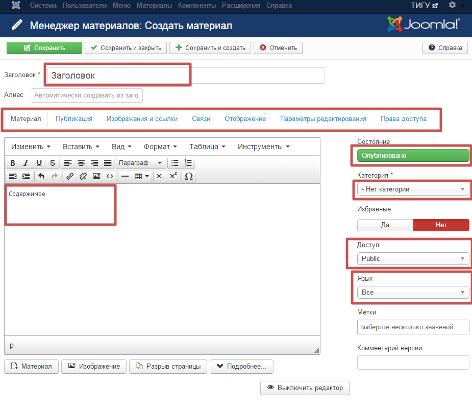
Рис. 24. Создание материала
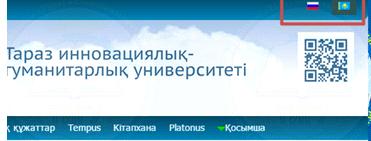
Рис. 25. Смена языка в пользовательской части сайта
Далее во вкладке «Отображение» мы выбираем: показывать ли заголовок, показывать ли его, как ссылку, показывать ли метки, вводный текст, категорию, заголовок родительской категории (если есть), автора, даты создания, изменения, публикации, количество просмотров и так далее, здесь же можно выбрать альтернативный макет, если нужна выходная страница отличного вида от стандартного.
Последняя вкладка «Права доступа» существует для управления настройками прав доступа для групп пользователей, т.е. какие пользователи смогут увидеть этот материал, какие отредактировать, изменить его состояние.
Создание категории. Так выглядит менеджер категорий и он не сильно
отличается от менеджера материалов (рис. 26). Для создания новой категории
материалов нужно также нажать кнопку «Создать».
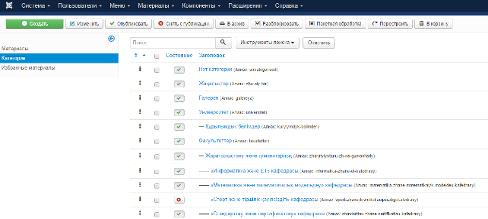
Рис. 26. Менеджер категорий
При создании новой категории (рис. 27), нужно обязательно ввести её
заголовок. Далее в первой вкладке «Категория» можно задать описание для неё. К
чему относится данная категория или какая - нибудь информация о категории.
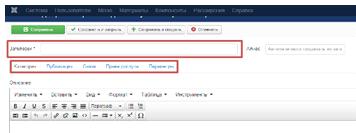
Рис. 27. Создание новой категории материалов
И здесь же, с правой стороны есть параметры для выбора (рис. 28). Если
данная категория будет являться подкатегорией, то нужно выбрать родительскую
категорию из списка «Родитель». Дальше выбрать состояние: опубликовано или нет,
в корзине или в архиве. Если хотите, чтобы категория пока не использовалась, то
пока не публикуйте её. Следующее - это выбор доступа к данной категории, т.е.
какие группы пользователей смогут увидеть её, просмотреть. Далее выбираем к
какому языку относится категория. Если на сайте есть метки (тэги), то можно их
указать. По желанию можно оставить примечание к категории и если категория
претерпевает изменения, можно добавить комментарий к версии.
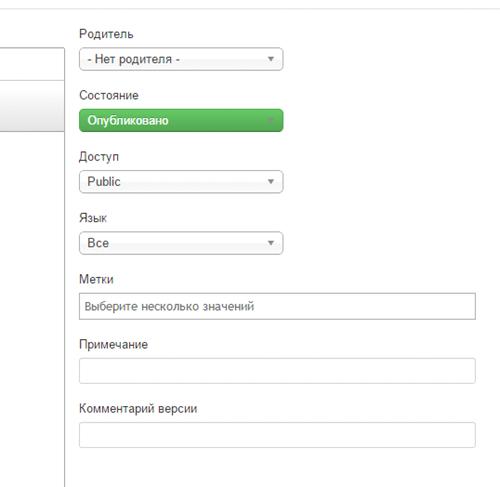
Рис. 28. Параметры во вкладке «Категория»
В следующей вкладке создания категории «Публикация» и сразу же рассмотрим
«Связи» (рис. 29), мы описываем мета-тэги описания и ключевых слов,
соответственно Description и Keywords. Также можно указать автора и
указать мета-тэг Robots для
индексации в поисковых системах. А в «Связях» всего лишь нужно выбрать связную
категорию на другом языке. Если мы создаём категорию на казахском, то в связях
нужно указать ту же категорию на русском.
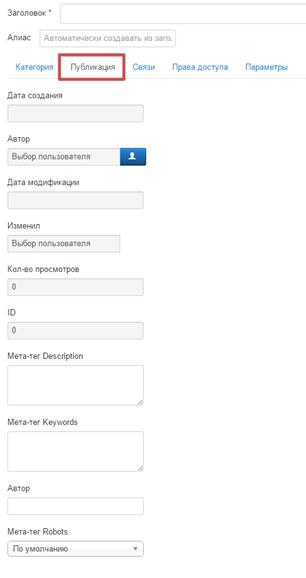
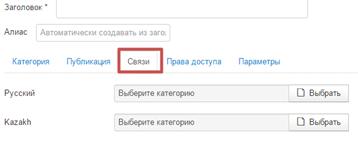

Рис. 29. Создание категории, вкладка «Публикация» и «Связи»
Переходим во вкладку «Права доступа» (рис. 30). Здесь мы можем конкретно
настроить каждой группе пользователей право на создание, удаление, изменение,
изменение состояния или можно изменять только собственные категории. Групп не
мало, так что можно очень гибко настроить доступ. Также можно создавать свои
группы пользователей в соответствующем меню.
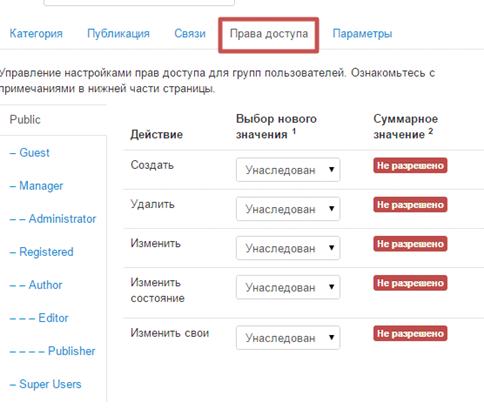
Рис. 30. Вкладка создания категории «Права доступа»
Последняя вкладка создания категории - «Параметры» (рис. 31). В ней настроек не очень много: можно выбрать альтернативный макет, если нужно вывести категорию отлично от других категорий или от стандартного вида. Можно выбрать изображение категории, которое будет отображаться рядом с текстовым названием категории. И хорошо бы ещё задать альтернативный текст для тех посетителей сайта, чьи браузеры не поддерживают отображение изображений (вместо изображения будет этот текст). В моём сайте я использовал такие изображения для многоуровневых меню, если у категории есть дочерние категории, то выводятся стрелки, показывающие развёртывание меню при наведении на меню.
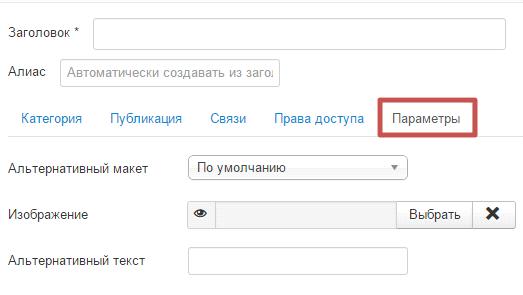
Рис. 31. Последняя вкладка создания категории - «Параметры»
Создав категорию, мы можем её редактировать, в менеджере категорий при помощи кнопки «Изменить». При нажатии на неё мы попадём на такую же страницу, как и при создании, только с заполненными параметрами. В менеджере выбрав категорию или категории можно соответствующими кнопками опубликовать или снять с публикации. Можем использовать пакетную обработку, чтобы не делать одни и те же действия с каждой категорией по отдельности. Есть возможность поместить категорию в архив или в корзину (удалить). Для перехода к глобальным настройкам нажимаем на кнопку «Настройки».
Работа с меню сайта. Для управления меню и пунктами меню в панели
управления заходим в «Менеджер меню» либо, если нужно изменить уже существующее
меню, можно отсюда зайти в нужное (рис. 32). На моём сайте уже существуют меню
для меню над логотипом и под ним, и каждого меню по два экземпляра, так как
одно - для казахского, другое - русского языка. А меню не использовать создано
для того, чтобы содержать главную страницу для всех языков. Его удалить нельзя,
так как, минимум, должна быть одна главная страница на всех языках. А
изображения флагов рядом с меню означает, что в этом меню находится главная
страница для одного языка. Пункты казахского меню должны быть связаны с
идентичными пунктами на русском.
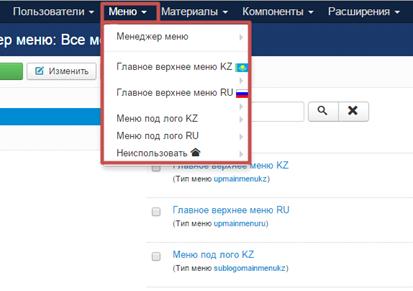
Рис. 32. Выбор пункта для управления меню
При переходе в «Менеджер меню» мы попадаем на страницу просмотра всех меню (рис. 33). Здесь, как обычно, можно создать новое меню, изменить существующее, удалить, настроить. С помощью поля поиска легко находятся нужные меню, если их много. При создании меню нужно указать только заголовок, тип меню и необязательно его описание. Всё, больше никаких настроек нет. Из менеджера меню можно также указать в каком модуле выводе созданное меню в пользовательской части сайта. При нажатии на ссылку «Добавить модуль для данного типа меню», мы переходим в «Менеджер модулей» и с, непосредственно, выбранным типом - меню. Здесь получается побыстрее вывести меню, чем через менеджер модулей.
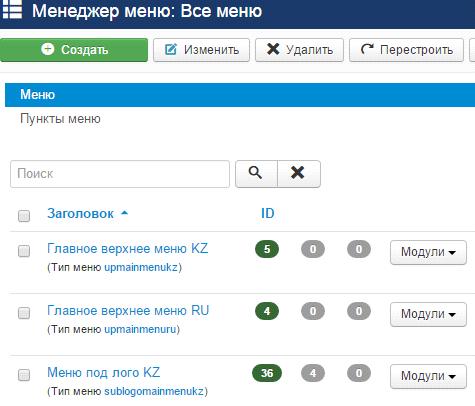
Рис. 33. Менеджер меню
Перейдя в пункты меню какого-либо меню, можно управлять этими пунктами (рис. 34). Как всегда, можно создать новый пункт, изменить выбранный пункт, опубликовать и обратно, использовать пакетную обработку, отправить в корзину. И вот только здесь появляется новая кнопка «Главная», используя которую можно сделать выбранный пункт меню главным. Например, в меню «Главное верхнее меню KZ» главным пунктом является «Негізгі». Этот пункт в столбце «Главная» помечен особой пиктограммой (значком Казахстанского флага).
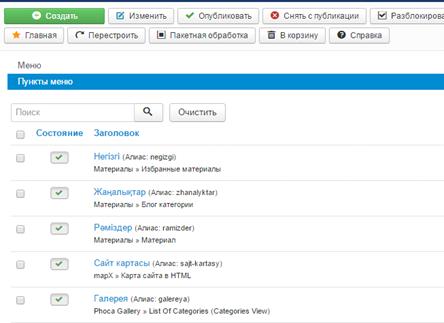
Рис.34. Менеджер меню: Пункты меню
Самый первый выплывающий список, нужен для быстрого перехода в другое
меню. Если пунктов меню много, их легко можно отсортировать, а также найти
нужный пункт. Можно найти конкретный пункт написав его имя в поле поиска. А с
помощью кнопки «Инструменты поиска» можно оставить пункты с нужным состоянием,
уровнем доступа, языком, уровнем пункта. Или отсортировать по порядку, состоянию,
доступу, заголовку, связям, языку, ID (и всё это по убыванию / возрастанию). Последний, числовой список
относится к постраничной навигации, при множестве пунктом, например, 40 пунктов
меню, если в этом параметре стоит число 20, то страница разобьётся на 2
страницы (этот параметр значит - максимальное количество пунктов, выводимое на
страницу) (рис. 35).

Рис. 35. Инструменты поиска и перехода в «Пунктах меню»
Создании нового пункта меню похоже на создание категории, материала, но всё же отличается. Дальше пишу про отличия, стандартные первоначальные вкладки.
Во-первых, вкладка «Пункт меню» (рис. 36). Здесь нужно выбрать тип меню. Во всплывающем списке выбираем куда ведёт данный пункт, например, на какой-либо компонент, на конкретный материал, на материалы определённой категории, ссылки на сторонние сайты и т.д. В зависимости от того, кокой тип будет выбран, могут появиться новые вкладки параметров, новые настройки, например, в этой вкладке появится «Выбор категории», если выбрать блог категории, также появятся новые вкладки «Параметры категории», «Параметры макета Блога», «Отображение» со своими настройками. Далее выбираем целевое окно, то есть как откроется меню, в том же окно (родительском) или в новом. И если нужно выбираем стиль шаблона.
В «Параметрах ссылки» можно задать CSS-класс ссылки, добавить изображение ссылки и выбрать создать ли заголовок (если выбрано изображение, выводить ли рядом текстовый заголовок или оставить только изображение).
В «Параметрах страницы» можно задать текст, который добавляется к Заголовку страницы в браузере. Можно показать этот заголовок или скрыть, или задать альтернативный заголовок, также CSS-класс страницы.
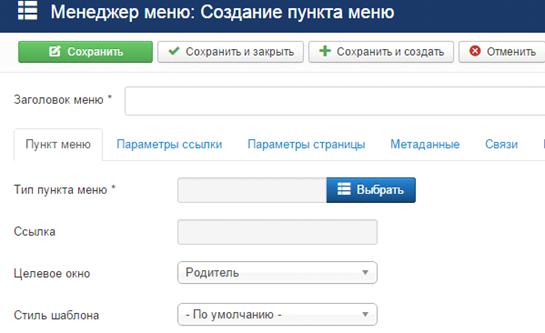
Рис. 36. Создание пункта меню
Ещё один полезный менеджер - это «Менеджер модулей». Он находится в основном меню «Расширения» > «Менеджер модулей». Страница этого менеджера частично изображена на рисунке 37. Именно он выводит модули, например, меню, формы поиска, смену языка, слайдеры и т.д. у каждого такого модуля есть заданная позиция, в которую нужно вывести модуль. Любой модуль можно выводить или не выводить на определённых страницах. Например, модель смены языка и поиска выводятся на всех страницах. А основной слайдер только на главной странице. Или навигация, так называемые хлебные крошки выводятся на всех страницах, кроме главной. Функции в этом менеджере почти всё те же, только появилась кнопка «Дублировать» для создания точной копии выбранного модуля.
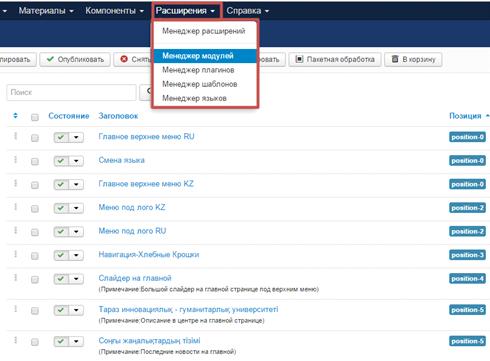
Рис. 37. Страница «Менеджера модулей»
Слева расположена удобная колонка фильтрации. Можно отфильтровать и показывать только модули пользовательской части сайта или только панели управления. Либо отобразить все модули с заданным состоянием, например, все не опубликованные модули, модули, находящиеся только в определённой позиции. Также отфильтровать по уровню доступа, по типу модуля или языку.
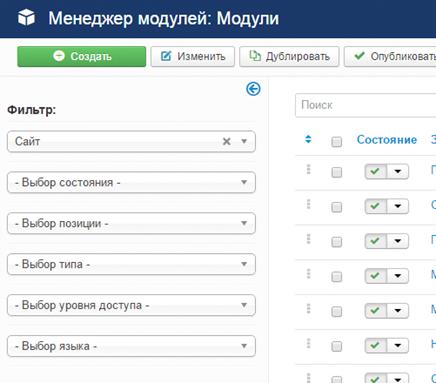
Рис. 38. Левая колонка «Фильтр» Менеджера модулей
При нажатии кнопки «Создать» мы попадаем на страницу выбора типа модуля (рис. 39). Список типов весьма велик и может пополнятся при установке новых расширений. Для создания сайта, например, я использовал такие типы: HTML-код (на главной странице - описание ТИГУ в центре сайта), JS FlexSlider (слайдер на главной странице), Материалы - Последние новости (также на главной странице - список последних новостей), Меню, Навигатор сайта (выводится на всех страницах кроме главной - это «хлебные крошки» или строка типа - Вы здесь: Главная / Новости), Переключение языков, Поиск…
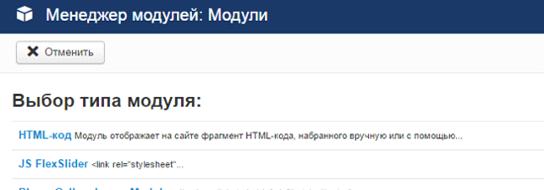
Рис. 39. Выбор типа модуля при создании
Выберем, к примеру, HTML-код. Вот теперь мы попадаем непосредственно на
страницу создания модуля, вкладка «Модуль». Сначала нужно заполнить содержание
кода с помощью редактора. А самое главное и отличное от создания в других
менеджерах здесь - это обязательный выбор позиции. Из выплывающего списка нужно
выбрать позицию из шаблона Tigu
(рис. 40). Для HTML-кода подойдёт позиция Центр-контент [position-5]. Далее в этой вкладке уже
известные настройки.
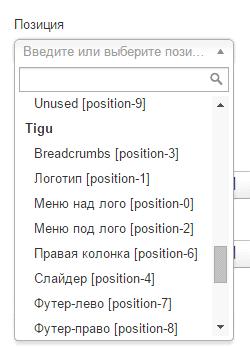
Рис. 40. Выбор позиции для вывода модуля
Во вкладке «Привязка к пунктам меню» - одна настройка «Привязка модуля», где указывается на каких страницах отображать модуль: на всех; ни на одной; только на указанных; на всех, кроме указанных (при указании появляется список всех страниц).
После известной вкладки «Права доступа» идут «Основные параметры». Здесь
два параметра: разрешить / запретить обрабатывать содержимое модуля плагинами,
возможность добавить фоновое изображение. И последняя вкладка «Дополнительные
параметры» позволяет выбрать альтернативный макет, если нужно уникальное
отображение модуля, добавить к модулю CSS-суффикс для использования Каскадных таблиц стилей, выбор HTML-тэга модуля, размера Bootstrap (для отображения контента в виде
колонок, размер - это количество колонок), CSS-класса заголовка, выбор стиля модуля из списка.
Выбрав нужные параметры, нажимаем «сохранить и закрыть» и, если всё сделано правильно,
в пользовательской части сайта видим результат.
3. ОЦЕНКА ПРОГРАММНОГО ОБЕСПЕЧЕНИЯ
.1 Защита информации
Безопасность информации - это защищенность информации и поддерживающей инфраструктуры от случайных или преднамеренных воздействий естественного или искусственного характера, чреватых нанесением ущерба владельцам или пользователям информации и поддерживающей инфраструктуры. Информационная безопасность не сводится исключительно к защите информации. Субъект информационных отношений может пострадать (понести убытки) не только от несанкционированного доступа, но и от поломки системы, вызвавшей перерыв в обслуживании клиентов. Более того, для многих открытых организаций (например, учебных) собственно защита информации не стоит на первом месте.
Для того чтобы освоить основы обеспечения информационной безопасности, необходимо владеть понятийным аппаратом. Раскрытие некоторых ключевых терминов не самоцель, важно формирование начальных представлений о целях и задачах защиты информации.
Под безопасностью информации понимается такое ее состояние, при котором исключается возможность просмотра, изменения или уничтожения информации лицами, не имеющими на это права, а также утечки информации за счет побочных электромагнитных излучений и наводок, специальных устройств перехвата (уничтожения) при передаче между объектами вычислительной техники.
Защита информации - это совокупность мероприятий, направленных на обеспечение конфиденциальности и целостности обрабатываемой информации, а также доступности информации для пользователей.
Конфиденциальность - сохранение в секрете критичной информации, доступ к которой ограничен узким кругом пользователей (отдельных лиц или организаций).
Целостность - свойство, при наличии которого информация сохраняет заранее определенные вид и качество.
Доступность - такое состояние информации, когда она находится в том виде, месте и времени, которые необходимы пользователю, и в то время, когда она ему необходима.