Материал: Управление web-документами. методические указания к практическим занятиям по дисциплине «Информационная безопасность РИС». Москалева Е.А
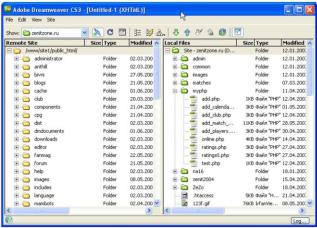
(Менеджер сайта). Половина этого окна находится в правой части рабочей области Dreamweaver, в панели Files (рис. 6).
Для того, чтобы полностью раскрыть окно Site Manager (рис. 14), необходимо нажать на кнопку Expand to show local and remote sites в правом верхнем углу панели Files. Site Manager позволяет выполнять все основные операции по управлению файлами: создание, удаление, переименование и другие.
Рис. 14. Диалоговое окно Site Manager
кнопка Site Files включает режим просмотра файлов сайта, находящихся на сервере.
кнопка Site Map включает режим просмотра карты сайта.
список Site переключает между сайтами, если работа ведется одновременно над несколькими сайтами
кнопка Connects to remote host позволяет установить или, при необходимости, разорвать соединение с сервером
кнопка Refresh осуществляет обновление информации о файлах в локальной и удаленной версии сайта
24
инструмент Put File(s) позволяет разместить файлы на сервере
инструмента Get File(s) – получить файлы с сервера.
Все операции с файлами сайта рекомендуется производить в Site Manager, так как при изменении имен и расположения файлов ссылки на них из других документов будут автоматически отслеживаться и обновляться. Для того, чтобы начать редактирование файла локальной копии сайта, достаточно двойного щелчка левой кнопкой мыши на нем. Редактировать можно только файлы локальной копии сайта. Вносить изменения в страницы, размещенные на сервере, можно предварительно сделав локальную копию. В рамках сайта можно производить поиск и замену. Для этого сперва необходимо вернуться к главному окну программы
Dreamweaver, нажав на кнопку Collapse to show only local or remote sites и выполнить команду Edit=>Find and Replace. В
открывшемся диалоговом окне нужно указать параметры поиска/замены.
Одним из полезных практических приемов использования инструмента поиска и замены [5] является возможность быстрого конвертирования всех HTMLдокументов сайта из одной кодировки в другую (например, из windows-1251 в KOI8-R). Для этого необходимо, чтобы конвертируемые документы содержали в своем заголовке метатэг с указанием кодировки (все документы, созданные в Dreamweaver, содержат его по умолчанию). В окне параметров поиска нужно указать, что он будет выполняться в исходном коде HTML (Source Code) во всех файлах локальной копии сайта (Entire Local Site). Строка «windows-1251» должна быть заменена строкой «KOI8-R». Поскольку изменяется тип кодировки документов, Dreamweaver автоматически произведет конвертирование всех страниц сайта.
Не существует жестких требований к организации файловой структуры сайта. Все определяется требованиями
25
целесообразности и удобства представления и редактирования материалов. При организации файлов сайта рекомендуется следовать следующим общепринятым принципам [1-3]:
•в корневом каталоге сайта обязательно должен быть файл index.html, который является первой (стартовой) страницей сайта или фреймосодержащим документом;
•графические файлы размещаются в отдельных папках
(обычно images);
•если имеются дополнительные файлы, используемые как компоненты страниц (например, скрипты JavaScript, стили CSS, анимации Flash), их размещают в отдельных папках в соответствии с типом;
•если сайт содержит несколько тематических разделов, то каждый раздел размещается в своей папке, куда также входят все дополнительные материалы, используемые в этом разделе;
•для документов, входящих в состав сайта, как правило, используют информативные названия, например links.html, page1.html, background.gif и т.д. (а не имена по умолчанию, такие как Untitled1.htm или Movie1.swf).
На сервере желательно размещать только те файлы, которые непосредственно составляют содержимое сайта, то есть документы HTML и все связанные с ними дополнительные файлы (изображения, Flash-анимации и другие).
Для того, чтобы разместить файл или группу файлов на сервере, следует выделить их и выполнить команду Site=>Put, которая также вызывается по кнопке  на панели инструментов. Если выделены HTML-документы, на экране появится окно, в котором система предложит разместить на сервере вспомогательные файлы
Кроме ручного размещения материалов возможно выполнение синхронизации файлов локальной копии сайта и файлов, размещенных на сервере [5-7]. Для этого необходимо выполнить команду Site>Synchronize… После этого на экране появится окно синхронизации файлов (рис. 15).
26
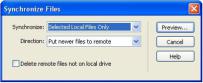
Рис. 15. Диалоговое окно синхронизации файлов
В списке Synchronize необходимо определить, какие файлы будут являться объектами синхронизации:
o все файлы локальной копии сайта (Entire «имя сайта» Site)
o только выделенные файлы (Selected Local Files Only).
В списке Direction нужно определить, что требуется делать с файлами:
o разместить обновленные файлы на сервере
(Put newer files to remote),
o записать в локальную копию сайта более новые версии файлов с сервера (Get newer files from remote),
o записать обновленные файлы локальной копии на сервер и получить в локальную копию сайта новые файлы с сервера (Get and Put newer files).
Для первых двух вариантов действий с файлами можно включить опцию Delete remote files not on local drive, при этом с сервера будут удалены все файлы, которые отсутствуют в локальной копии сайта. В результате локальная и удаленная копии сайта должны совпадать. При выполнении операции синхронизации следует учитывать то, что время на локальной машине и на сервере может отличаться – это может привести к неверному определению местонахождения последних, обновленных версий файлов.
27
Работа с картой сайта
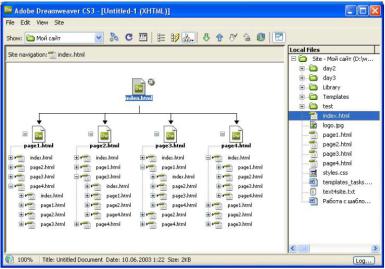
Карта может быть использована для работы с файлами сайта (операции добавления, удаления, переименования, размещения на сервер.
Для перехода к режиму работы с картой сайта необходимо нажать кнопку Site Map в окне Site Manager (рис. 14). При этом в левой части этого окна будет отображена карта текущего сайта (рис. 16). Этот режим предназначен для представления локальной копии сайта в виде визуальной карты, на которой наглядно отображаются страницы в виде иконок, соединенных связями.
Рис. 16. Диалоговое окно Site Manager в режиме отображения карты сайта
28