Материал: Управление web-документами. методические указания к практическим занятиям по дисциплине «Информационная безопасность РИС». Москалева Е.А
2. Раскрасьте страницу.
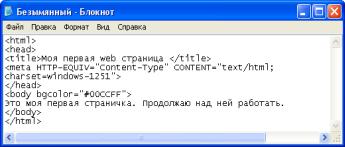
В исходный текст в тэг <BODY> добавьте параметр bgcolor="#00CCFF" (рис. 9):
<body bgcolor="#00CCFF">
Рис. 9. Добавление цвета
Сохраните вашу страницу (Файл>Сохранить) и откройте вашу страницу (или нажмите обновить, если вы не закрывали страницу).
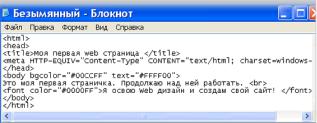
Для того чтобы изменить цвет текста на всей странице или, иными словами, назначить цвет текста по умолчанию, надо в тэг <body> добавить еще один параметр text="#FFFF00":
<body bgcolor="#00CCFF" text="#FFFF00">
Сохраните файл и посмотрите что получилось.
Если вы хотите в произвольном месте текста использовать цвет, отличный от цвета по умолчанию, то надо заключить нужный вам текст между тэгами <font> и </font> и указать в тэге требуемый цвет.
Тэг <br> служит для принудительного переноса текста на следующую строку.
Добавьте на страницу следующее (рис. 10):
<br><font color="#0000FF">Я освою Web дизайн и создам свой сайт!</font>
19
Сохраните вашу страницу и откройте (или нажмите обновить, если вы не закрывали страницу).
Рис. 10. Изменение цвета по умолчанию |
|
||
Добавьте заголовок: |
|
|
|
<h1>Персональная |
страница |
Фамилия |
Имя |
Отчество h1>
Сохраните и откройте вашу страницу (или нажмите обновить, если вы не закрывали страницу).
3.Добавьте текст на страницу, используя команды форматирования.
4.Добавьте картинку
C помощью поисковой системы Яндекс найдите картинки среднего размера на любую тематику (например, животные). Сохраните несколько картинок в рабочую папку, а потом используйте их.
5. Сохраните полученный текст
Контрольные вопросы
1.В чем состоит идеология web-документов?
2.Как расшифровывается HTML?
3.Какие тэги служат для форматирования текста?
4.Как добавить картинку в web-документ?
5.Как изменить цвета оформления страницы?
20
Практическая работа № 3 HTML-редактор Dreamweaver. Управление сайтами
Цель: овладение навыками управления web-документами
Теоретические сведения
HTML-редактор Dreamweaver [5-7] предоставляет все необходимые инструменты для управления сайтами любого размера. Это отличает его от большинства простых HTMLредакторов.
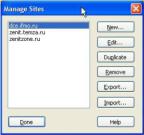
Работа со средствами управления сайтом в Dreamweaver начинается с выполнения команды Site=>Manage Sites…. На экране появится окно со списком сайтов (рис. 11).
New… для создания нового сайта (рис. 12)
Edit... для редактирования свойств уже созданного сайта
Duplicate будет создана копия выбранного в списке сайта
Remove сайт будет удален
Рис. 11. Диалоговое окно для создания и управления сайтами
Обратите внимание, что для настройки параметров сайта (рис. 12) есть две закладки Basic и Advanced. Advanced
предоставляет больше возможностей по настройке сайта.
21
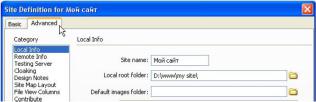
Рис. 12. Диалоговое окно настройки параметров сайта
Рассмотрим подробнее вкладку Advanced. Параметры настройки разбиты на несколько категорий, отображаемых в левой части диалогового окна:
Local Info (рис. 12)
o Site name – служебное имя сайта
o Local root folder – папка, в которой хранится содержимое сайта на локальной машине
o некоторые другие свойства
oDefault images folder – папка, в которой по умолчанию будут храниться изображения, которые необходимы для размещения на страницах сайта. Если это поле оставить незаполненым, то изображения будут располагаться в корневой папке сайта.
Remote Info (рис. 13) задает тип доступа к серверу для размещения сайта в Internet. Тип доступа указывают в поле Access и в зависимости от выбранного типа доступа задают дополнительные параметры.
Site Map Layout – настройка карты сайта
22
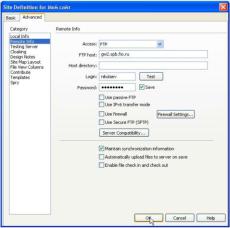
Рис. 13. Диалоговое окно настройки параметров соединения с сервером
Пример задания типа доступа
Рассмотрим наиболее универсальный и часто используемый способ – соединение по протоколу FTP. Первое, что необходимо указать, – это адрес FTP сервера, на котором будут размещаться файлы (поле FTP host). В поле Host directory указывается путь к папке, в которой будут размещаться файлы (если она совпадает с домашним каталогом, то это поле должно остаться пустым). Далее в полях Login и Password необходимо указать имя пользователя и пароль, которые будут использоваться для соединения с FTPсервером. Если установлен флажок Save, то пароль доступа к FTP-серверу автоматически запоминается. Если флажок убрать, то пароль необходимо будет вводить при каждом подключении к серверу.
Работа с локальной и удаленной версией сайта
Для работы с локальной и удаленной версией сайта в программе Dreamweaver есть диалоговое окно Site Manager
23