Материал: Використання шарів в Adobe Photoshop
· Блокувати прозорі піксели - захищаються від редагування області вибраного шару, що не містять пікселів. Ви не зможете малювати на прозорій області, тоді як в області, що містить піксели, виконуватимуться всі операції Photoshop. Пам'ятайте, що блокування не захищає прозорі області від таких операцій трансформації, як масштабування, поворот та переміщення.
· Блокувати піксели зображення - захищається від редагування весь вибраний шар, унаслідок чого стають неможливими операції малювання, коригування кольорів і накладання фільтрів (але не трансформація чи переміщення вмісту шару). Відповідно, частина команд меню стає недоступною. Якщо ви виберете інструмент, яким не можна користуватися в цьому режимі, його вказівник набуде вигляду перекресленого кола.
· Блокувати розташування - забороняється переміщення вибраного шару, а також застосування до нього команди Редагування - Вільне трансформування та команд підменю Редагування - Трансформувати.
· Заблокувати все - неможливо виконати жодної операції редагування.
2.3 Змішування шарів
Якщо покласти на світлий стіл два кольорових слайди, а між ними розмістити синю прозору плівку, зображення на обох слайдах набуде синього забарвлення. Щось подібне, але зі складнішими й різноманітнішими кольоровими ефектами дає змогу робити Photoshop. В основу кожного такого ефекту, або режиму змішування кольорів, покладено певний алгоритм змінення кольорів пікселів. Наприклад, показане на рис. зображення являє собою колаж, створений із використанням одного знімка метелика, який було модифіковано за допомогою різних режимів змішування ( рис. 9).
Ви можете виділити будь-який шар і зі списку, що розкривається в лівому верхньому куті палітри Шари, вибрати спосіб, або режим змішування кольорів (рис. 10)
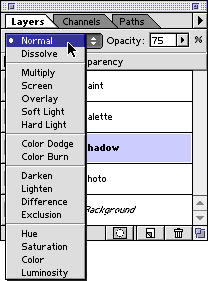
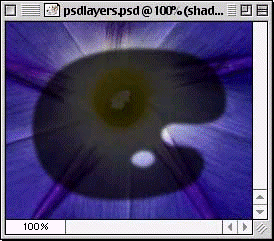
Рис. 9 Змішування шарів
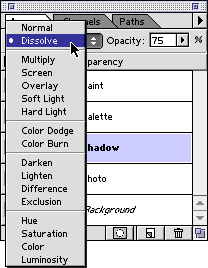
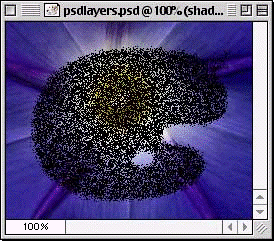
Рис. 10 Режими змішування шарів
1. Зробіть шар, який підлягає видаленню, поточним і виконайте команду Шар - Видалити Шар.
2. Перетягніть мініатюру або ім'я шару, який потрібно видалити, на кнопку із зображенням кошика, розташовану в правому нижньому куті палітри Шари.
. Зробивши шар, який підлягає видаленню, поточним, клацніть кнопку із зображенням кошика. Відкриється діалогове вікно, у якому потрібно підтвердити необхідність виконання операції.
. Зробіть шар, який необхідно видалити, поточним і
клацніть кнопку із зображенням кошика, утримуючи при цьому натиснутою клавішу
Alt - у такому разі шар буде видалено відразу, без виведення вікна
попередження.
3 СТИЛІ ШАРІВ ТА ТЕКСТОВІ ШАРИ
3.1 Стилі шарів
У програмі Photoshop малюнок можна зробити реалістичнішим,
якщо додати до нього тіні, світіння, рельєф чи інші ефекти. Вони створюються
автоматично, не вимагаючи здійснення складних і копітких операцій з каналами та
шарами. Набір ефектів, застосованих до конкретного шару, називається його
стилем. До фонового шару застосовувати стилі не можна.
Стиль поточного шару малюнка настроюється в діалоговому вікні Стиль шару.
Відкрити його можна у три способи:
1. активізувавши команду Шар - Стиль шару - Параметри накладання;
2. у меню палітри Шари вибравши команду Параметри накладання;
. двічі клацнувши мініатюру шару.
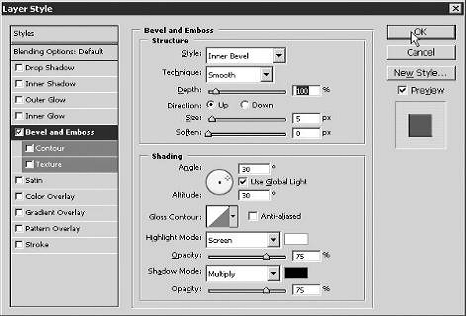
Рис. 11 Стилі шарів
Ліворуч у вікні Стиль шару розміщено список ефектів у якому поруч із назвами ефектів, застосованих до поточного шару, встановлено прапорці. Клацніть назву будь-якого ефекту, і в області праворуч від списку відобразяться елементи настроювання параметрів вибраного ефекту. Усі змінення відображаються в області попереднього перегляду, яка міститься під прапорцем Перегляд у правій частині вікна. Якщо цей прапорець встановлено, результат настроювання стилів відбивається на самому зображенні ( рис. 11).
Коли до шару застосовано один чи кілька ефектів, праворуч від його імені на палітрі Шари відображається значок із курсивною літерою «f»
3.2 Робота з текстовими шарами
За умовчанням у разі введення в документ Photoshop тексту з
використанням інструментів групи Текст автоматично буде створено новий шар.
Текстові шари подібні до будь-яких інших: їх можна
редагувати, трансформувати, а також модифікувати за допомогою стилів. Текстовий
шар легко вирізнити з-поміж інших: на його мініатюрі завжди зображено велику
літеру «Т». Якщо ви ввели текст і бажаєте його відредагувати, достатньо двічі
клацнути цю мініатюру.

Зведення шарів
Під час створення складного малюнка вам доведеться працювати з багатьма шарами. Це дуже зручно, але слід мати на увазі, що з кожним новим шаром розмір файлу збільшується. Тому, завершивши певний етап роботи, доцільно звести (об'єднати) вже готові шари в один. Для цього у Photoshop передбачено команди, що дають змогу об'єднати всі видимі, зв'язані з поточним або розташовані нижче від поточного шари, а також звести всі наявні в малюнку шари у фоновий. (Вміст одного чи кількох шарів можна також скопіювати в інший шар.
Натисніть клавішу Alt і, утримуючи її, виберіть у меню
палітри Шари одну із команд: Об'єднати шари. Об'єднати видимі чи Виконати
зведення зображення. Вміст відповідних шарів зведеться в поточний, а вихідні
шари будуть збережені в малюнку.
ВИСНОВКИ
photoshop шар малюнок текст
Кожен створюваний у програмі Adobe Photoshop документ спочатку складається тільки із тла. Якщо говорити мовою аналогій, то фоновий шар можна зрівняти з полотном художника. Фоновий шар може бути білим, пофарбованим у поточні кольори заднього плану або прозорим. Ці параметри (характеристики) ви можете задавати щораз при створенні нового зображення. Вручну ви можете додати в документ один або кілька шарів. Шари надають користувачеві можливість редагувати окремі елементи зображення незалежно друг від друга. Таким чином, ви можете змінювати й переміщати вміст будь-якого шару, не зачіпаючи при цьому об'єкти, розташовані на інших шарах.
На вкладці Layers палітри шарів перераховані всі шари зображення, починаючи з верхнього; background-шар завжди розташовано у самому кінці таблиці. Коли ви клацаєте по значку Create new layer (Создать новый слой), Photoshop визначає, скільки шарів уже задіяно в зображенні, і автоматично привласнює новому шару наступний порядковий номер. Але такі назви шарів не завжди зручні. Якщо вам потрібно швидко ідентифікувати вміст шару, ви можете дати йому індивідуальне ім'я. Для цього потрібно створювати нові шари трохи більш довгим шляхом, а саме через меню палітри Layers (Слои), пункт New Layer (Новый слой).
Можна також перейменувати вже створений шар, клацнувши двічі по його заголовку на палітрі Layers (Слои), що дасть вам доступ до діалогового вікна Layer Option (Параметры слоя).
Всі команди редагування застосовуються тільки до активного в цей момент шару, що виділяється підсвічуванням, якщо на нього вказати курсором миші. Для того щоб швидко перемістити той або інший шар на один рівень нагору або вниз, досить при активному шарі нажати відповідно клавіші Ctrl +] або Ctrl +/.
СПИСОК ВИКОРИСТАНОЇ ЛІТЕРАТУРИ
1. Блатнер Д. Сканирование и растрирование изображений / Д. Блатнер. - Москва. : ЭКОМ, 2009. - 400 с.
2. Бурлаков Самоучитель по компьютерной графике / Бурлаков - Киев. : ВНУ, 2010. - 640 с.
. Веселовська Г. В. Комп'ютерна графіка. Навчальний посібник / Г. В. Веселовська, Ходакова В. Є. - К. : Кондор, 2009. - 584 с.
. Глушаков С. В. Все секреты, трюки и эффекты Photoshop, Illustrator, Corel / Сергей Владимирович Глушаков. - Москва. : АСТ, 2008. - 672 с.
. Гурская И. Компьютерная графика. Photoshop CS4, CorelDRAW X4, Illustrator CS4. Трюки и эффекты (+ DVD-ROM) / И. Гурская. - СПб. : Питер, 2009. - 800 с.
. Дунаев В. Photoshop CS5. Понятный самоучитель / В. Дунаев. - СПб. : Питер, 2010. - 224 с.
. Завгородний В. Photoshop CS5 на 100% / В. Завгородний. - СПб. : Питер, 2011. - 352 с.
. Кащеєв Л. Б. Інформатика. Основи комп'ютерної графіки: Навчальний посібник. / Л. Б. Кащеєв. - Харків. : Ранок, 2011. - 160 с.
. Коцюбинский А. Компьютерная графика / А. Коцюбинский. - Москва. : Технолоджи-3000, 2011. - 752 с.
. Курушин В.Д. Графический дизайн и реклама. Самоучитель / В.Д. Курушин. - Москва. : ДМК, 2011. - 272 с.
. Маценко В.Г. Комп'ютерна графіка. Навчальний посібник для ВНЗ (рек. МОН України) / В.Г. Маценко. - Чернівці : Чернівецький національний університет, 2009. - 343 с.
. Мединов О. Photoshop. Мультимедийный курс (+DVD) / О. Мединов. - СПб. : Питер, 2008. - 208 с.
. Петров М.Н. Компьютерная графика. Учебник для вузов / М.Н. Петров. - СПб. : Питер, 2012. - 736 с.
. Порев В. Компьютерная графика. Учебное пособие / В. Порев - СПб. : БХВ, 2012. - 432 с.
. Роуз К. Освой самостоятельно Adobe PhotoShop / К. Роуз. - Москва. : Вильямс, 2012. - 416 с.
. Сьюзан Раддик Блум. Создаем коллажи и иллюстрации с помощью Photoshop и Painter / Блум Сьюзан Раддик. - Москва. : ЭКСМО, 2009. - 544 с.