Материал: 3685
26
На время печати документа в нижнем правом углу панели задач появится значок принтера. Его исчезновение означает, что печать документа завершена.
Вопросы для самопроверки
1.Понятие файловой структуры.
2.Навигация по файловой структуре. Окно Мой компьютер.
3.Понятие текущего устройства, текущего каталога.
4.Программа Проводник и ее назначение. Вызов программы и выход
из нее.
5.Окно Проводника. Его составные части.
6.Операции, выполняемые с помощью Проводника.
7.Что такое ярлык? Основное отличие значков от ярлычков.
8.Назначение Корзины.
ЛАБОРАТОРНАЯ РАБОТА № 3
Тема: Работа с приложениями. Запуск и выход из приложения. Переключение между приложениями.
Работа на компьютере предполагает использование различных приложений (прикладных программ). В Windows 98 можно одновременно запустить несколько приложений и производить между ними переключения или обмен данными. Это свойство называется мультизадачностью. Панель задач содержит кнопки с именами всех работающих на данный момент приложений. С ее помощью можно закрыть или сделать активным приложение.
В определенный момент времени быть активным может только одно приложение. Окно такого приложения расположено поверх всех остальных окон, и строка его заголовка выделена. Все остальные запущенные программы работают в так называемом фоновом (неактивном) режиме. Окно активного приложения всегда находится на переднем плане, и строка его заголовка выделена.
Существует несколько способов запуска приложений в Windows 98:
•Посредством выбора пункта Главного меню - Программы.
Для этого нужно щелкнуть по кнопке Пуск на панели задач, откроется Главное меню. Перемещение указателя мыши на команду Программы открывает доступ к иерархической структуре, содержащей указатели для запуска приложений, установленных на вашем компьютере. Выберите нужное приложение и запустите его, дважды щелкнув мышью.
• Посредством выбора пункта Главного меню - Выполнить… .
27
Для этого нужно выбрать в Главном меню команду Выполнить…. Откроется диалоговое окно Запуск программы (см. рис. 10). В поле ввода Открыть ввести с клавиатуры имя приложения (например, calc для запуска программы Калькулятор).
•С помощью ярлыка.
Для запуска нужного приложения следует выполнить двойной щелчок на соответствующем ярлыке.
•Двойным щелчком на значке требуемого исполняемого файла в окне программы Проводник (например, на файле с именем calc.exe).
•Воспользовавшись пунктом Сеанс MS-DOS Главного меню (для программ, не являющихся программами Windows).
Упражнение 17. Запустите программу Калькулятор каждым из описанных выше способов.
Windows 98 не накладывает ограничений на количество приложений, которые могут работать одновременно. Но необходимо помнить, что даже мощный компьютер работает значительно медленнее, если одновременно запустить несколько приложений.
Автоматический запуск приложений. Для автоматического запуска приложений после загрузки операционной системы в Windows 98 предусмотрено очень простое средство − специальная папка \Автозагрузка (ее адрес С:\Windows\Главное меню\Программы\Автозагрузка). Настройка автоматического запуска приложений выполняется копированием ярлыков запускаемых приложений в эту папку. Соответственно, отключение автоматического запуска приложения выполняется удалением его ярлыка из папки \Автозагрузка.
Упражнение 18.
Включите программу Калькулятор в папку \Автозагрузка.
1.Включите ПК и дождитесь окончания загрузки ОС.
2.Запустите программу Проводник.
3.На левой панели разыщите папку С:\Windows\Главное меню\Программы\Автозагрузка. Откройте ее, и на правой панели увидите ярлыки приложений, загружаемых автоматически (или она может быть пустой). Запомните местоположение папки \Автозагрузка.
4.Затем на левой панели найдите и раскройте папку С:\Windows. На правой панели разыщите значок программы Калькулятор (Calc.exe). В случае необходимости используйте полосы прокрутки. Если есть трудности с розыском объекта, включите режим сортировки объектов по имени.
5.Методом специального перетаскивания (при нажатой правой кнопке мыши) перетащите значок Калькулятора с правой панели Проводника на левую панель. Экспериментальным путем убедитесь в том, что прокрутка со-
28
держимого левой панели происходит автоматически, когда перетаскиваемый значок подводится к краю панели. Не отпускайте кнопку мыши.
6.Разыскав значок папки \Автозагрузка, наведите на него перетаскиваемый значок программы Калькулятор. О точности наведения свидетельствует факт изменения цвета надписи, присоединенной к значку папки. Выполнив наведение, отпустите кнопку мыши и в открывшемся контекстном меню выберите вариант Создать ярлык.
7.Откройте папку \Автозагрузка. Убедитесь в том, что в ней появился ярлык программы Калькулятор.
8.Завершите работу с ОС и перезагрузите ПК.
9.Дождитесь окончания загрузки ОС и убедитесь в том, что произошел автоматический запуск программы Калькулятор.
10.Удалите ярлык Калькулятора из папки \Автозагрузка.
Переключение между приложениями. Переключение на другую прикладную программу можно осуществить несколькими способами:
•Если окно прикладной программы является видимым, нужно щелкнуть
влюбом месте окна прикладной программы.
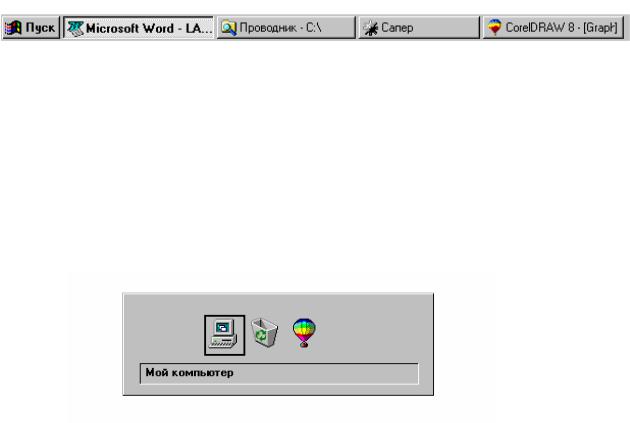
•Щелкнуть на соответствующей кнопке в Панели Задач (рис. 15) Кноп-
Рис. 15 Панель Задач. Активным является приложение MS Word
ка активного приложения при этом "нажата".
• С помощью комбинации клавиш <Alt> и <Tab>. В центре экрана появится прямоугольник со значками всех загруженных приложений (рис. 16). Удерживая клавишу <Alt> нажатой, нужно нажать клавишу <Tab> несколько раз – таким образом передвигаясь по списку, который включает все загруженные приложения. Когда имя нужной программы будет выделено в рамку, от-
Рис. 16 Переключение между приложениями
29
пустить клавишу <Alt>. Окно выбранного вами приложения станет активным и появится на переднем плане экрана.
Выход из прикладной программы. Завершить работу приложения можно несколькими способами:
•Выполнить команду Выход в меню Файл прикладной программы.
•Выполнить команду Закрыть в Системном меню или нажать комбинацию клавиш <Alt> и <F4>.
•Выполнить щелчок по кнопке Закрыть, которая присутствует в правом верхнем углу любого окна (если пользователь работает с документом и еще не сохранил внесенные изменения, то ему будет предложено их сохранить).
Для корректного выхода из прикладной программы, не являющейся программой Windows, необходимо выполнить команду Выход данной программы. Если используется приглашение MS-DOS, нужно набрать exit в командной строке.
Упражнение 19.
1.На Рабочем столе создайте папку Мои любимые приложения.
2.Заполните папку значками таких объектов как, например, Мой компьютер, Калькулятор и Сеанс MS-DOS.
3.Запустите поочередно на выполнение каждую программу.
4.Осуществите переключение между программами, проверив на данных примерах все описанные выше способы.
5.Осуществите поочередно выход из каждой программы, воспользовавшись разными способами.
Упражнение 20. Выполнив упражнение 19, удалите с Рабочего стола папку Мои любимые приложения, не помещая ее в Корзину.
Вопросы для самопроверки.
1.Перечислите известные способы запуска приложений.
2.Перечислите известные способы переключения между приложениями.
3.Как осуществить выход из приложения.
4.Как осуществить управление автоматической загрузкой приложений.
30
Библиографический список
Основная литература
1.Информатика: Базовый курс / Под ред. С.В. Симоновича. − СПб.: Изд-во Питер, 2001. − 640 с.
2.Фигурнов В.Э. IBM PC для пользователя / В.Э Фигурнов. − 7-е изд, перераб. и доп. − М.: ИНФРА-М, 1999. − 480 с.
Дополнительная литература
1.Васильев Д.В. Самоучитель по Windows 95: Учеб. пособие / Д.В Васильев. − М.: «ПРИОР», 1997. − 240 с.
2.Ахметов К.С. Курс молодого бойца / К.С. Ахметов. − 3-е изд. − М.: ТОО фирма «Компьютер Пресс», 1996. − 310 с.
|
|
|
|
|
Оглавление |
|
|
|
|
|
||
Лабораторная работа № 1. Знакомство с операционной системой |
|
|||||||||||
Windows 98:основные объекты, |
приемы работы, справочная подсисте- |
|
||||||||||
ма. . |
. |
. |
. |
. |
. |
. |
. |
. |
. |
. |
. |
3 |
Лабораторная работа № 2. |
Файлы и папки. Окно Мой компью- |
|
||||||||||
тер. Назначение и основные функции программы Проводник. Корзина. |
13 |
|||||||||||
Лабораторная работа № 3. Работа с приложениями. Запуск и вы- |
|
|||||||||||
ход из приложения. Переключение между приложениями. |
|
. |
. |
26 |
||||||||
Библиографический список . |
. |
. |
. |
. |
. |
. |
30 |
|||||