Материал: 3685
16
котором будет отображено содержимое соответствующей папки.
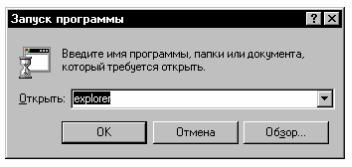
• И как любая программа, Проводник может быть вызван с помощью диалогового окна команды Выполнить Главного меню (рис. 10). Для этого в поле ввода диалогового окна введите текст explorer, а затем щелкните мышью по кнопке ОК.
Упражнение 6.
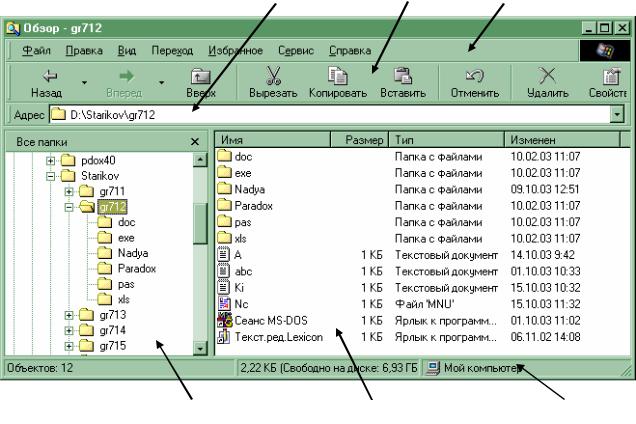
Запустите программу Проводник любым описанным выше способом. Появится окно, подобное тому, как на рис. 11.
Рис. 10 Вызов Проводника из диалогового окна команды Выполнить
Окно Проводника
Окно программы Проводник представлено на рис. 11. Рабочая область окна разделена на две панели: на левой − дерево папок и устройств, на правой − содержимое папки (или устройства), выделенной в левой части.
Навигация по файловой структуре. Цель навигации состоит в обеспечении доступа к нужной папке и ее содержимому. Навигацию по файловой структуре выполняют на левой панели Проводника, на которой показана структура папок. В иерархическом дереве каждая папка представлена отдельным значком в виде стилизованного изображения папки для бумаг. Если папка выбрана (выполнить щелчок мышью на значке папки в иерархическом дереве папок и устройств), вместо закрытой папки отображается открытая папка. Выбранная папка становится текущей папкой, а ее содержимое отображается на правой панели рабочего окна Проводника. В адресной строке появится имя текущего диска и маршрут до текущей папки. Строка состояния содержит информацию об устройстве и текущей папке. Значок Рабочего стола находится на самой вершине иерархического дерева.
Если папка имеет вложенные папки, то на левой панели рядом со значком папки отображается узел в виде «+». Щелчок на узле папки разворачивает папку, при этом изображение узла меняется на «-». Выполнив на нем щелчок, можно скрыть в дереве папки, вложенные в эту папку, то есть свернуть (за-
17
крыть) ее. Обратите внимание, что при выполнении щелчка на узлах содержимое правой части окна не изменяется. Щелчок на узле устройства (например, диск D: или диск A:) показывает (убирает) содержимое корневого каталога выбранного устройства.
3 |
|
5 |
|
6 |
|
|
|
|
|
1 2 4
Рис. 11 Окно Проводника:
1-дерево папок и устройств, 2-содержимое открытой папки gr712, 3-адресная строка, 4-строка состояния, 5-панель инструментов, 6-меню
Упражнение 7.
1.Просмотрите файловую систему компьютера с помощью значка Мой компьютер.
2.Просмотрите файловую систему компьютера с помощью программы Проводник.
Чтобы отобразить в иерархическом дереве пиктограммы всех папок, вложенные в текущую папку, необходимо нажать клавишу <*> на цифровом блоке клавиатуры, закрыть папку можно посредством нажатия клавиши <-> цифрового блока клавиатуры.
С помощью клавиатуры также можно перемещаться по иерархическому дереву:
|
|
18 |
[↑] или[↓] |
на папку над или под текущей папкой; |
|
|
[Home] |
в первую папку списка, то есть Рабочий стол; |
|
[End] |
в последнюю папку списка, то есть Корзину; |
→ |
открыть папку; |
|
[ |
] или [+] |
|
[ |
← |
закрыть папку; |
] или [-] |
|
|
|
[PageUp] |
в папку, находящуюся выше текущей на одну вы- |
|
|
соту окна; |
[PageDown] |
в папку, находящуюся ниже текущей на одну вы- |
|
|
|
соту окна; |
[Ctrl]+[↑] [Ctrl]+[↓] |
перемещение вверх или вниз с помощью кнопки |
|
|
|
на полосе прокрутки; |
|
Буква |
в следующую папку, имя которой начинается с |
|
|
этой буквы. |
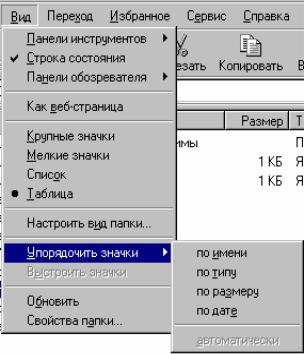
Изменение параметров просмотра. В системе Windows можно управлять тем, как представляются объекты в окнах папок или на правой панели программы Проводник. Выбор метода представления выполняют либо с помощью команд раскрывающегося меню Вид (рис. 12) программы Проводник, либо с помощью командной кнопки Вид на панели инструментов.
Эти команды помогут настроить окно Проводника так, чтобы в нем появилась та информация, которая вам нужна (например, имя, размер, дата или время последнего изменения, а также тип файлов). Существует четыре типа представления объектов: Крупные
значки, Мелкие значки, Список или
Таблица. Пользователь сам определяет, какое из представлений является наиболее удобным. Если в меню Вид активизирована (выбрана) команда Таблица, как на рис. 12, то вид значков
Рис. 12 Раскрывающееся меню |
файлов и папок в правой части окна |
|
Проводника будет как на рис. 11. |
||
Вид программы Проводник |
||
Объекты в окне можно также от- |
||
|
сортировать по имени, размеру, дате создания или типу, в зависимости от выбранного представления. Для этого в меню Вид служит команда Упорядочить
значки.

19
Упражнение 8.
1.Откройте папку вашей группы, используя программу Проводник.
2.Измените способ представления информации в окнах Мой компьютер и Проводник.
Работа с файлами и папками
Проводник позволяет работать как с отдельными папками и файлами, так и с целыми группами. Открытие файла производится двойным щелчком в области имени файла.
Слева от каждого имени файла в списке файлов и папок стоит значок, помогающий определить тип файла. Отметим, что каждое Windows- приложение имеет свои собственные значки программы и документов. Ниже описаны некоторые из них.
–Папки. Стоят в списке первыми, в алфавитном порядке. Щелчок по значку осуществляет открытие папки.
–Файлы программ и командные файлы MS-DOS. Двойной щелчок открывает данное приложение.
–Файлы с расширением .bmp графического редактора Paint, стандартной программы Windows 98.
–Файлы документов текстового редактора Блокнот, стандартной программы Windows 98.
–Файлы Справочной системы.
–Файлы документов и шаблонов табличного процессора Ex-
cel.
–Файлы документов и шаблонов текстового процессора Word.
– Все остальные файлы.
Упражнение 9.
Создание новой папки − это одна из операций с файловой структурой. Выполните следующие действия:
1.Откройте папку в окне Мой компьютер или Проводника, в которой хотите создать новую папку.
2.Выберите в раскрывающемся меню Файл вариант Создать, а затем вариант Папка.
На правой панели появится значок папки с названием Новая Папка. Название выделено, и в таком состоянии его можно редактировать.
20
3. Введите свое имя папки и нажмите клавишу <Enter>.
После того как папка будет создана, она войдет в состав файловой структуры, отображаемой на левой панели.
Поиск файла или папки осуществляется с помощью команды Поиск. При помощи масок можно искать целые группы файлов или каталогов со схожими именами файлов или расширениями.
Чтобы найти файл или папку, необходимо:
1.Выбрать пункт Поиск в Главном меню или пункт Сервис в меню программы Проводник.
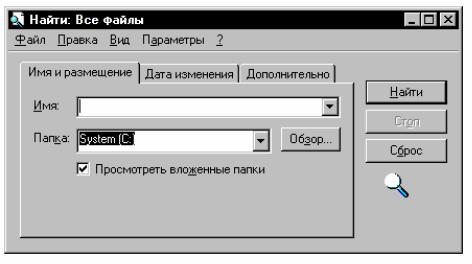
2.Выбрать команду Файлы и папки, в результате появится диалоговое окно Найти (рис. 13).
3.Ввести имя искомого файла (папки) или начало этого имени в поле "Имя". Если имя неизвестно или поиск требуется провести с дополнительными условиями, можно воспользоваться вкладками "Дата изменения" и "Дополнительно". Выбрать папку, в которой начинается поиск, позволяет кнопка Обзор.
4.Нажать кнопку Найти.
Поле "Искать текст" на вкладке "Дополнительно" позволяет произвести поиск файлов, содержащих заданный текст. Чтобы произвести поиск текста с учетом регистра, нужно отметить галочкой соответствующую команду в меню Параметры.
Рис. 13 Диалоговое окно Найти
Групповое выделение объектов. Для многих операций (удаление, копирование, перемещение и т.д.) требуется выделить не один объект, а несколько. До сих пор мы использовали для выделения щелчок мыши, но он позволяет выделить только один объект. Для Группового выделения при щелчке надо держать нажатой клавишу <Shift> (когда объекты расположены подряд) или клавишу <Ctrl> (когда надо выделить произвольную группу). Когда файл или папка выбраны, их имена и значки выделяются.