Материал: 3685
6
При работе с Windows 98 используется как левая, так и правая кнопки мыши (средняя кнопка мыши, если она присутствует, в Windows 98 не используется). Основной обычно является левая кнопка мыши, она применяется для выполнения большинства команд. Правая кнопка мыши является дополнительной, с ее помощью, как правило, открывают контекстное меню объекта. Список команд в таких меню непосредственно связан с выполняемыми действиями и зависит от той области Рабочего стола, на которой щелкают мышью.
Упражнение 2. Для приобретения начальных навыков работы с мышью выполните следующие действия:
1.Переместите указатель на Рабочем столе, передвигая мышь по горизонтальной поверхности.
Указатель, в виде наклоненной влево стрелки, станет перемещаться по Рабочему столу.
2.Укажите на кнопку Пуск и щелкните левой кнопкой мыши.
Откроется Главное меню.
3.Переместите указатель за пределы меню и щелкните мышью на Рабочем столе.
Главное меню закроется.
4.Укажите на значок Мой компьютер и дважды щелкните левой кнопкой
мыши.
Откроется окно Мой компьютер, и вы увидите значки содержащихся в нем дисков и папок.
5.Подведите указатель к нижней рамке окна Мой компьютер, пока он не примет вид двусторонней стрелки.
6.Перетащите указатель вниз, то есть передвиньте его, удерживая нажатой левую кнопку мыши.
7.Отпустите левую кнопку мыши.
Окно Мой компьютер увеличится в размерах.
Структура окна
Как правило, каждая выполняемая программа в Windows 98 использует окно. Поскольку Windows 98 – многозадачная система, на Рабочем столе может быть открыто несколько различных окон одновременно.
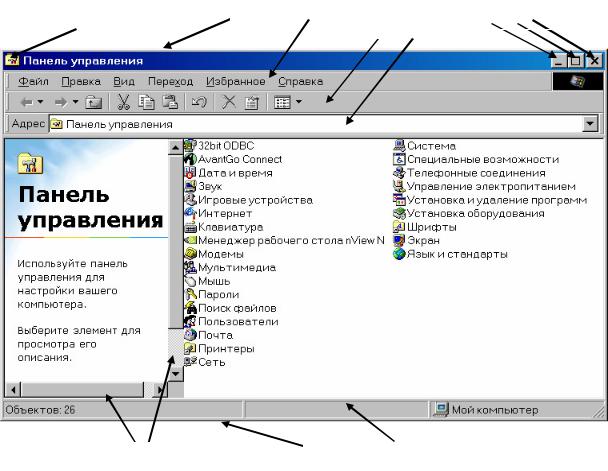
Все компоненты оконного интерфейса стандартизированы и практически всякое окно содержит элементы для изменения его размеров и перемещения по экрану при помощи мыши, а также специальное меню для выполнения тех же действий с клавиатуры. Основные элементы окна (рис. 2):
• Строка заголовка содержит имя прикладной программы или документа. Перемещая ее, можно передвигать окно по Рабочему столу. Если одновременно открыто сразу несколько окон, то заголовок активного окна (ок-
7
на, с которым пользователь работает в данный момент) отличается от других заголовков другим цветом или насыщенностью.
•Кнопка Свернуть уменьшает окно до кнопки на Панели задач, приложение при этом не прекращает работу. Чтобы восстановить окно, нужно щелкнуть на кнопке в Панели задач.
•Если щелкнуть по кнопке Развернуть, то активная прикладная программа будет занимать весь экран. Окно документа может заполнять только окно прикладной программы, но не весь экран.
1 |
|
2 |
10 |
9 |
8 |
3 |
4 |
5 |
|
|
|
|
|
|
|
|
|
|
|
|
|
|
|
|
|
|
6 |
7 |
11 |
Рис. 2 Основные элементы окна Windows 98: |
||
1-кнопка Системного меню, |
2-Заголовок, |
3-кнопка Свернуть, 4- |
кнопка Развернуть/Восстановить, 5-кнопка Закрыть, 6- полосы прокрутки, 7- рамка, 8-адресная строка, 9-панель инструментов, 10-меню, 11-строка состояния
•Если размер окна увеличен до полного экрана, то кнопка Развернуть заменится на кнопку Восстановить с изображением двух перекрывающихся окон. Щелчок на кнопке возвращает окно к прежнему размеру и на прежнее место.
•Кнопка Закрыть присутствует в правом верхнем углу любого окна. После щелчка на ней окно закрывается, кнопка с его названием исчезает из Панели задач, а программа, выполнявшаяся в окне, завершается.
8
•Рамка – внешний край восстановленного (неразвернутого) окна. Перемещая какую-либо сторону рамки, можно увеличить или уменьшить длину или ширину окна. Угол рамки используется для одновременного увеличения или уменьшения длины и ширины окна.
•Горизонтальная полоса прокрутки появляется в нижней части любого окна, если содержащаяся в нем информация по ширине превышает размеры окна.
а) |
б) |
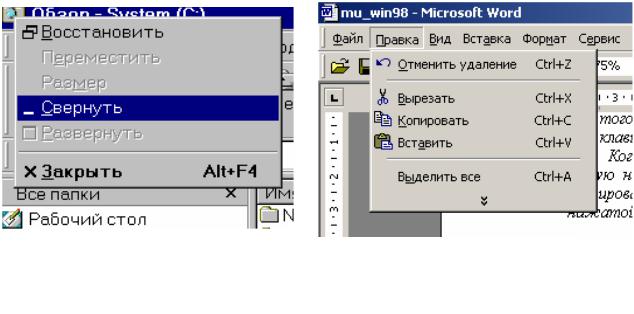
Рис. 3 |
Меню: а) системное; б) раскрывающееся |
•Вертикальная полоса прокрутки появляется по правому краю, если содержащаяся в окне информация по высоте превышает размеры окна.
•Кнопка Системного меню расположена в верхнем левом углу окна. Щелчок на ней открывает меню, двойной щелчок закрывает окно приложения (прекращает его работу). Системное меню удобно использовать при работе с клавиатурой. Открыть его без мыши можно комбинацией клавиш
<Alt>+<ПРОБЕЛ> для главного окна приложения и <Alt>+<−> для активного дочернего. При помощи команд Системного меню можно изменять размер окна, сворачивать его в значок, разворачивать в полный экран, переключиться в другую программу или же закрыть текущую программу.
• Строка меню находится под строкой заголовка, в которой отображен список доступных команд или действий данного окна. В большинстве прикладных программ имеется меню Файл, меню Правка, меню Справка (или ?) в дополнение к характерному для конкретной программы набору меню.
Windows-меню − это раскрывающееся или ″ниспадающее″ меню, которое становится доступным после щелчка мыши.
• Панель инструментов содержит командные кнопки для выполнения наиболее часто встречающихся операций. В окнах современных приложений панель инструментов часто бывает настраиваемой. Пользователь сам может
9
разместить на ней те командные кнопки, которыми он пользуется наиболее часто.
• Строка состояния располагается в нижней части окна приложения. Здесь выводится дополнительная, часто немаловажная информация (о текущем состоянии программы и документа, объяснение значения текущего пункта меню, а также различные индикаторы).
По наличию однородных элементов управления и оформления можно выделить следующие типы окон: окна папок, окна справочной структуры, диалоговые окна и рабочие окна приложений, а внутри окон многих приложений могут существовать отдельные окна документов.
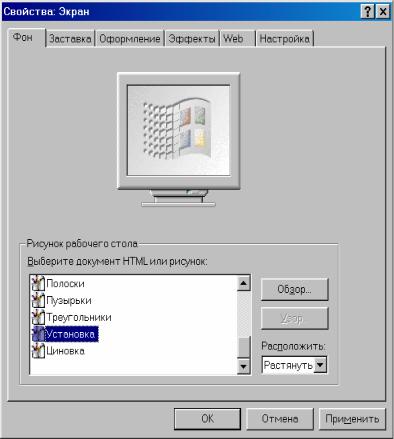
Важным элементом Windows является диалоговое окно. На рис. 4 приводится пример диалогового окна Свойства: Экран, которое используется для внесения изменений в цветовое оформление экрана, установки или смены фонового узора и заставки. Диалоговые окна содержат ряд стандартных элементов, служащих для управления этими окнами и указания необходимой информации. Флажок − маленький квадратик рядом со словом или фразой, служит для установки (в квадратике галочка или крестик) или отмены параметра (квадратик -
пуст). Командная кнопка
Рис. 4 Диалоговое окно Свойства: Экран − прямоугольная кнопка с названием команды. Ос-
новные командные кнопки: Да (ОК), Отмена, Справка. Чтобы выполнить команду, щелкните на нужной кнопке. Список − окно с перечнем элементов. Чтобы выделить нужный элемент, щелкните на нем. Если в окне есть стрелка, можно сначала щелкнуть на ней для просмотра всего списка. Кнопка выбора − круглая кнопка рядом с названием параметра, служит для установки (в кружке черная точка) или отмены параметра (кружок - пуст). Отметить можно только один элемент из перечня. Поле ввода − прямоугольное окно для ввода текста с клавиатуры. Если в правом конце окна есть стрелка, щелкните на ней и выбе-
10
рите элемент из списка. Некоторые диалоговые окна содержат закладки. Выбор закладки производится щелчком на ее корешке.
Главное меню
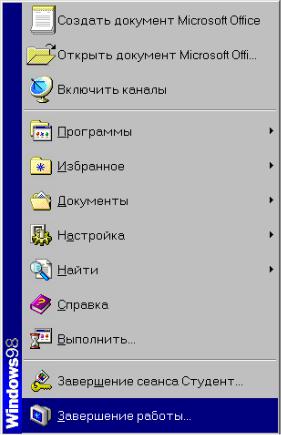
Главное меню (рис. 5) − один из основных системных элементов управления Windows 98. В структуру главного меню входят два раздела: обязательный и произвольный. Произвольный расположен выше разделительной черты. Пункты этого раздела пользователь может создавать по собственному желанию. Пункты обязательного раздела:
• Пункт Программы открывает иерархическое меню доступных прикладных и служебных программ. В меню Программы обычно имеются следующие подменю: Стандартные, Автозагрузка, Проводник, Сеанс MS-DOS и др. В число стандартных входят программы, выбранные при установке Windows 98.
• Пункт Документы вызывает меню, в котором содержатся имена последних 15 файлов, которые использовались в последнее время. Чтобы открыть недавно обновлявшийся документ, нужно выполнить команду Документы, а затем щелкнуть по интересующему документу в появившемся справа списке. Нужная для обработки соответствующего документа программа будет запущена автоматически.
• Пункт Настройка содержит
команды вызова папок Панели управле- Рис. 5 Главное меню ния и Принтеры, а также пункт Панель
задач.
•Пункт Поиск вызывает программу для поиска данных.
•Команда Справка загружает справочную систему Windows 98, представляющую собой общую справку о возможностях Windows 98 и работе с ней.
•Команда Выполнить служит для загрузки приложений и файлов данных. Диалоговое окно загрузки файла содержит кнопку Обзор, служащую для поиска файлов.