Материал: 5135
17
Текстовые редакторы (на примере MS Word)
ЛАБОРАТОРНАЯ РАБОТА 3. MICROSOFT WORD. ВВОД И ФОРМАТИРОВАНИЕ ТЕКСТА
Цель работы: умение выполнять следующие действия :
–вводить текст в окно нового документа;
–выделять текст для редактирования или форматирования;
–удалять текст;
–перемещать текст несколькими способами;
–форматировать текст;
–сохранять документ на диске в виде файла.
1.Краткая теория
Программа «Microsoft Word» позволяет создавать различного рода
документы:
–письма и факсы;
–профессионального вида публикации;
–документы с таблицами, графиками и диаграммами любой сложно-
сти;
–математические и инженерные документы;
–статьи и др.
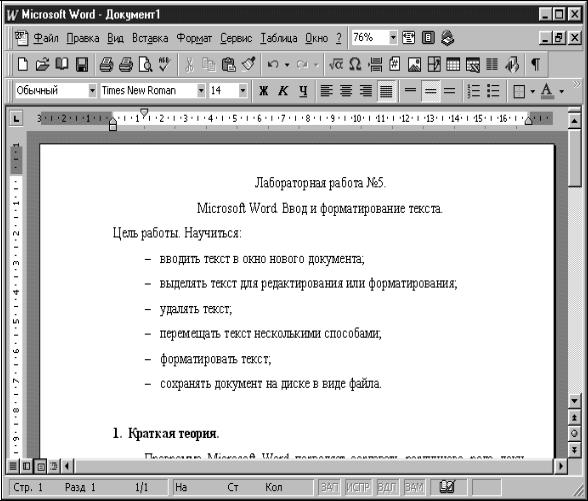
После запуска программы «Microsoft Word» в окне программы появля-
ется окно документа. Если оно развернуто, т.е. имеет максимально воз-
можный размер, в строке заголовка окна программы появляется имя «До-
кумент 1» (рисунок 1).
18
Рисунок 1
19
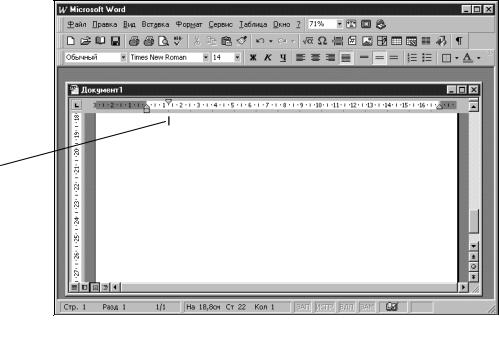
Если же окно документа не развернуто, имя документа будет находиться в строке заголовка самого этого окна (рисунок 2).
текстовый
курсор
Рисунок 2
Вы начнете набирать текст в пустом окне документа, как на чистом листе бумаги. Небольшая вертикальная черточка (текстовый курсор) в
верхнем углу окна указывает на то место, где будет появляться текст. При вводе текста курсор перемещается вправо, оставляя за собой текстовую строку. Если вы сделаете ошибку, нажмите клавишу Backspace, чтобы удалить опечатку, и введите правильный текст. Backspace удаляет букву слева от текстового курсора, а Del справа от него. Отмена действий осуществляется с помощью комбинации клавиш Ctrl+Z или соответствующей командой из меню «Правка».
2. Ход работы
2.1.Запустите программу «Microsoft Word».
2.2.Установите следующие параметры страницы:
Формат бумаги – А4, верхнее поле – 1,5 см, нижнее поле –1,5 см, левое поле – 2,5 см, правое поле – 1,5 см.
20
2.3.Наберите в текстовом редакторе «Microsoft Word» выданный Вам текст (совет: во время набора текста не изменяйте размеры и начертание шрифтов).
2.4.Поменяйте местами второй и третий абзацы. Выполните это действие любым из способов.
2.5.В данном задании необходимо отформатировать текст определенным образом:
2.5.1.Примените ко всему тексту шрифт Courier New.
2.5.2.Примените ко второму абзацу текста размер шрифта 10, а к третьему абзацу 16 пунктов.
2.5.3.Английские слова во всем тексте выделите курсивом и подчеркиванием.
2.5.4.Выровняйте первую строку по центру, установите в ней величину шрифта 20 и выделите ее жирным шрифтом Arial.
2.5.5.Выровняйте первый абзац по ширине страницы и установите полуторный межстрочный интервал.
2.5.6.Выровняйте второй абзац по левому краю и установите в нем двойной межстрочный интервал.
2.6. Сохраните документ на диске в вашем личном каталоге под
именем «ЛР6».
Конечным результатом работы должен быть файл, хранящийся в вашем каталоге.
21
ЛАБОРАТОРНАЯ РАБОТА 4. MICROSOFT WORD. СОЗДАНИЕ И ФОРМАТИРОВАНИЕ СПИСКОВ И ПЕРЕЧИСЛЕНИЙ
Цель работы: умение создавать и форматировать маркированные, нумерованные и многоуровневые списки.
1.Краткая теория
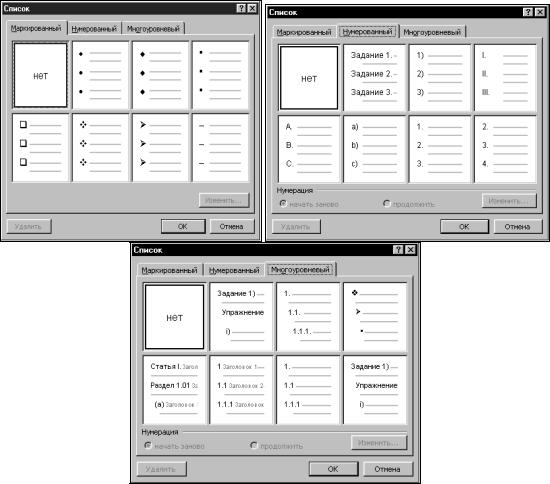
Всвязи с тем, что списки и перечисления очень часто встречаются в деловых документах, автоматическое их создание и форматирование – очень важная функция текстового процессора. Этой функцией обладает Microsoft Word, и научиться ею правильно пользоваться – значит обеспечить себе легкость в создании и изменении списков. В MS Word можно создавать списки:
–маркированные;
–нумерованные(перечисления);
–многоуровневые.
Для создания любого списка достаточно вызвать нужное диалоговое окно из меню «Формат» командой «Список». Выбор типа списка осуществляется простым выбором вкладки (рисунок 1).