Материал: 666_Katunin_Sony_Vegas_Pro_
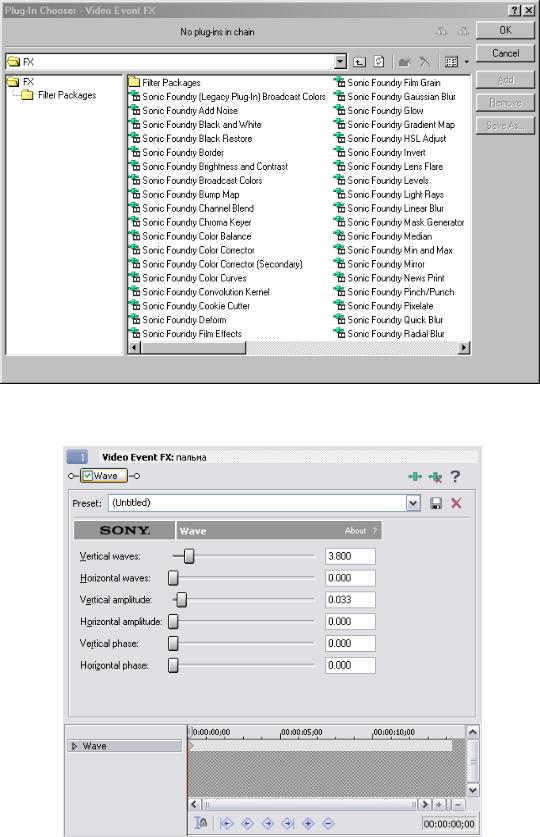
Рис.1.13. Набор видеоэффектов
Рис. 1.14. Функции видеоэффекта
Чтобы увидеть и проконтролировать результат работы, можно использовать окно Video Preview, в котором появится результат применения данного видеоэффекта (рис. 1.15).
16
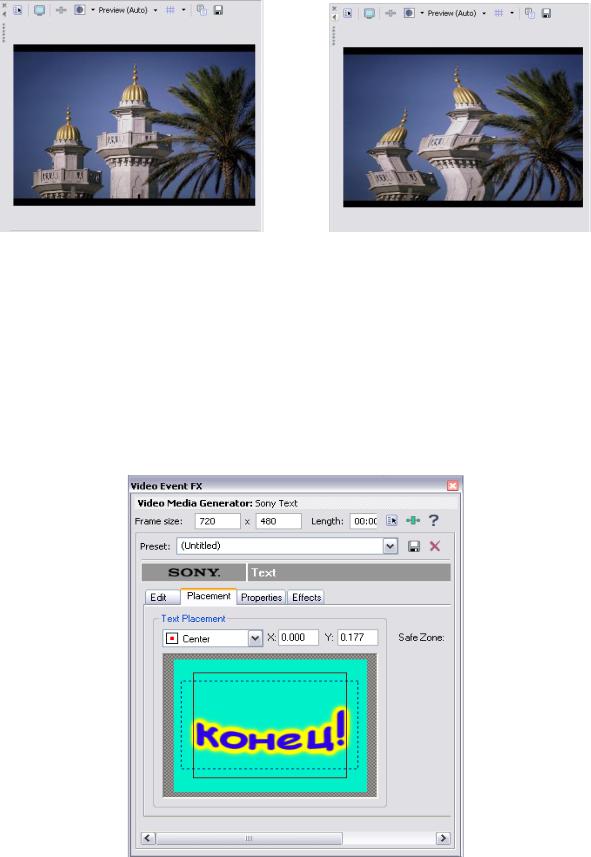
Рис. 1.15. Окно Video Preview до и после использования видеоэффекта
1.5. Добавление титров
Для того, чтобы проект выглядел законченным, надо его оформить вставками текста и титрами.
Вставить текст в клип можно следующим образом: в окне Text, во вкладке Media Generators, выбрать наиболее подходящую вставку, нажать на нее левой кнопкой мыши и, не отпуская, переместить на монтажную дорожку в нужное место. После этого появится окно Text (рис. 1.16), в котором можно не только написать любой текст, но и красочно его оформить.
Рис. 1.16. Окно Text
В видеоредакторе Sony Vegas можно эффектно и профессионально создавать титры. Чтобы вставить титры в клип, следует в окне Credit Roll, во вкладке Media Generators, выбрать наиболее понравившейся шаблон титров, нажать на него левой кнопкой мыши и, не отпуская, переместить на монтажную
17
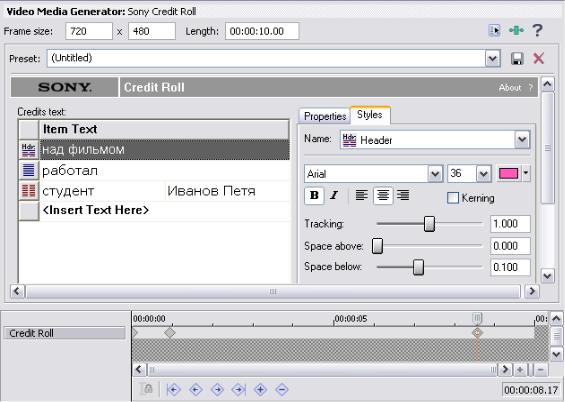
дорожку в нужное место. После этого появится окно редактирования Credit Roll (рис. 1.17).
Рис. 1.17. Окно Credit Roll
1.6. Работа со звуком
Одной из сильных сторон программы является возможность редактирования звука.
В этом разделе мы познакомимся с приемами редактирование уровня затухания звука на примере звукового фрагмента. По ранее описанной технологии создаем звуковую дорожку, затем помещаем на нее аудиофрагмент и получим осциллограмму звуковой части клипа.
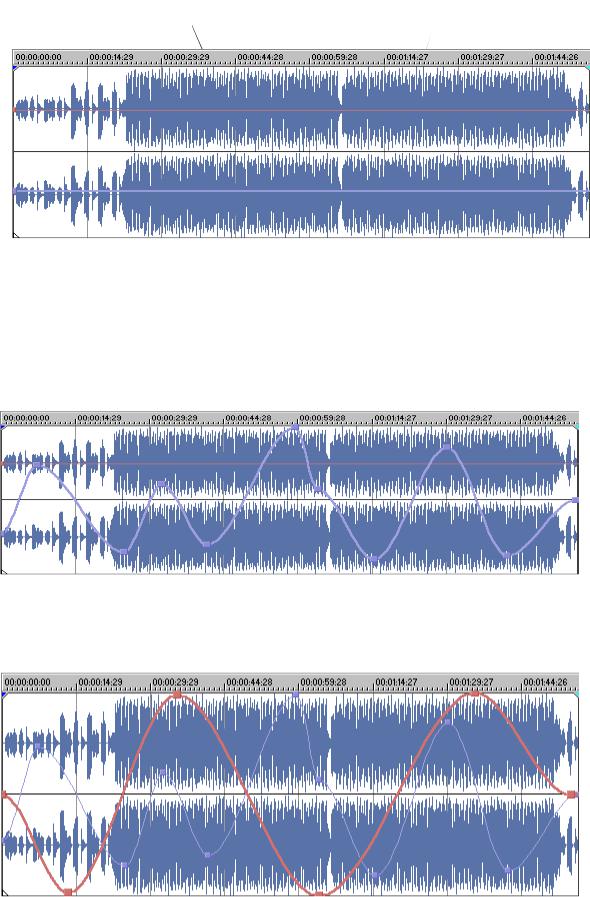
Для регулировки уровня затухания необходимо выполнить команду Insert >Audio Envelopes>Volume (Shift+V). После этого на осциллограмме появится синяя горизонтальная линия. По умолчанию регулятор звука установлен на среднюю громкость, которая соответствует 0 децибел. Можно перемещать регулятор затухания звука от 6 до -40 децибел.
Для регулировки направления движения звука необходимо выполнить ко-
манду Insert>Audio Envelopes>Pan, (Shift+P). После этого на осциллограмме появится красная горизонтальная линия. Она позволяет создавать эффект перемещения звука между каналами (рис. 1.18).
18
Pan |
Volume |
Рис. 1.18. Осциллограмма звуковой части клипа с линиями редактирования звука
С помощью линий регулировки уровня звука можно постепенно увеличивать и уменьшать звук. Для этого надо навести курсор мыши на синюю линию и, удерживая кнопку Shift, расставить на ней точечные маркеры, которые можно двигать (рис. 1.19).
Рис. 1.19. Вид звуковой дорожки с плавным изменением звука
Таким же образом можно изменять и направления движения звука
(рис.1.20).
Рис. 1.20. Вид звуковой дорожки с изменением баланса
19
1.7.Запись фильма на жесткий диск
Впрограмме Sony Vegas имеется два типа установок, определяющих основные параметры фильма:
установки проекта, влияющие на предварительный просмотр фильма в окне Video Preview во время его редактирования;
установки проекта, влияющие на формат файла по завершению монтажа. Остановимся на установках, влияющих на предварительный просмотр. Перед записью фильм необходимо отредактировать и просмотреть его в
окне Video Preview, установив при просмотре необходимые параметры воспроизведения фильма. В меню File надо выбрать строку Properties (Alt+Enter)
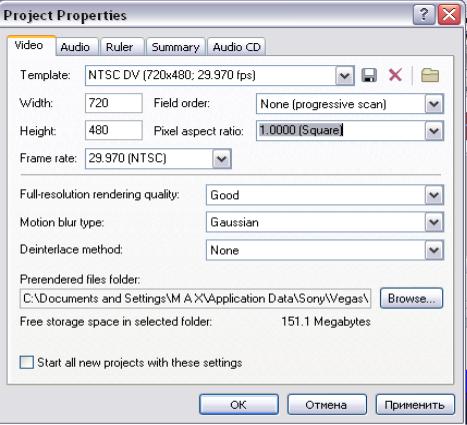
или нажать на пиктограмму  в верхней части окна Video Preview, после чего появится окно Project Properties с вкладкой Video, в которой и необходимо настроить параметры фильма (рис. 1.21).
Рис. 1.21. Вкладка Video, окно Project Properties
В верхней части окна располагается список Template (Шаблоны). Шаблоны нужны для быстрой установки комбинаций параметров фильма. Переходя от одного шаблона к другому, в средней части окна вы увидите описание выбранного шаблона.
Шаблоны:
Multimedia (Мультимедиа) – установки для создания мультимедийных файлов при просмотре на компьютере;
20