Материал: 666_Katunin_Sony_Vegas_Pro_
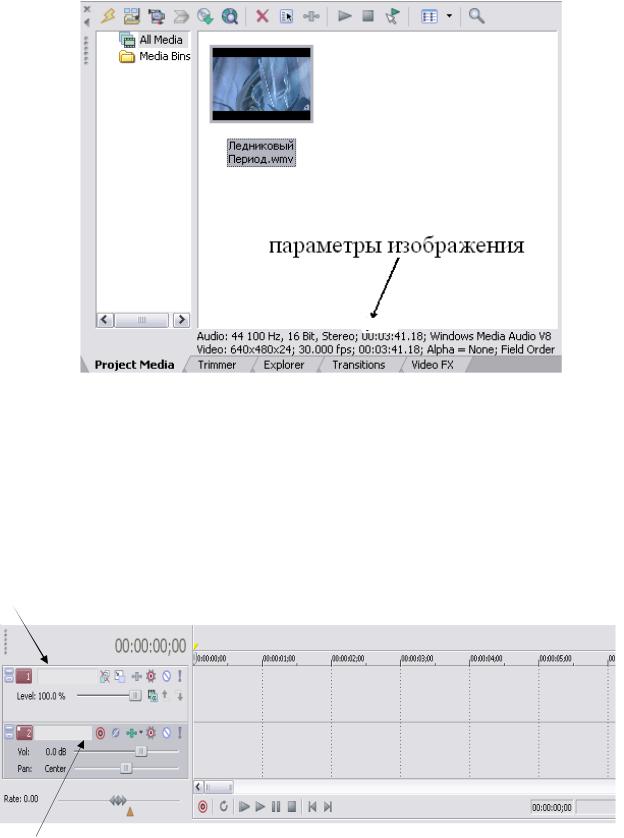
При импорте файлов в окне Project Media появляется первый кадр клипа, а ниже его название. Если выделить клип, то в нижней кромке окна можно увидеть его параметры, как это показано на рис. 1.3.
Рис. 1.3. Окно Project Media с размещенным клипом
После того, как в окно Project Media помещены необходимые для реализации проекта звуковые и видеофрагменты, можно приступать к работе по созданию фильма.
1.3. Размещение видеоизображения в окне монтажа
Работа с клипами ведется в окне Timeline (рис. 1.4), которое служит для редактирования, наложения эффектов и монтажа.
1
2
Рис. 1.4. Окно видеомонтажа Timeline
11
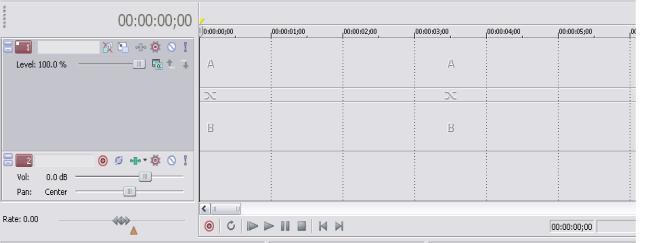
На рис. 1.4 в окне видеомонтажа Timeline представлены две дорожки:
1 – Монтажная дорожка Video – это основная дорожка для видеоредактирования. В нее загружаются видеоклипы из окна Project Media. В этом окне также накладываются видеоэффекты и осуществляются переходы между видефрагментами.
2 – Звуковая монтажная дорожка, которая предназначена для монтажа и наложения на звуковые фрагменты специальных эффектов.
Чтобы создать пустую дорожку надо нажать правой кнопкой мыши по окну Timeline и выбрать Insert Audio Track или Insert Video Track. Дорожки можно создать через меню Insert, путем выбора пунктов Video Track (клавиатурная комбинация Ctrl+Shift+Q) или Audio Track (Ctrl+Q). Во время воспроизведения материал, расположенный на верхней дорожке, накладывается на материал, который находится на нижней дорожке.
При нажатии правой кнопкой мыши по панели видеодорожки и выбора пункта Expand Track Layers появляется расширенный вид окна Video, содержащий две дорожки видеомонтажа А, B и дорожку для наложения переходов (это монтажная дорожка, куда можно поместить переходы между клипами, находящимися на двух соседних видеодорожках). Расширенный вид окна Timeline представлен на рис. 1.5.
Рис. 1.5. Расширенное окно Timeline
После того, как создана видеодорожка типа A&B, надо два видеофрагмента из окна Project Media перенести в окно Timeline на дорожки А и В. Для этого следует поставить курсор мыши на нужное изображение в окне Project Media, нажать левую кнопку и, не отпуская ее, переместить картинку в окно Timeline в любое место на дорожку А. Таким же образом надо переместить видеофрагмент на дорожку В. При необходимости изменения масштаба просмотра клипа надо навести курсор мыши на его конец или начало, после чего появится маркер и, нажав левую кнопку мыши, можно растянуть клип, как показано на рис. 1.6. Параметры изображения клипа и его размер можно предвари-
12
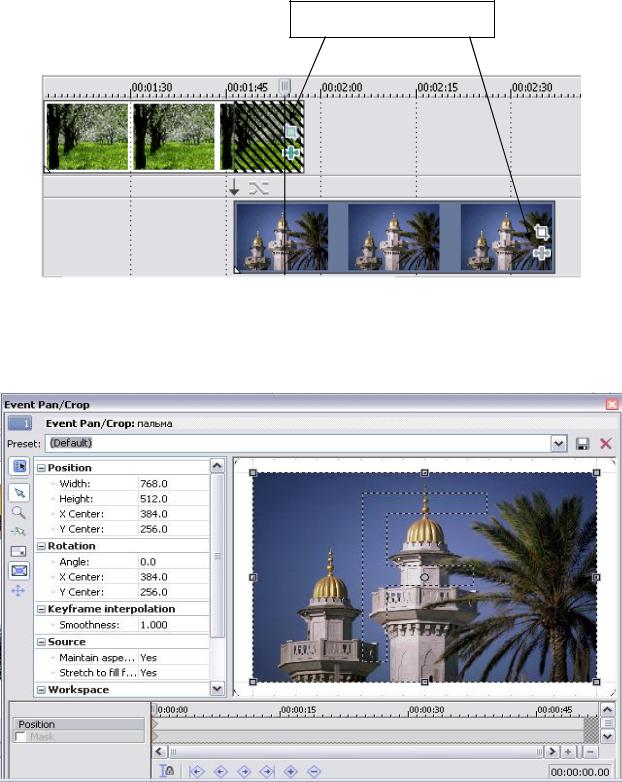
тельно отредактировать, нажав на кнопку Video Event Pan/Crop, или выполнив команду Tool>Video Event Pan/Crop.
Event Pan/Crop
Рис. 1.6. Окно монтажа с размещенными в нем клипами
После этого появится окно Event Pan/Crop (рис. 1.7), используемое для установки параметров изображения.
Рис. 1.7. Окно Event Pan/Crop
В нижней части окна видеомонтажа Timeline располагается панель воспроизведения (рис. 1.8).
13
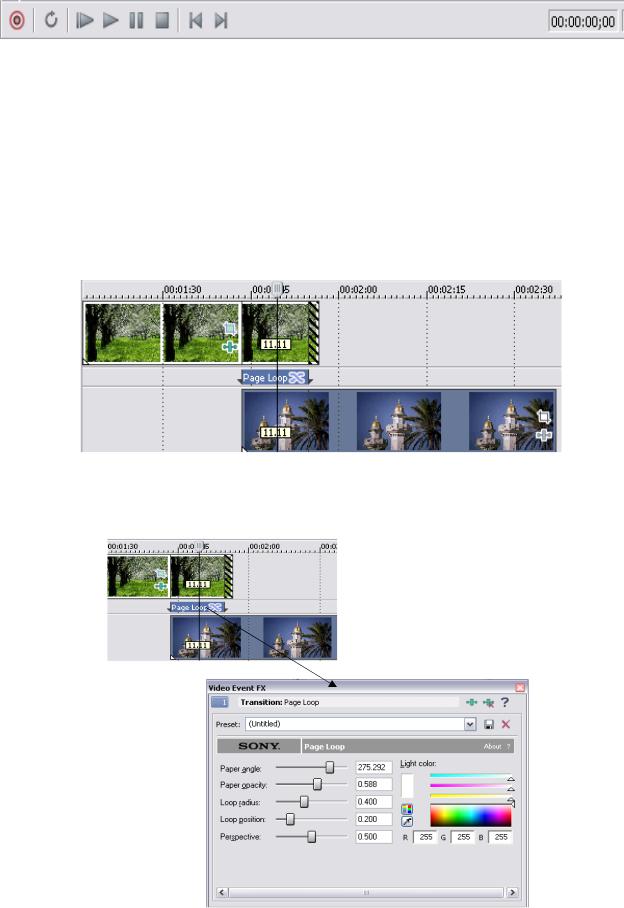
Рис. 1.8. Панель воспроизведения
1.4. Применение видеоэффектов и переходов
Для применения перехода между двумя клипами достаточно разместить эти клипы на различных дорожках – один на дорожку А, а второй – на дорожку В. Клипы при этом должны перекрывать друг друга на время монтажного перехода.
Переходы располагаются во вкладке Transitions. Чтобы использовать переход, его необходимо зацепить курсором мыши и переместить на дорожку для переходов, как это показано на рис. 1.9.
Рис. 1.9. Установка перехода
После переноса перехода на видеодорожку появляется окно редактирования параметров данного перехода (рис. 1.10).
Рис 1.10. Окно выбора параметров перехода
14
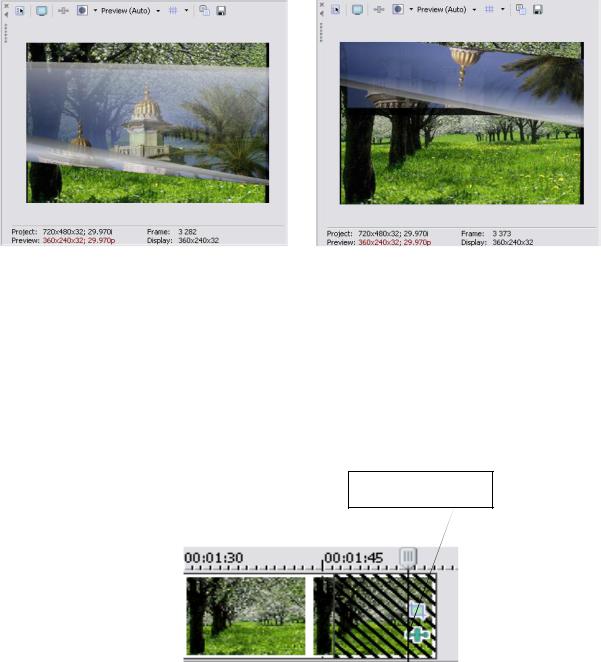
У каждого перехода имеется несколько стандартных установок, а также регуляторы параметров изображения. Для просмотра и контроля установок можно использовать окно Video Preview (рис. 1.11).
Рис. 1.11. Окно Video Preview на стадии установления эффектов переходов
Программа имеет систему встроенных видеоэффектов, позволяющую в широких пределах изменять структуру любого видеофрагмента. Многие фильтры могут быть применены к видеофрагменту динамически. Это значит, что в процессе проигрывания параметры видеоэффекта будут меняться.
Для наложения видеоэффектов на фрагмент, надо вызвать окно Video, нажав на кнопку Event FX, которая располагается на самом видеофрагменте
(рис. 1.12).
Event FX
Рис. 1.12. Кнопка Video Event FX
После нажатия кнопки Event FX появится окно с набором видеоэффектов, представленное на рис. 1.13.
Чтобы применить какой-либо видеоэффект, надо выделить курсором мыши необходимый видеоэффект и нажать на кнопку Add, а потом на OK. Таким же образом можно последовательно ввести несколько видеоэффектов для одного видеофрагмента. После нажатия на кнопку OK появится окно с функциями выбранного вами видеоэффекта, например, Wave (рис. 1.14).
15