Материал: 669_Sedinin_V._I._Metody_avtomatizatsii_formirovanija_ (1)
Тексты объявлений будут воспроизводиться в области текстового объекта, а фоном для объявлений будет являться весь регион.
5.1.4. Сохранение региона
Для сохранения выберите команду в меню: File > Save region. Затем в диалоговом окне выберите папку, укажите имя файла и нажмите кнопку Сохранить. Файл будет сохранен с расширением .rgn.
5.2.Файл коллекции стилей
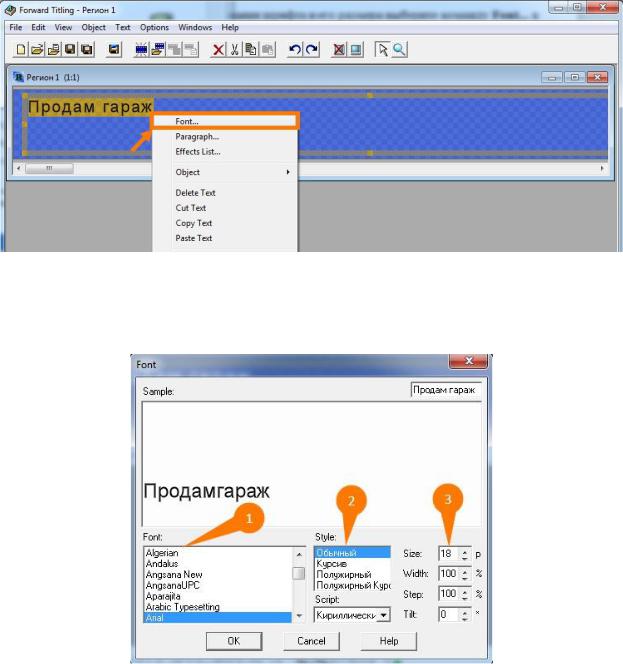
Файл коллекции стилей создается на основе файла региона. Для этого откройте или создайте файл региона, затем создайте текстовый объект в регионе. В текстовом объекте введите текст, который будет служить образцом. Вызовите контекстное меню текстовой строки: в строке с текстом щелкните правой кнопкой мыши, выберите команду Font... (см. рис. 3.28).
Рис. 3.28. Выбор команды «Font...» контекстного меню
В диалоговом окне Font (рис. 3.29) выберите гарнитуру (1), начертание шрифта (2) и размер (3). Нажмите кнопку OK.
Рис. 3.29. Диалоговое окно «Font»
36
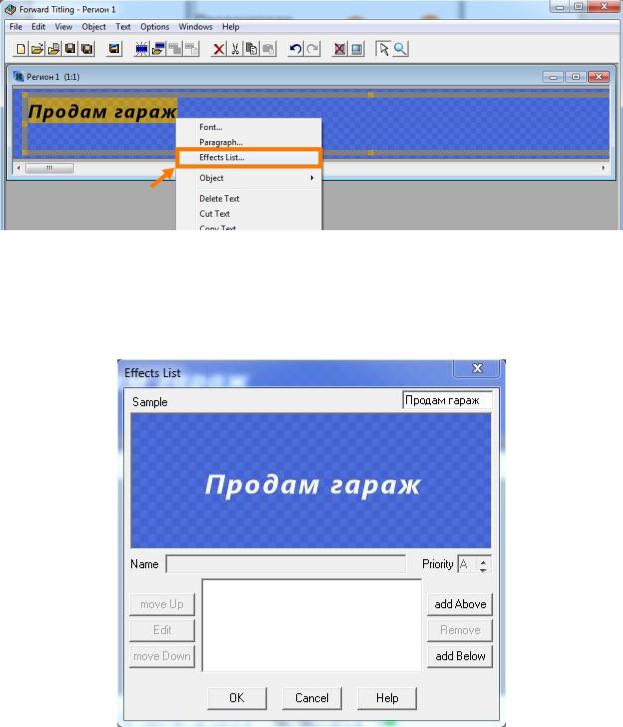
Настройте дополнительные эффекты оформления шрифта: в контекстном меню текстовой строки выберите команду Effects List... (рис. 3.30).
Рис. 3.30. Выбор команды «Effects List...» контекстного меню
В окне Effects List (рис. 3.31) для добавления эффекта нажмите кнопку add Above или add Below.
Рис. 3.31. Диалоговое окно «Effects List»
В диалоговом окне Select Effects (см. рис. 3.32) выберите нужный эффект, например Rounded Bevel. Нажмите кнопку OК.
37
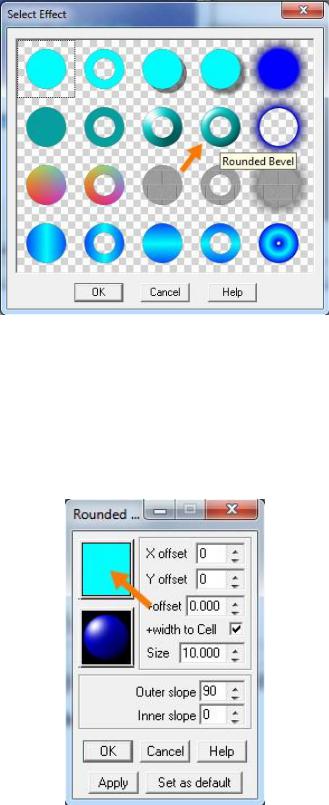
Рис. 3.32. Диалоговое окно «Select Effects»
При необходимости отредактируйте параметры эффекта: в диалоговом окне Effects List нажмите кнопку Edit (см. рис. 3.31) или дважды щелкните мышью на названии эффекта в списке.
Для редактирования цвета щелкните мышью на цветовом поле в диалого-
вом окне Rounded Bevel (рис. 3.33).
Рис. 3.33. Диалоговое окно «Rounded Bevel»
Настройте нужный Вам цвет в окне Color (см. рис. 3.23). Образец текста изменился согласно настройкам (см. рис. 3.34).
38
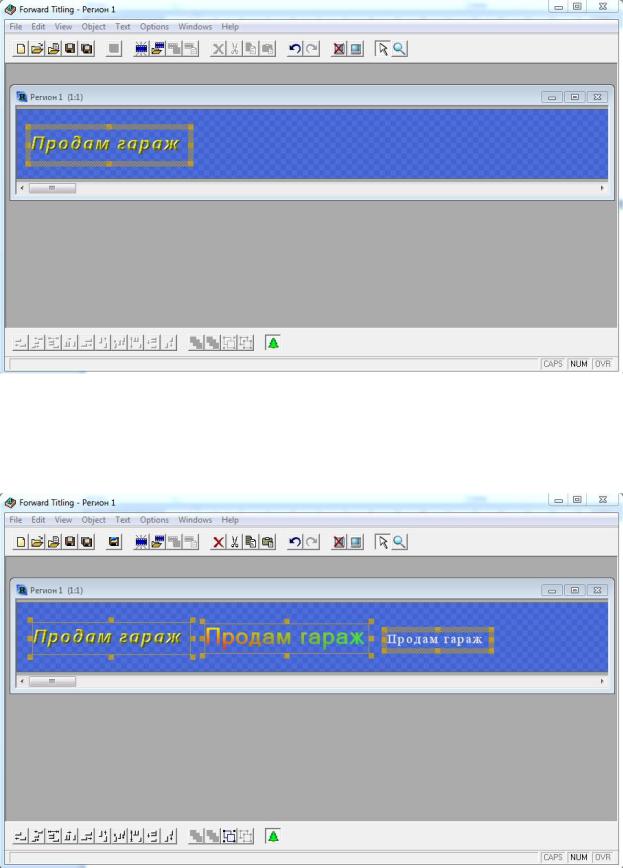
Рис. 3.34. Результат проделанной работы
Подобным образом можно создать несколько стилей оформления шрифта. Повторите пункт 5.2 для создания разных стилей.
Рис. 3.35. Пример создания разных стилей
39
5.3.Создание коллекции стилей
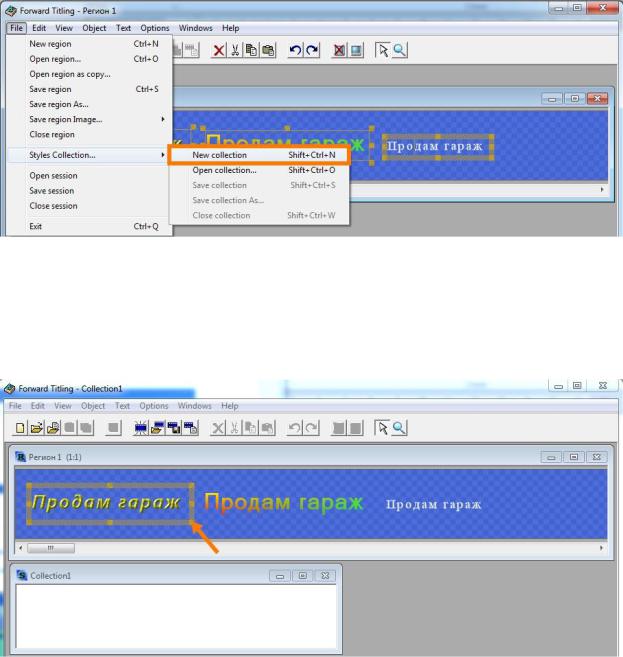
Создайте файл коллекции стилей. С помощью главного меню программы выберите команду: File > Styles Collection...>New collection (рис. 3.36).
Рис. 3.36. Создание файла коллекции стилей
Добавьте стили в коллекцию стилей, для этого:
в файле региона выделите текстовый объект с нужным стилем (рис.
3.37);
Рис. 3.37. Выделение необходимого текстового объекта для коллекции
в окне файла коллекции стилей вызовите контекстное меню щелчком правой кнопки мыши, выберите команду
Add new style (см. рис. 3.38).
40