Материал: 669_Sedinin_V._I._Metody_avtomatizatsii_formirovanija_ (1)

При редактировании в режиме вставки новые командные строки добавляются ниже текущей позиции редактирования.
Процесс редактирования в режиме вставки полностью аналогичен процессу в режиме замены.
Далее переходите на страницу с файлами. Выделите нужный файл и двойным щелчком мыши добавьте файл в расписание с файловой страницы. Продолжайте так до тех пор, пока не будет составлено расписание из готовых файлов.
2. Добавление в расписания команды Видеовход
Внимание! Если на вход платы не подключены устройства видеозахвата или проигрывающие устройства, то этот пункт можно пропустить.
При работе в режиме расписания для управления трансляцией проходящего видео следует использовать команды: Видеовход 1, Видеовход 2, Видеов-
ход 3, Видеовход 4, Видеовход 5, Видеовход 6. Для вставки этих команд в распи-
сание служат кнопки (рис. 3.13):
Рис. 3.13. Кнопки исполнения команд «Видеовход»
Нажмите кнопку Видеовход 1. В результате в таблицу расписания будет добавлена строка с нужной командой (см. рис. 3.14).
Рис. 3.14. Добавление «Видеовход 1» в расписание
26
Настройте длительность трансляции. Для этого щелкните мышью в поле Длина и введите необходимое значение.
Аналогичным способом в расписание добавляется любая из команд трансляции данных, поступающих с видеовходов 1–6.
Если после добавления в расписание команды Видеовход в поле Сост. появляется надпись INVAL – это означает, что не произведены настройки данного входа в программе.
3. Исполнение расписания Для запуска расписания с нужного места в расписании установите в стро-
ке исполнения двойным щелчком мыши указатель следующей исполняемой
команды  . Нажмите кнопку Старт для исполнения расписания.
После нажатия кнопки Старт через видеовыход платы на экран монитора будут воспроизводиться файлы расписания.
Примечание. Красная полоса в поле колонки Сост. означает, что идет воспроизведение данных, желтая полоса с надписью LOAD – подготовка к выполнению команды (чтение данных с диска).
4. Сохранение расписания
Созданное расписание можно сохранить. Для этого нажмите кнопку 
Сохранить.
Впоявившемся диалоговом окне выберите папку для сохранения, введите имя файла. Расписание сохраняется в файл с расширением .air. Нажмите кнопку
Сохранить.
Сохраненное в файл расписание можно использовать повторно. Для этого существует специальная файловая страница, с которой Вы можете загрузить расписание.
Вразделе файловых страниц нажмите кнопку  , чтобы открыть файловую страницу Расписания.
Настройте параметры файловой страницы – для этого нажмите кнопку Свойства папки. Далее в текстовом поле Имя папки задайте имя, которое будет отображено в заголовке данной страницы. Затем нажмите кнопку Задать каталог для выбора папки на диске. Файлы этой папки будут отображены на данной странице.
После выбора папки на файловой странице появится список файлов с расписаниями, которые находятся в заданной папке.
Данные файлы добавляются так же, как видеофайлы.
5.4.Управление заставками
Вприложении FD OnAir существует возможность использовать «дежурные» заставки. Включить показ такой заставки можно в ручном режиме и при работе по расписанию.
27
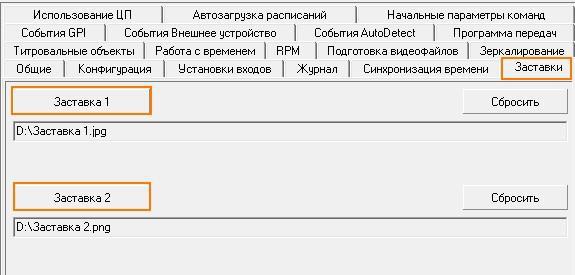
1. Настройка заставок Настройка заставок выполняется в окне Установки > Заставки (рис. 3.15).
Рис. 3.15. Выбор файлов заставки
Для выбора картинки нажмите кнопку Заставка 1. В стандартном диалоговом окне выберите заранее подготовленный файл-изображение, который будет являться вашей дежурной заставкой и аналогичным способом задайте файл для второй заставки.
2. Быстрое включение заставок Для интерактивного управления «дежурными» заставками в основном
окне приложения существуют специальные кнопки (рис. 3.16). С помощью этих кнопок можно быстро включить заставки, например в случае сбоя трансляции данных.
Чтобы снова включить исполнение расписания достаточно просто выполнить пункт 5.3 – Исполнение расписания.
Дежурными заставками можно управлять с помощью команд расписания. Для данной цели предназначены команды Заставка 1 и Заставка 2.
Для вставки команд в расписание служат кнопки Заставка 1 и Заставка 2, расположенные на панели редактирования расписания (см. рис. 3.17).
28

Рис. 3.16. Кнопки быстрого включения заставок
Рис. 3.17. Кнопки вставки заставок в расписание
Для добавления команды Заставка 1 в расписание одним щелчком мыши установите указатель вставки в ту строку расписания, после которой необходимо появление заставки (рис. 3.18 (1)). После нажмите кнопку Заставка 1 (рис.
3.18 (2)).
29
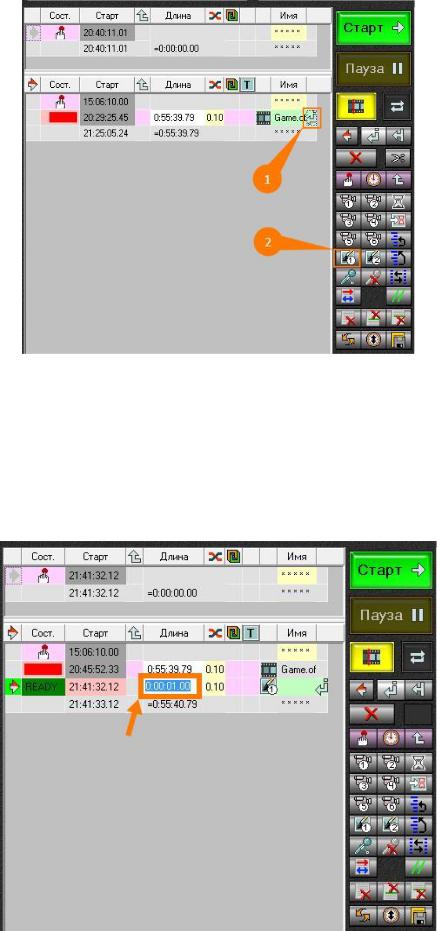
Рис. 3.18. Добавление «Заставка 1» в расписание
Если после добавления в расписание команды Заставка 1 в поле Сост. появляется надпись INVAL, это означает, что в установках программы указан неправильный путь к файлу заставки.
Затем в колонке Длина задайте длительность показа картинки: щелкните мышью в текстовом поле и введите необходимое значение (рис. 3.19).
Аналогичным образом добавляется в расписание команда Заставка 2.
Рис. 3.19. Изменение длительности показа заставки
30