Материал: 669_Sedinin_V._I._Metody_avtomatizatsii_formirovanija_ (1)
6.Контрольные вопросы
6.1.Назначение видеовходов и их настройка.
6.2.Какие существуют режимы редактирования расписания в программе?
6.3.Алгоритм редактирования расписания.
6.4.Как производится запуск трансляции?
6.5.Назначение «дежурных заставок».
3.3. Лабораторная работа №3
Титровальные объекты. Создание шаблонов и коллекции стилей.
1.Цель работы:
Ознакомиться с регионами, коллекциями стилей и методами их созда-
ния.
2.Литература:
[5; 11].
3.Задание к работе в лаборатории:
3.1.Освоить создание шаблонов и коллекции стилей в программе
Fotward Titling.
3.2.Создать файл региона и стиль (коллекция стиля).
3.3.Настройка региона.
3.4.Сохранить файл региона.
3.5.Сохранить файл стиля.
4.Указание к работе в лаборатории:
4.1.Ознакомиться с методами создания шаблона и коллекции
стилей.
4.2.Изучить практический пример создания файла региона и коллекции стилей.
4.3.Запустить программу Forward Titling.
4.4.На основе примера создать свой вариант коллекции стилей.
5.Практический пример создания файла региона и коллекции стилей
Основой титровального проекта являются титровальные элементы, кото-
рые служат для настройки показа титров. Один проект может содержать любое количество титровальных элементов для показа титров с разным содержанием. Титровальный элемент задает прямоугольную область экрана, в которой̆ будет отображаться информация определенного типа, например бегущая строка с текстами объявлений, часы, логотип и т.п.
Шаблон оформления бегущей строки определяется файлами региона и коллекцией стилей.
Файл региона задает графическое оформление бегущей строки: размер, цвет, прозрачность подложки и др.
Файл коллекции стилей задает шрифтовое оформление: файл содержит набор шрифтов разного начертания, размера, цвета и т.п.
Подготовка файлов региона и коллекции стилей осуществляется в про-
31
грамме Forward Titling. Запустить программу можно при помощи ярлыка, расположенного на рабочем столе, или меню Пуск: Все программы > ForwardT
Software > Titles > FrwTitle.
5.1.Файл региона
5.1.1.Создание региона
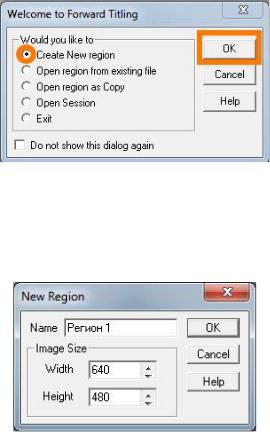
Запустите приложение Forward Titling. Далее в диалоговом окне Welcome to Forward Titling (рис. 3.20) выберите опцию Create New region и нажмите кнопку OK.
Рис. 3.20. Вступительное окно программы Forward Titling
В диалоговом окне New region (рис. 3.21) задайте имя и размер нового региона.
Рис. 3.21. Окно для задания имени и размера региона
Втекстовом поле Name введите имя региона.
Вгруппе Image Size задайте размеры региона в пикселах:
Width – значение по горизонтали;
Height – значение по вертикали. Нажмите кнопку ОК.
Примечание. Рекомендуется делать ширину региона максимально боль-
шой. При показе объявления, шаблон будет обрезан с правой стороны под размер текста.
32

5.1.2. Настройка параметров региона Параметры региона (цвет, прозрачность, размеры) можно настроить с по-
мощью контекстного меню или пункта Edit главного меню.
Для того чтобы изменить цвет фона, щелкните правой кнопкой мыши в области региона, выберите команду Background color (рис. 3.22).
Рис. 3.22. Выбор параметра «Цвет фона»
Откроется окно выбора цвета (см. рис. 3.23):
Рис. 3.23. Окно выбора цвета
Выберите новый цвет фона с помощью цветового поля (1) или набора цветов, определенных ранее (2).
33
В поле А (3) или на шкале прозрачности (4) выберите степень прозрачности фона (0% – полностью прозрачный, 100% – полностью непрозрачный цвет).
Нажмите кнопку ОK (5), чтобы принять настройки и выйти из диалогового окна.
Цвет и прозрачность фона региона изменились согласно настройкам (рис.
3.24).
Рис. 3.24. Результат изменения настроек фона
5.1.3. Добавление текстового объекта На следующем шаге в регион нужно добавить текстовый объект. Это
можно сделать с помощью контекстного меню региона или пункта Object главного меню.
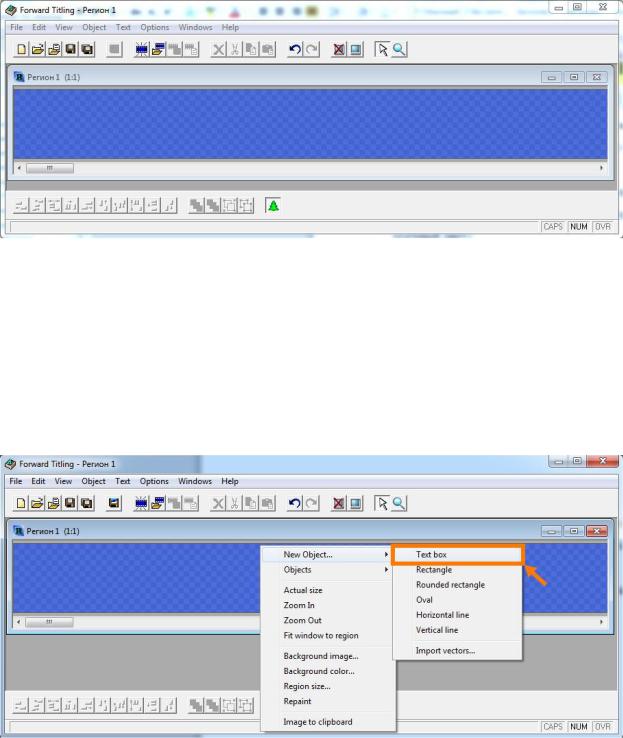
Щелкните правой кнопкой мыши в области региона (рис. 3.25) и выбери-
те команду: New Object... > Text box.
Рис. 3.25. Добавление текстового объекта
34
Обозначьте в нужном месте региона текстовый объект при помощи кур- сора-прицела с зажатой левой кнопкой мыши и вводите необходимый текст.
Параметры текстового объекта, в том числе размер и положение в регионе, можно настроить с помощью контекстного меню объекта или пункта Object главного меню.
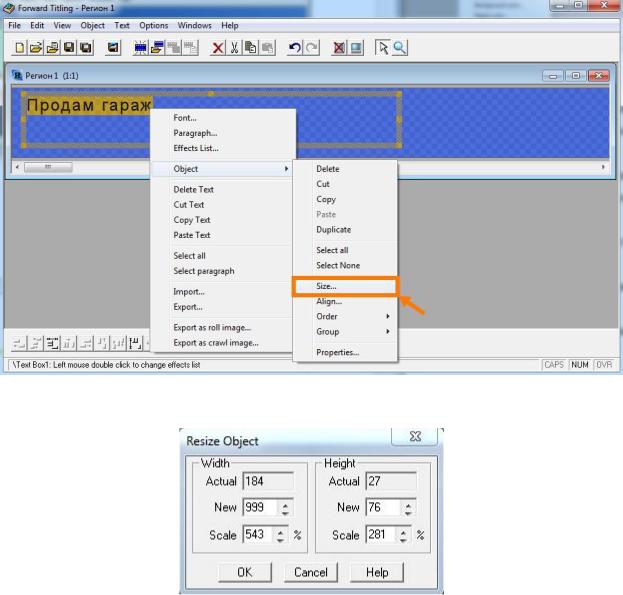
Выделите текстовый объект. В контекстном меню текстового объекта выберите команду Size... (см. рис. 3.26).
Вдиалоговом окне Resize Object в поле New группы Width введите нужное значение ширины текстового объекта в пикселах.
Вполе New группы Height введите нужное значение высоты текстового объекта в пикселах (см. рис. 3.27).
Рис. 3.26. Настройка параметров текстового объекта
Рис. 3.27. Изменение параметров текстового объекта
Для форматирования шрифта и его размера выберите команду Font... в контекстном меню (рис. 3.26).
Для изменения параметров абзаца выберите команду Paragraph....
35