Материал: Sb97949
20
Предотвратить случайное создание неавторизованных DHCP-серверов в сети на основе Windows Server 2000 и выше при использовании службы DHCP, интегрированной с Active Directory, можно с помощью объекта DHCP в Active Directory. Этот объект проверяет все DHCP-серверы и не разрешает им назначать DHCP-клиентам никакие параметры, пока они не пройдут проверку. Так что администратор должен явно дать разрешение на работу DHCP-сервера на конкретном сервере, включённом в Active Directory.
Разработка стратегии DHCP. Чтобы разработать стратегию проектирования DHCP, следует знать, сколько хостов планируется объединить в сети и сколько будет подсетей, в которых предполагается внедрить DHCP. Размещение DHCP-серверов выбирается с учётом местоположения маршрутизаторов и скоростей передачи в сегментах конкретной сети.
Проектирование схемы адресации DHCP. Проектирование стратегий
DHCP для немаршрутизируемой и маршрутизируемой сетей, безусловно, различается. В последнем случае необходимо грамотно разместить в сети агенты DHCP-ретрансляции либо использовать маршрутизаторы, совместимые с RFC-1542/ ВООТР.
Сколько потребуется DHCP-серверов? В небольших сетях можно обойтись одним DHCP -сервером, но что если он выйдет из строя? В маршрутизируемой сети нужно учесть скорость каналов, связывающих подсети, особенно WAN-каналов, если они есть. Выбирать необходимое число DHCP-серверов следует на основании:
схемы маршрутизации;
конфигурации сети;
оборудования сервера.
Если решено использовать в маршрутизируемой сети единственный DHCP-сервер, потребуется настроить агенты DHCP-ретрансляции для пересылки пакетов с запросами через маршрутизаторы на основе Windows или маршрутизаторы, поддерживающие протокол ВООТР. Также следует расположить DHCP-сервер в подсети, содержащей наибольшее число хостов. Это лучший вариант, если подсети связаны постоянными скоростными каналами, а не удалёнными соединениями с маршрутизацией по требованию.
Повышение доступности DHCP-серверов: правило «80/20». Чтобы повысить коэффициент доступности двух DHCP-серверов, расположенных в
21
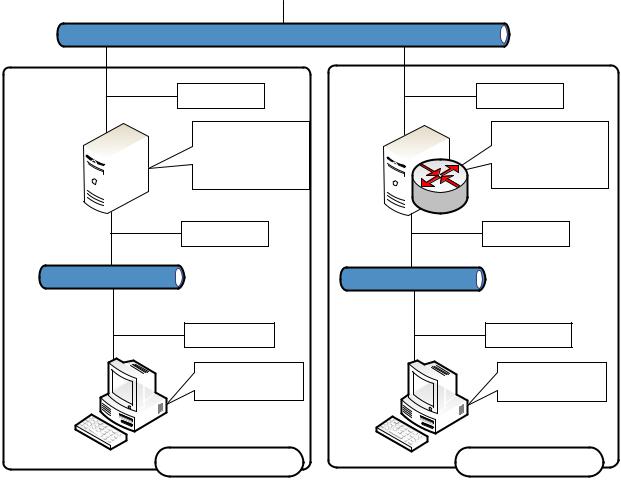
разных подсетях, можно распределить области между ними. Рекомендуется выделить 80 % IP-адресов DHCP-серверу, расположенному в локальном сегменте, и 20 % – DHCP-серверу в удалённом сегменте сети. При аварии DHCP-сервера, обслуживающего 80 % IP-адресов, DHCP-клиенты смогут получать IP-адреса от удалённого DHCP-сервера.
ЛАБОРАТОРНЫЕ РАБОТЫ
Конфигурация стенда
172.20.0.7:24 |
172.20.0.13:24 |
Windows Server 2003 |
Windows Server 2003 |
SRV7 |
TeacherSRV |
----------------------------- |
----------------------------- |
DNS, Router |
DNS, Router |
192.168.7.1:24 |
192.168.13.1:24 |
168.254.23.44:16 |
192.168.13.2:24 |
Windows XP |
Windows XP |
WS7 |
TeacherWS |
1146-WS7 |
Ws1146-main |
1. Анализатор пакетов. Канальный уровень. МАС-адрес. Коммутация пакетов
1.Установить на сервер (SRV1) анализатор пакетов (add/remove program – windows component – network monitor).
2.Установить на рабочую станцию (CLT1) анализатор пакетов Ethereal (с дистрибутива на компьютере инструктора).
22
3.С помощью программы IPconfig с рабочей станции записать текущий IPадрес рабочей станции. Записать МАС-адрес рабочей станции.
4.Запустить на рабочей станции сетевой монитор. Запустить перехват пакетов. С рабочей станции с помощью программы Ping определить адрес сервера SRV1. Зафиксировать последовательность пакетов.
5.С помощью программы ARP определить МАС-адреса компьютеров, с которыми уже было взаимодействие.
6.Очистить кеш МАС-адресов и убедиться, что адресов в нём больше нет.
7.Запустить на рабочей станции сетевой монитор. Запустить перехват пакетов. С рабочей станции с помощью программы Ping определить адрес сервера SRV1. Зафиксировать последовательность пакетов. Определить разницу с п. 4.
8.Изменить IP-адрес рабочей станции на 172.16.1.1. Убедиться, что адрес маршрутизатора по умолчанию не задан.
9.Очистить кеш МАС-адресов и проверить, что адресов в нём больше нет.
10.Запустить на рабочей станции сетевой монитор. Запустить перехват пакетов. С рабочей станции проверить доступность по сети сервера SRV1. Зафиксировать последовательность пакетов.
11.Запустить на рабочей станции сетевой монитор. Запустить перехват пакетов. С рабочей станции проверить доступность по сети компьютера с адресом 172.16.5.6. Зафиксировать последовательность пакетов.
12.Запустить на рабочей станции сетевой монитор. Запустить перехват пакетов. С рабочей станции проверить доступность по сети компьютера с адресом 172.17.1.1. Зафиксировать последовательность пакетов.
13.Установить адрес маршрутизатора по умолчанию 172.16.10.10.
14.Очистить кеш МАС-адресов.
15.Запустить на рабочей станции сетевой монитор. Запустить перехват пакетов. С рабочей станции проверить доступность по сети компьютера с адресом 172.17.1.1. Зафиксировать последовательность пакетов.
16.Добавить на рабочей станции к интерфейсу локальной сети адрес
192.168.1.10.
17.Запустить на рабочей станции сетевой монитор. Запустить перехват пакетов. С рабочей станции проверить доступность по сети компьютера с адресом 192.168.1.15. Зафиксировать последовательность пакетов.
18.Запустить на рабочей станции сетевой монитор. Запустить перехват пакетов. С рабочей станции проверить доступность по сети компьютера с адресом 192.168.10.11. Зафиксировать последовательность пакетов.
23
2.Адресация пакетов. Сетевой уровень. Типы адресов. IPv4. IP-адреса
1.Перевести рабочую станцию в режим автоматического получения IPадреса. Проверить IP-адрес компьютера.
2.С помощью команды IPconfig инициировать получение нового IPадреса. Записать результат.
3.Проделать то же самое на сервере.
4.Запустить на рабочей станции сетевой монитор. Запустить перехват пакетов. С рабочей станции обратиться к компьютеру с именем SRV1. Зафиксировать последовательность пакетов.
5.Запустить на рабочей станции сетевой монитор. Запустить перехват пакетов. С рабочей станции обратиться к компьютеру с именем SRV1.eltech.ru. Зафиксировать последовательность пакетов.
6.Завершить работу всех виртуальных машин без сохранения состояния.
3. Маршрутизация. Автоматизация формирования таблиц маршрутизации
1.Подготовить к выполнению работы виртуальную машину SRV1. Для этого в выключенном состоянии из меню изменения конфигурации виртуальной машины добавить к виртуальной машине SRV1 ещё один сетевой адаптер. Подключить его к физическому сетевому интерфейсу. В файле конфигурации изменить МАС-адрес ЭТОГО сетевого адаптера, установив две последние цифры в соответствии с номером рабочего места (01–12).
2.Запустить обе виртуальные машины. Переименовать ОБЕ виртуальные машины, добавив к их текущим именам суффикс, представляющий номер рабочего места. Таким образом SRV1 на 3-м рабочем месте превратится в SRV103. Аналогично и рабочая станция.
3.Изменить сетевой адрес на интерфейсе, подключённом к сети учебного класса (как его идентифицировать?). Задать адрес 172.16.0.Х, где Х – номер рабочего места.
4.Изменить сетевой адрес на интерфейсе, подключённом к внутренней сети. Задать адрес 192.168.Х.1, где Х – номер рабочего места (1–12). Перегрузить SRV.
5.На рабочей станции изменить сетевой адрес на интерфейсе. Задать адрес 192.168.Х.2, где Х – номер рабочего места (1–12). Установить в качестве шлюза по умолчанию 192.168.Х.1. Перегрузить ХР.
6.Убедиться, что на сервере (SRV1) установлен анализатор пакетов
(add/remove program – windows component – network monitor).
24
7.Дальнейшие работы проводить коллективно, двумя бригадами, чётными
инечётными. ВСЕ действия контролировать сетевым анализатором на сервере. Будьте внимательны: периодически придётся переключать сетевой анализатор на приём пакетов с внешнего интерфейса и обратно.
8.На рабочей станции проверить таблицу маршрутизации (Route Print), убедиться в наличии маршрутизатора по умолчанию.
9.Командой Ping проверить доступность вашего сервера.
10.Командой Ping проверить доступность сервера ваших коллег (недоступен).
11.С сервера командой Ping проверить доступность сервера ваших коллег (доступен). Проверить таблицу маршрутизации сервера (Route Print).
12.На сервере инициализировать RRAS. При инициализации выбрать режим только маршрутизации.
13.На рабочей станции командой Ping проверить доступность сервера ваших коллег (доступен).
14.На рабочей станции командой Ping проверить доступность рабочей станции ваших коллег (недоступна). До какого места доходят ваши ICMPпакеты?
15.На сервере добавить в таблицу маршрутизации строку, указывающую путь в сеть ваших коллег (или с командной строки Route Add, или через RRAS найти соответствующий пункт).
16.С сервера командой Ping проверить доступность рабочей станции ваших коллег (доступна). Проверить таблицу маршрутизации сервера (Route
Print).
17.С рабочей станции командой Ping проверить доступность рабочей станции ваших коллег (доступна). Может быть, и недоступна. Почему? Понять
идобиться доступности.
18.С рабочей станции командой Ping проверить доступность рабочей станции других ваших коллег (недоступна).
19.Удалить из таблицы маршрутизации сервера ссылку на сеть ваших коллег (Route Del или RRAS).
20.Включить на RRAS протокол RIP (новый протокол маршрутизации). Настроить на интерфейс, подключённый к сети класса. Через несколько минут проверить таблицу маршрутизации. Должны появиться записи о сетях всех ваших коллег (после того как они у себя поднимут RIP).
21.Убедиться в возможности доступа к рабочим станциям ваших коллег (команда ping). Процесс проверки сопровождать контролем пакетов на обоих