Материал: Scilab ЛабПрактикум и теория
|
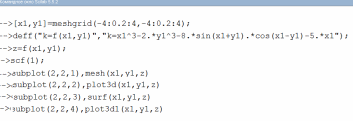
Рис.1.2.2-16. Команды для построения в одном окне 4-х графиков
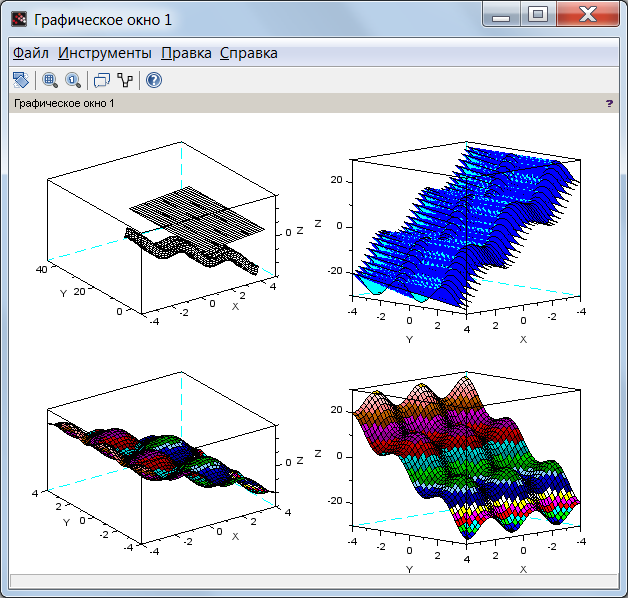
Рис. 1.2.2-17. Построение 4-х графиков в одном графическом окне
1.2.3. Лабораторная работа по теме
«Вектора, матрицы и построение графиков
в системе Scilab»
Вопросы, подлежащие изучению
Работа с векторами и матрицами.
Построение графиков функций одной переменной.
Средства инструментальной панели графических окон.
Построение трехмерных изображений с использованием функций Scilab mesh( ), plot3( ), surf( ) и controur( ).
Общее задание
Изучите материал Темы 1.2 (п.п. 1.2.1 – 1.2.2).
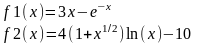
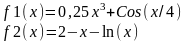
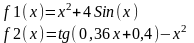
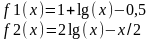
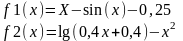
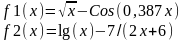
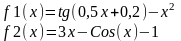
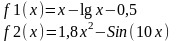
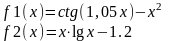
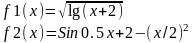
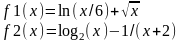
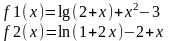
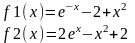
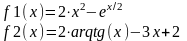
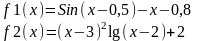
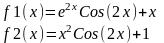
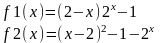
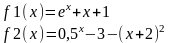
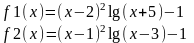
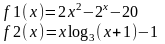
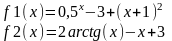
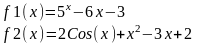
Выберете вариант индивидуального задания из табл. 1.3.3.-1.
Выполните команды clear и clc для очистки окна Данных и Командного окна.
Опишите функцию f1(X).
Задайте диапазон изменения аргумента функции f1(x) и вычислить ее значения.
Задайте диапазон изменения аргумента функции f1(x) для построения графика.
Выполните команду plot( )для получения графика f1(x).
Опишите функцию f2(X).
Разместите графики функций f1(x) и f2(x) в одном окне, для чего после построения графика первой функции выполнить команду mtlb_hold('on').
Дополните графики необходимыми пояснениями: заголовок, имена осей, координатная сетка и легенда.
Задайте диапазоны изменения значений x и y для построения функции f3(x,y) и получите таблицы их значений.
Опишите функцию f3(X, y).
Получите таблицу значений функции f3(x,y).
Получите графики функции f3(x, y) с использованием команд mesh(), plot3( ), surf( ) и controur( ).
Сохраните текст рабочего окна на внешнем носителе
Предоставьте результаты работы преподавателю, ответьте на поставленные вопросы.
Оформите отчет по выполненной работе.
Варианты индивидуальных заданий
Таблица 1.3.3-1
1 |
|
2 |
|
3 |
|
4 |
|
5 |
|
6 |
|
7 |
|
8 |
|
9 |
|
10 |
|
11 |
|
12 |
|
13
|
|
14 |
|
15 |
|
16 |
|
17 |
|
18 |
|
19 |
|
20 |
|
21 |
|
22 |
|
23 |
|
24 |
|
25 |
|
26 |
|
27 |
|
28 |
|
29 |
|
30 |
|


































Содержание отчета
В форме комментариев:
Название лабораторной работы
ФИО студента, номер группы
№ варианта
Индивидуальное задание
Протокол вычислений (сессии) в Командном окне, снабженный соответствующими комментариями.
1.2.4. Контрольные вопросы по теме
Как создать вектор-строку?
Как создать вектор -столбец?
Как транспонировать вектора?
Какая функция служит для определения длины вектора?
Каким образом создать вектор с постоянным шагом?
Требуется ли при работе с векторами и матрицами предварительное объявление их размера?
Какой символ используются для разделения элементов матрицы в строке, а какой для разделения ее строк?
Какие команды предназначены для заполнения матрицы случайными числами, распределенными по равномерному или нормальному закону распределения?
Формат команд выбора минимального и максимального значения элемента матрицы.
Назначение команды plot().
Каким образом построить в одном графическом окне несколько графиков?
Какой пояснительной информацией может быть снабжен график, построенный в графическом окне?
Для чего используется функция legend()?
Каково назначение функции mtlb_hold()?
Каково назначение функции meshgrid() при построении трехмерных изображений?
Какие типы графиков позволяют строить встроенные функции: plot(), contour(), surf() и plot3()?
Тема 1.3. Средствами Scilab для создания и описания sce-файлов
1.3.1. Основные понятия и средства программированиям в Scilab
1.3.2. Описание и работа с sce-сценариями
1.3.3. Описание и работа с sce-функциями
1.3.4. Основные операторы sce-языка и программирование в Scilab
1.3.5. Примеры решения задач средствами Scilab
1.3.6. Лабораторная работа по теме
1.3.7. Контрольные вопросы по теме
Основные понятия и средства программированиям в Scilab
Использование системы Scilab только в режиме непосредственного расчета (в командном режиме) явно недостаточно для решения серьезных задач, поскольку, во-первых, зачастую требует выполнение сложных алгоритмических процессов, а, во-вторых, необходим механизм хранения в библиотеках тексты команд и операторов системы Scilab. То есть необходима средства, какие есть в языках программирования высокого уровня.
Такие средства в Scilab существует. Они состоят из так называемых sce-файлов и средств, их создания и отладки – редактора программного кода SciNotes. Sce-файлы представляют собой текстовые файлы, которые могут хранится в файлах с расширением sce (или sci). Расширение sci предназначено для хранения информации в двоичном формате.
Если вспомнить технологию процедурного программирования, то sce-файлы фактически являются процедурами системы Scilab. Sce-файлы могут состоят из следующих элементов (средств языка программирования Scilab):
данные различного типа;
константы и переменные;
операции;
системные команды и функции;
функции пользователя;
оператор присваивания и управляющие операторы;
системные операторы и функции;
средства работы с файлами данных;
средства расширения языка.
Программирование инженерных задач в среде Scilab очень напоминает программирование на универсальных языках программирования. Однако поскольку в Scilab можно использовать не только выражения над структурированными данным (например, массивами) но и системные команды и функции, то система программирования Scilab является еще и мощной программной системой.
Для создания нового sce-файла окно Редактора можно открыть путем активизации инструмента SciNotes (рис. 1.1.1-1), а для редактирования существующих файлов инструментом Открыть или двойным щелчком мышки по имени существующего sce-файла. (1.3.1-1).
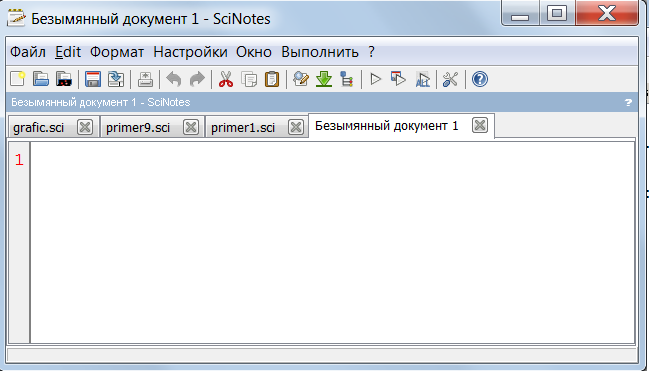
Рис. 1.3.1-1. Рабочая среда Редактора для создания sce-файла
При активной вкладке SciNotes инструменты инструментальной панели позволяют открывать, сохранять, редактировать, запускать и осуществлять отладку sce-файлов.
Эти инструменты разбиты на следующие категории:
Файл – категория, включающая инструменты, которые позволяют создавать новые наборы команд и программы, и сохранять их в файлах; открывать существующие наборы команд и программ и загружать их из файлов; создавать различные объекты Scilab, осуществлять поиск файлов различных типов т.д.
Edit–категория, включающая инструменты, которые позволяют работать с текстом sce-файла в окне редактора: вставлять в текст sce-файлов различные элементы; превратить в комментарий текущую строку или вернуть ее к исходному виду; уменьшить или увеличить отступы текущей строки или нескольких выделенных строк на заданное число позиций влево или вправо; выполнить интеллектуальный отступ.
Формат – категория, включающая инструменты, которые позволяют осуществить форматирование документа: сделать или удалить отступ, удалить пробелы в конце строки, сменить регистр, добавить или удалить комментарий, заменить одинарные кавычки на двойные.
Настройка – категория, включающая инструменты по текущей кодировки файла, настройке шрифтов, цвета и др.
Окно - категория, включающая инструменты копирования (или отделения) вкладки в новое окно, включение или отключение разделителя на две колонки и др.
Выполнить – категория, включающая инструменты, которые позволяют выполнить sce-файл и сохранить в текущий каталог, а также выполнять выделенную часть файла.
В Scilab существует два типа sce-файлов: файл-сценарии и sce-функции.
Файл-сценарий представляет собой последовательность команд и функции Scilab (без входных и выходных параметров), которые оперируют данными из Рабочей области, причем результаты выполнения сценария доступны Рабочей области и могут быть использованы для дальнейших вычислений.
Sce-функции – это функции Scilab, аналогичные функциям (а точнее процедурам) языков программирования высокого уровня, таких как C++,C# и VB, которые могут иметь как входные, так и выходные параметры, а также локальные переменные и глобальные переменные.