Материал: Анализ и моделирование бизнес-процессов. методические указания к выполнению курсового проекта для магистрантов. Шибаева М.А., Околелова Э.Ю
стрелок, принятие решения о наличии которых в модели вполне можно переложить на плечи рецензирующих модель экспертов.
Определение входов. Входы можно рассматривать как особым образом преобразуемые функциональными блоками для производства выхода сырье или информацию. В производственных отраслях определить, как входное сырье преобразуется в готовую продукцию, обычно довольно просто. Однако при моделировании информационных потоков входной поток данных может представляться не потребляемым и не обрабатываемым вообще. Случаи, когда входящие и исходящие стрелки называются в точности одинаково, крайне редки и
восновном указывают на бесполезность данного блока для системы в целом или на некорректный выбор имени для исходящей стрелки. Решением может служить применение более подробного описания для входящих и исходящих потоков данных. Например, вход может иметь название "Предварительный диагноз пациента", а выход - "Уточненный диагноз пациента".
Определение механизмов исполнения. После создания входов и выходов можно приступить к рассмотрению механизмов исполнения, или ресурсов, относящихся к функциональному блоку. В понятие механизма исполнения входят персонал, оборудование, информационные системы и т.п. Например, функциональный блок "Собрать деталь" может потребовать использования какого-либо оборудования, например гаечного ключа. При приеме экзаменов на водительские права механизмом исполнения является инспектор ГИБДД, Как правило, определить механизмы исполнения для функциональных блоков довольно просто.
Определение управления. Должно быть определено управление, контролирующее ход работы функционального блока. Все функциональные блоки
вIDEF0 должны иметь хотя бы одно управление. В случаях, когда не ясно, относить ли стрелку к входу или к управлению, следует ее рисовать как управление. Важно помнить, что управление можно рассматривать как особую форму входа функционального блока.
Все функциональные блоки IDEF0 нумеруются. В номерах допускается использование префиксов произвольной длины, но в подавляющем большинстве моделей используется префикс А. Номер блока проставляется за префиксом. Контекстный блок всегда имеет номер АО.
Префикс повторяется для каждого блока модели. Номера используются для отражения уровня декомпозиции, на котором находится блок. Блок АО декомпозируется в блоки А1, А2, A3 и т.д. А1 декомпозируется в А11, А12, А13 и т.д. А11 декомпозируется в A1l1, A112, А113 и т.д. Для каждого уровня декомпозиции в конец номера добавляется одна цифра.
2.2.Создание схемы IDEF0 в Visio
1.Откройте приложение Visio.
2.В Visio 2013 и более поздних версиях: щелкните категорию блок-схемы , выберите схема IDEF0 и нажмите кнопку создать.
В Visio 2010: в разделе категории шаблонов щелкните блок-схема > IDEF0 схема > создать.
11
3. Добавьте блок заголовков, чтобы предоставить схеме имя, название и номер узла.
a.Из фигуры схемы IDEF0 перетащите на страницу документа фигуру блок заголовков.
b.В диалоговом окне данные фигуры введите имя узла (например, a-0) или более полное имя, например контроль качества и a-0, где "контроль качества" является сокращенным названием модели. Вы также можете ввести название и номер схемы.
Выберите расстояние, на которое нужно сдвинуть границу блока заголовка, от внешнего края страницы, а затем нажмите кнопку ОК.
4.Добавьте в схему поля действий (также называемые рамками
функций).
a.Из фигуры схемы IDEF0 перетащите фигуру на поле действия в блоке заголовка.
b.В диалоговом окне " данные фигуры " введите имя процесса. Для идентификатора процесса используется значение по умолчанию a0, представляющее процесс верхнего уровня. Для идентификатора вложенной схемы введите идентификатор схемы декомпозиции, если процесс является развернутым.
5.Добавьте стрелки внешних интерфейсов (или ограничений).
a.Из IDEF0 фигуры схемы перетащите на страницу документа фигуры 1 легжед Connector и перетащите их конечные точки в точки соединения на полях действия.
b.Чтобы добавить текст, описывающий соединитель, Выделите
соединительную линию и введите.
6.Добавьте операторы назначения и точки зрения.
a.Из фигуры схемы IDEF0 Перетащите фигуру на страницу документа в блоке заголовков.
b.Перетащите маркер выделения сбоку, чтобы растянуть блок текста по ширине блока заголовков.
c.Выделив фигуру, введите текст, описывающий точку зрения и назначение создаваемой модели.
Создание родительской или дочерней схемы
1.Откройте приложение Visio.
2.В Visio 2013 и более поздних версиях: щелкните категорию блок-схемы , выберите схема IDEF0 и нажмите кнопку создать.
В Visio 2010: в разделе категории шаблонов щелкните блок-схема > IDEF0 схема > создать.
3.Добавьте блок заголовков, чтобы предоставить схеме имя, название и номер
узла.
a.Из фигуры схемы IDEF0перетащите на страницу документа фигуру блок заголовков .
b.В диалоговом окне данные фигуры введите имя узла, например a0 (для верхней родительской схемы) или введите номер узла родительской функции
12
(например, a3 или A112), если эта родительская схема также является дочерней. Вы также можете ввести название и номер.
Выберите расстояние, на которое нужно сдвинуть границу блока заголовка, от внешнего края страницы, а затем нажмите кнопку ОК.
4.Добавьте в схему поле действия (также называемое окном с функцией).
a.Из фигуры схемы IDEF0перетащите фигуру "действие" в блок заголовка.
b.В диалоговом окне данные фигуры введите имя процесса, представляемого полем. (Имя должно представлять собой активную глагол или фразу глагола.)
Введите идентификатор процесса (число от 1 до 6) и идентификатор вложенной схемы. Идентификатор подсхемы (также называемое выражением для подробных сведений или Дре) — это номер дочерней диаграммы этого поля действия, если он будет иметь такой же. ИДЕНТИФИКАТОРом подсхемы может быть номер узла, например A42, или номер страницы или имя дочерней диаграммы.
c.Продолжайте перетаскивать, наименование и нумерация полей действий,
пока в блоке заголовка не будет помещено от трех до шести полей.
5. Добавьте стрелки ограничений и измените их нужным образом. Используйте фигуру соединительной линии IDEF0, чтобы:
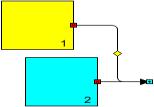
Создание стрелок, присоединяющихся
a.Из фигуры схемы IDEF0перетащите IDEF0 соединительную линию на страницу документа, а затем перетащите ее конечные точки в точки соединения  в полях действия. Если конечные точки становятся красными, они будут подключены к фигурам.
b.Перетащите второй соединитель IDEF0 на страницу и перетащите его начальную точку  в точку соединения на другом поле действия.
c.Расположите стрелку на второй соединительной линии прямо наверху стрелки первой соединительной линии, чтобы обе стрелки были объединены друг с другом.
Рис. 10. Присоединяющиеся стрелки
Создание разветвленных стрелок
d.Из фигуры схемы IDEF0перетащите IDEF0 соединительную линию на страницу документа, а затем перетащите ее конечные точки в точки соединения  в полях действия. Если конечные точки становятся красными, они будут подключены к фигурам.
e.Перетащите второй соединитель IDEF0 на страницу и выровняйте его начальной точки  с начальной точкой первой соединительной линии.
f.Перетащите конечную точку  вверх или вниз, пока не будут выбраны стрелки.
g.Повторите действия 1 – 3, пока не будет содержаться необходимое количество компонентов.
13
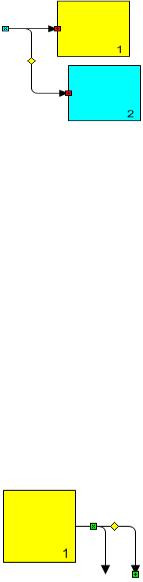
Рис. 11. Разветвленные стрелки
Создание стрелок для вращения в ветвях
h.Перетащите соединитель IDEF0 на страницу документа, а затем перетащите  начальной точки на точку соединения
 в поле действия. Если начальная точка превратится в красную, фигуры будут подключены.
i.Перетаскивайте стрелку, пока соединительная линия не изогнута, как нужно.
j.Выделите соединительную линию, удерживая нажатой клавишу CTRL, и перетащите копию соединительной линии в то место, где должна находиться первая ветвь.
k.Нажмите клавишу F4, чтобы создать столько дополнительных ветвей, сколько нужно.
l.Подключите конечные точки  ветвей к соответствующим полям действий.
Совет: Для лучшего выравнивания ветвей соедините начальные точки  дубликатов ветвей в начальной точке исходной ветви. Если в ветвях есть два изгиба, вы также можете использовать управляющий маркер
 , чтобы изменить расположение центрального участка соединительной линии.
Рис. 12. Стрелки для вращения в ветвях
Создание туннелей для туннелирования и выхода
m.Из фигуры схемы IDEF0перетащите IDEF0 соединительную линию на страницу документа, а затем перетащите ее конечные точки в точки соединения  в соответствующих полях действия. Если конечные точки становятся красными, они будут подключены к фигурам.
n.Чтобы добавить туннель, щелкните соединительную линию правой кнопкой мыши и выберите пункт Туннельный или Туннельный.
Чтобы удалить туннель, щелкните соединительную линию правой кнопкой мыши и выберите команду " туннели " или " Туннельный ", чтобы снять флажок. Примечание: Используйте фигуру соединительной линии 1, чтобы добавить
прямые линии стрелок в схему IDEF0.
6. Чтобы добавить текст, описывающий соединитель, Выделите соединительную линию и введите.
Создание деревьев узлов
1.Откройте приложение Visio.
2.В Visio 2013 и более поздних версиях: щелкните категорию блок-схемы , выберите схема IDEF0 и нажмите кнопку создать.
14
ВVisio 2010: в разделе категории шаблонов щелкните блок-схема > IDEF0 схема > создать.
ВVisio 2007: в меню файл наведите указатель мыши на пункт создать, выберите
блок-схемаи щелкните схема IDEF0.
3.Добавьте узел в схему.
a.Перетащите фигуру узла на страницу документа.
b.В диалоговом окне данные фигуры введите a0 или номер узла или имя узла, на котором вы хотите добавить дерево, и нажмите кнопку ОК.
c.Чтобы добавить в узел текстовую метку, перетащите на страницу документа фигуру, блок текста 8 . Выделив выделенный фрагмент, введите метку.
4.Перетащите сплошную соединительную линию на страницу документа. Приклеить одну конечную точку к точке соединения  в центре узла. Перетаскивайте другую конечную точку, пока соединитель не станет нужной длиной и указывает на нужное направление.
5.Повторяйте шаг 3, пока не добавите все необходимые ветви для узлов, которые будут подключены к верхнему узлу.
6.Перетащите на страницу документа другие фигуры узлов и приклейте их центры на свободные концы соединительных линий.
7.Работайте в дереве, повторяйте шаги 3, 4 и 5, пока не добавите все нужные узлы и соединители.
8.Присвойте номера узлам.
a.На схеме дерева узла IDEF0 щелкните правой кнопкой мыши узел, который нужно изменить, и выберите команду задать номер узла.
b.В диалоговом окне данные фигуры введите нужное значение и нажмите кнопку ОК.
c.Чтобы изменить расположение номера узла, перетащите связанный с ним управляющий маркер.
Пример выполнения Анализ и управление бизнес-процессом
2.3. Краткая характеристика бизнес-процесса
Разработка системы обеспечения качества кондиционирования в пункте общественного питания.
Организация вентиляции и кондиционирования в кафе, ресторанах и прочих заведениях общественного питания – достаточно сложная и специфичная задача. Здесь не получится ограничиться обеспечением пожарной безопасности, баланса между притоком и оттоком воздуха, поддержанием в помещении стабильной температуры и влажности. Необходимо создать систему, позволяющую гибко управлять микроклиматом помещений, при этом чётко разделяя их на разные зоны – горячие производственные цеха, холодильники и складские помещения, технические помещения и, наконец, обеденные залы.
Помещения, предназначенные для посетителей – конечно же, один из приоритетных элементов. Здесь нужно не только создать комфортный микроклимат, поддерживаемый в любое время года, но и исключить попадание посторонних запахов из соседних зон – кухни, подсобных помещений. От этого во
15