Материал: А.В. Курзин, Л.М.Попова, А.Н.Евдокимов Химические редакторы
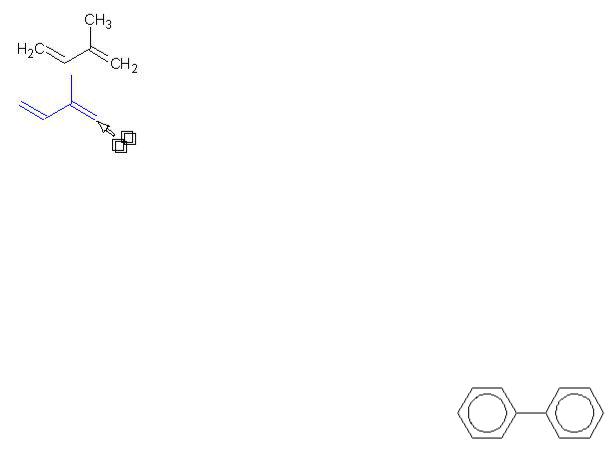
ном месте страницы появляется копия структуры. Копировать структуры можно также перетаскиванием их при нажатой клавише Ctrl.
В ChemSketch существует еще один способ копирования структур – создание на их основе мгновенного шаблона.
Для этой операции на панели инструментов
есть кнопка Instant Template (Мгновенный шаблон)
 . Щелкнув по этой кнопке, нужно затем щелкнуть по одному из атомов или по одной из связей выбранной структуры.
Шаблон структуры прикрепляется к курсору и может быть использован для вставки копий структуры столько раз, сколько это необходимо. Чтобы "отцепить" шаблон от указателя мышки нужно нажать правую кнопку мышки или клавишу Esc.
Мгновенный шаблон можно использовать не только для копирования структур, но и для их достройки. При этом имеет значение, за какой атом или за какую связь взят шаблон, поскольку именно по этой связи или по этому атому шаблон присоединится к другой структуре. Так, чтобы из формулы бензола получить формулу дифенила, нужно:
1)щелкнутьпо кнопке Instant Template;
2)щелкнуть по одному из атомов в формуле бензола (взять шаблон по атому);
3)подвести курсор к одному из атомов в этой же или другой формуле бензола и щелкнуть - фенильные кольца соединятся новой связью С-С.
Если же из формулы бензола надо получить формулу нафталина, то нужно:
1)щелкнутьпо кнопке Instant Template;
2)щелкнуть по одной из связей в формуле бензола (взять шаблон по связи);
3)подвести курсор к одной из связей в этой же или другой формуле бензола и щелкнуть - фенильные кольца соединятся по этой связи, образовав конденсированную структуру нафталина.
Следует учитывать, что при объединении по связям ароматических стуктур может происходить потеря ароматичности. Кроме того, могут возникнуть структуры с пятивалентным атомом углерода. Такие «неправильные» атомы отмечаются как ошибочные перечеркиванием их крестиком.
15
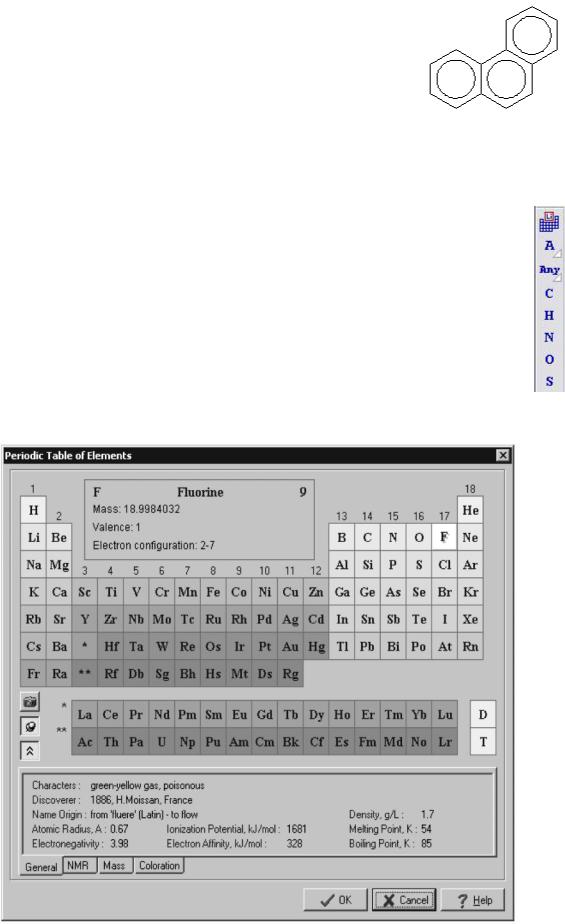
Чтобы избежать таких проблем можно поступать
следующим образом:
–убрать ароматичность и кратные связи из исходных структур;
–объединить структуры;
–заново расставить кратные связи и показать ароматичность (меню Tools - Show Aromaticity).
Заместители и гетероатомы
Чтобы от углеводородов перейти к формулам других классов
органических соединений необходимо научиться вводить в формулу символы других химических элементов. Для этого используются те же инструменты рисования, только их нужно предварительно "зарядить" символом нужного элемента, щелкнув по этому символу на панели Atom Toolbar. Вместо символа конкретного элемента можно выбрать условное обозначение некоторого атома (кнопка Any Atom).
Если символа нужного элемента нет на панели, можно открыть
Periodic Table  (периодическую таблицу).
16

Втаблице выбрать символ, например, фтор  и нажать ОК. При этом он будет размещен и на панели Atom Toolbar. Периодическая таблица содержит и краткую информацию о химических элементах (открытие, основные константы, строение атома...).
Существует два способа введения гетероатомов: замена символов углерода на символ другого элемента и присоединение символа элемента к уже существующей структуре.
Впервом случае используется инструмент Draw Normal. Выбирают символ нужного элемента и щелкают мышкой по тому атому углерода, который необходимо заменить. Атом неметалла при этом дополняется в соответствии с его валентностью необходимым числом атомов водорода. Если число связей превышает валентность, атом вставляется как ион. Этим способом удобно создавать формулы гетероциклов – сначала рисуется углеродный цикл, затем один из атомов углерода заменяется на гетероатом.
Для добавления символа используется инструмент Draw Continuous. Выбирают символ нужного элемента и щелкают мышкой по тому атому углерода, к которому надо присоединить гетероатом. Второй щелчок по этому атому или рядом с ним добавляет в формулу символ неметалла с необходимым числом атомов водорода. Если вставляется символ металла с валентностью больше 1, то он вставляется как катион.
Радикалы и группы атомов
Органические молекулы часто содержат некоторые функциональные группы, рисовать которые каждый раз заново нерационально. Кроме того, некоторые фрагменты сложных формул часто изображают не структурными формулами, а свернутыми (-NO2, -C2H5) или даже условными обозначениями (Et, i-Pr, Ph). Для ввода таких фрагментов в формулы ChemSketch предлагает два инструмента: Radicals (Радикалы) и Atom Label (Группы Атомов).
По сути дела это одно и то же, но если Radicals вставляются как фрагменты структурных формул, то Atom Label - как свернутые формулы или условные обозначения. После вставки группы атомов могут быть развернуты, т.е. превращены в радикалы (обратный процесс невозможен).
Для вставки радикала необходимо найти его в таблице радикалов.
После щелчка по кнопке выбранного радикала шаблон его структуры прикрепляется к курсору и может быть использован как мгновенный шаблон. Использованный радикал появляется на панели радикалов, что позволяет при следующем использовании не искать его в таблице.
Таким образом, чтобы из формулы бензола получить формулу м- динитробензола нужно:
17
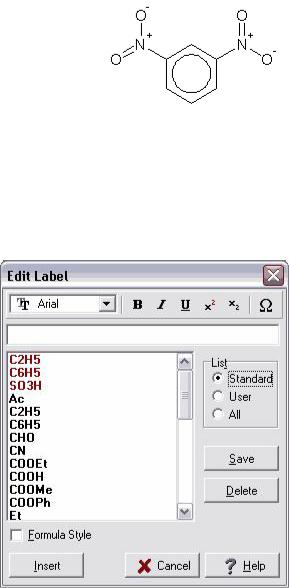
1)выбрать в таблице радикалов шаблон нитро-
группы;
2)подвести курсор к одному из атомов в формуле бензола и щелкнуть – радикал соединится с этим углеродным атомом;
3)повторить эту операцию для второго углеродного атома в мета- положении к первому.
Группа атомов в ChemSketch не очень понятно называется Atom Label ("атомная метка", "атомная этикетка"). Инструмент для редактирования и вставки группы находится на панели Atoms – кнопка Edit Atom Label. Для добавления группы атомов нужно:
1) щелкнуть по кнопке Edit Atom
Label  ;
;
2)кликнуть по атому в структурной формуле, который должен быть заменен на группу или по свободному месту страницы рядом с формулой. При этом открывается диалоговое окно Edit Label. В этом окне:
3)выбрать в имеющемся списке формулу нужной группы атомов или ее условное обозначение, при этом выбранное появляется в окне редактирования;
4)если нужной формулы нет, ввести ее в окне редактирования, при этом индексы вводятся в строку (специальная кнопка позволяет вводить буквы греческого алфавита);
5)при желании – указать параметры форматирования, которые нужно применить к этой формуле;
6)при желании – сохранить формулу для ее последующего использования, нажав кнопку Save;
7)нажать кнопку Insert (Вставить);
8)если группа вставлена рядом с формулой, соединить ее с нужным атомом в формуле, используя инструмент Draw Continuous. Иногда при
этом нужно поменять порядок атомов в группе с помощью кнопки Change
Position .
.
Чтобы развернуть группу атомов нужно:
– щелкнуть по кнопке Edit Atom Label;
18
–щелкнуть по формуле или условному обозначению группы атомов, при этом вновь открывается диалоговое окно Edit Label;
–в этом окне нажать кнопку Expand (Развернуть).
Кнопка Expand будет отсутствовать, или развернуть группу атомов не удастся, если:
–группа не соединена соструктурой или соединена неверно;
–формула группы составлена неверно, например, с использованием букв русского алфавита вместо латинских;
–формула слишком сложна или использованы условные обозначения, не заложенные в программу.
При составлении и редактировании формул групп атомов можно дополнительно использовать символы:
'~' (тильда) отрицательный заряд; '+' положительный заряд; '-' одинар-
ная связь (может быть опущено); '=' двойная связь; '%' (процент); ' ' тройная связь; '( )' (скобки) повторяющаяся группа атомов.
Если группу атомов снова нужно будет представить в свернутом виде, ее придется вводить заново или использовать кнопку Undo (Отменить).
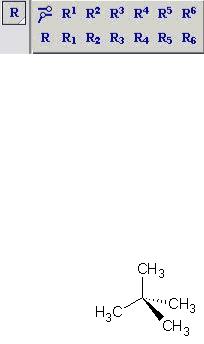
Есть в ChemSketch и инструмент позволяющий
вводить условные обозначения радикалов типа
R, R1 и т.п. - кнопка Radical Labels.
Особые виды связей
Кроме ординарных, двойных и тройных связей, в формулах химических соединений может возникнуть необходимость изобразить и другие связи: координационные, водородные, полуторные... Еще одна проблема возникает, когда необходимо показать положение связей в пространстве. Нарисовать пространственные формулы и особые виды связей помогает еще одна группа инструментов ChemSketch.
Кнопки Up Stereo Bonds и Down Stereo Bonds
 позволят превратить обычную формулу в пространственную. Чтобы это сделать, надо выбрать одну из них,
затем кликнуть по связи, направленной соответственно к зрителю или от зрителя. Связи, лежащие в плоскости листа, при этом оставляют без изменения.
Последовательно щелкая по стерео-связи можно изменить ее вид, но изобразить двойную, тройную связь не удастся. Поменять инструменты Up на Down и обратно можно, щелкнув правой кнопкой мышки по пустой части листа. Чтобы вернуться к нормальному режиму рисования щелкните
Draw Normal.
19