Материал: А.В. Курзин, Л.М.Попова, А.Н.Евдокимов Химические редакторы
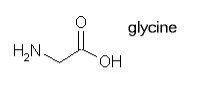
Чтобы рисовать более сложные молекулы,
например, аминокислоту глицин, нужно научиться создавать кратные связи и гетероатомы с необходимым числом атомов водорода.
Использование общего инструмента Single Bond позволит нарисовать цепочку из четырех односвязанных атомов углерода (необходимо сделать три клика). Нажмите на второй атом справа, чтобы добавить разветвление у атома углерода. Теперь нужно заменить атомы углерода на атомы кислорода и азота.
Для этого нажмите кнопку Change atom type (для простоты иногда будем называть просто кнопка Atom). Установите указатель на концевом углероде справа. Нажмите на клавиатуре кнопку «Enter», после чего появится раскрывающийся список. Кликните на стрелке, и выберите «O», чтобы изменить атом углерод на атом кислорода. Повторите эти действия на соседнем углеродном атоме (выберите "O"), т.е. просто нажмите «Enter». Теперь нажмите на концевой атом слева и измените его на азот (N) аналогичным образом.
При кислороде должна находиться двойная связь с разветвленным атомом углерода. Есть два способа, чтобы вставить двойную связи в Symyx Draw. Можно нарисовать простую связь инструментом Single Bond, а затем нажать на связь снова, используя тот же инструмент. Это увеличит порядок связи. При повторном клике связь превратится в тройную (если это не противоречит валентности соответствующих атомов). При последующем клике связь вновь станет ординарной.
Кроме того, двойную связь можно получить с самого начала, выбрав двойную связь в выпадающем списке инструмента Single Bond. Чтобы получить этот инструмент, нажмите на маленький треугольник на общем инструменте Single Bond, и выберитедвойнуюсвязьввыпадающем меню.
Затем можно поставить атомы водорода – по крайней мере, те, которые находятся при гетероатомах. Чтобы показать атомы водорода в структуре, перейдите в меню Options и выберите Settings (Настройки). В верхнем блоке элементов, называемом Atoms, есть пункт под названием Show hydrogen labels (Показать водород). Нажмите на него, после чего появится стрелка справа. Это стрелка указывает на выпадающее меню с выбором метода отображения водорода. По умолчанию этот параметр установлен на Off (Выкл). Чтобы показать атомы водорода у гетероатомов, выберите On Hetero (На гетероатомах). Чтобы показать, атомы водорода у терминальных гетероатомов (т.е. на концах молекулы), выберите On Hetero or Terminal (На гетеро или терминальных). Чтобы показать водороды около всех атомов, выберите On All (На всех) и нажмите кнопку Apply (Применить).
100
При составлении структур, которые будут преобразованы в 3D с помощью ViewerLite, нет необходимости отображать атомы водорода.
Если нужно изобразить атом элемента, который не входит в выпадающий список, при выборе атома выберите More (Дополнительно). Это приведет к появлению периодической таблицы, затем выберите требуемый элемент в таблице.
Существует альтернативная процедура. Вместо использования инструмента Atom (Атом) выберите атом(ы), которые нужно изменить, правой кнопкой мыши. Это дает вам доступ к меню Atom Properties (Свойства атома). Выберите Atom symbol (Символ атома). Откроется периодическая таблица, упомянутая выше. Для простых случаев этот способ, скорее всего, не имеет преимущества. Тем не менее, она позволяет редактировать несколько выбранных атомов сразу, а также изменить другие свойства.
Symyx Draw содержит множество готовых шаблонов, которые могут быть использованы для ускорения рисования больших молекул.
Рассмотрим построение
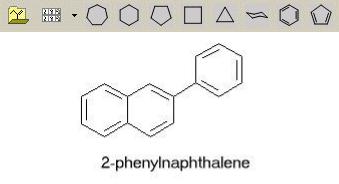
ароматического соединения с использованием шаблона на примере 2-фенилнафталина.
Шаблон значков (в панели инструментов в верхней части страницы) позволяет легко нарисовать часто используемые структуры, такие как циклы.
Кликните на бензольное кольцо. Снова кликните на странице в том месте, где будет кольцо. Теперь удерживайте указатель мыши на одной из связей кольца, так чтобы появилось еще одно кольцо. Нажмите еще раз, чтобы оно соединилось с первым кольцом. Теперь наведите указатель мыши на конкретный атом, и кликните, будет добавлено еще кольцо, связанное с другими двумя кольцами, и таким образом структура 2- фенилнафталина завершена. Если добавить это последнее кольцо к рядом стоящемуатому, то получится 1-фенилнафталин.
В Symyx Draw имеется большое количество шаблонов в дополнение к основной структуре на панели шаблонов по умолчанию. Они доступны при использовании двух кнопок, находящихся слева в конце панели шаблонов. Самая левая кнопка, похожая на папку, высвечивается как Template directory (Каталог шаблонов). Нажмите на эту кнопку, и вы получите доступ ко всем имеющимся наборам шаблонов. При нажатии другой (невнят-
ной) кнопки, Change to different template toolbar (Перейтик другой панели шаблонов), с маленьким треугольником-стрелкой, направленным вниз, от-
101
крывается меню, позволяющее сменить набор шаблонов. Действие с шаблоном во всех случаях одинаковое: кликнуть на шаблон структуры, а затем на рабочем поле страницы, чтобы вставить ее. Шаблонная структуры может быть добавлена сама по себе, или быть слитой с существующими связями или атомами, например, бензольным кольцом.
Существует несколько дополнительных возможностей в программе Symyx Draw, которые не требуются при рисовании простых структур, но могут быть полезными.
Инструмент Lasso (Лассо) позволяет выбирать любые части структуры. Выберите инструмент Lasso, нажмите левую клавишу мыши и протяните указатель мыши по структуре так, чтобы выбранные элементы попали в Лассо, затем отпустите кнопку. Модификация инструмента с помощью тре- угольника-стрелки на кнопке с маркировкой Select tool (Выбор инструмента) позволяет использовать прямоугольную рамкудля выбора границы.
Выберите инструмент Eraser (Ластик) и удерживайте указатель мыши на части структуры (атоме или группе атомов), высветится «синяя коробка». Нажмите кнопку, чтобы удалить содержимое «синей коробки». Как альтернатива - нажмите левую клавишу мыши и протяните Eraser для удаления большегофрагмента.
Инструмент Chain (Цепь) позволяет легко нарисовать це-
почки атомов углерода (например, для высших жирных кислот). Выберите инструмент Chain, а затем нажмите и перетащите, чтобы
создать цепочку атомов. Это экономит время, если вам нужно, чтобы нарисоватьболее 2 атомов в цепочке.
Можно расширить возможности этого инстру-
мента путем нажатия на треугольник-стрелку в правой части кнопки.
Из полученного выпадающего меню выберете необходимый инструмент справа – Multibond (Множественные связи). Это более универсальный инструмент: с его помощью можно создать структуру, например, циклогексана.
Разница между инструментами Multibond и Chain состоит в том, что последний инструмент рисует только «прямые» цепи. Можно изменять направление цепи по желанию, но это будет просто зигзаг, направленный в одну сторону, а инструмент Multibond позволяет изменять направление.
Зачастую нарисованная молекула выглядит неаккуратно. Используя Lasso, выделите всю структуру, или перейдите в меню Edit (Правка) и кликните на Select All (Выбрать все). Теперь перейдите в меню Chemistry (Химия) и выберите пункт Clean (Очистка), который "приводит в порядок" структуру и может облегчить работу при создании более сложных молекул.
102
Symyx Draw при выборе этой функции использует номинальные углы и длины валентных связей. Обратите внимание, что эту операцию не нужно делать перед экспортом в ViewerLite; что является удобной особенностью данного химического редактора.
Для именования структур (Naming structures) из меню Chemistry (Химия) выберите Generate Text from Structure (Создать текст из структуры). Из выпадающего меню выберите IUPAC name (Название по ИЮПАК). Программа Symyx Draw назовет соединение, если оно имеет не очень сложную структуру. Кликнув мышкой на названии, можно будет оперировать им: переместить его в любое место на экране или удалить его с помощью
Eraser.
Если на экране более одной структуры, Symyx Draw назовет все. В ряде случаев это может быть полезным, но создает дополнительные трудности при маркировке: получается одно текстовое поле со всеми возможными именами в нем, что не позволяет сохранять название для каждой структуры. Если необходимо назвать лишь одно соединение, то его нужно "выбрать" с помощью Lasso. Symyx Draw, в отличие от ISIS/Draw, различает и называет E,Z-изомеры для соединений с двойными связями.
Кроме наименования по правилам IUPAC, могут быть использованы другие способы описания структуры, например, SMILES – Simplified Molecular Input Line Entry Specification (спецификация упрощенного пред-
ставления молекул в строке ввода), или InChI – (IUPAC) International Chemical Identifier (IUPAC или Международный химический идентификатор). Оба этих способа доступны из меню Chemistry.
SMILES – это система правил (спецификация) однозначного описания состава и структуры молекулы химического вещества с использованием строки символов ASCII. InChI недавно предложено IUPAC в качестве стандарта для линейного представления формул. SMILES имеет преимущества перед InChI, в частности, лучшее восприятие формул человеком, а также более простая программная поддержка в связи с наличием обширной теоретической базы — теории графов. В терминах теории графов SMILES представляет собой строку, полученную путём вывода символов вершин молекулярного графа в порядке, соответствующем их обходу в глубину. Первоначальная обработка графа включает в себя удаление атомов водорода и разбивку циклов таким образом, чтобы получившийся граф представлял собой остовный лес. Местам разбиения графа ставятся в соответствие числа, показывающие наличие связи в исходной молекуле. Для указания точек ветвления молекулы используются скобки.
Программа Symyx Draw позволяет строить различные конформации циклов, показывать циклические цис- и транс-изомеры, а также экватори-
103
альные и аксиальные заместители. Для отображения стереосвязей возможно использовать клиновидные связи.
Иногда необходимо маркировать «атом» (или иную позицию в структуре) чем-то отличным от обычного символа элемента, например, D для дейтерия, X для любого галогена,Me для метила и т.п. Ранее способ (замена атомов одного элемента, углерода, другим элементом, кислородом или азотом) был показан при построении молекулы глицина. Аналогично можно ввести не обозначения элементов, а некие желаемые символы.
Некоторые дополнительные символы доступны из меню Extended periodic table (Расширенная периодическая таблица). Перейдите к Periodic Table, как описано ранее, установите флажок для Show Extended Table (Показать расширенную таблицу). В нижней части таблицы появится дополнительная строка символов, в том числе включающая символы D для дейтерия или X для галогенов.
Кроме того, можно создавать свои собственные символы и сокращения. Для этого нужно установите флажок Create chemical template/abbreviation (Создать химический шаблон/сокращение). При использовании инструмента Atom, следует выбрать последнюю строку в выпадающем меню Create abbreviation (Создать сокращение). Если щелкнуть правой кнопкой мышки на выбранном атоме, то в контекстном меню нужно выбрать пункт Create template/abbreviation (Создать шаблон/сокращение). В появившемся поле необходимо ввести нужный символ и подтвердить произведенное изменение.
4.3. Accelrys Draw
Accelrys Draw имеет тот же интерфейс и основные функции, что и ISIS/Draw (в заголовке окна отображается как Symyx Draw), но придает дополнительную скорость и эффективность при изображении химической структуры:
-непрерывное рисование связей, вставка циклов, добавление атомов с помощью многоцелевого инструмента для рисования;
-использование технологии drag-and-drop для часто используемых структур и химических сокращений на панели инструментов для повторного использования;
-показ свойств атома, связи, фрагмента или параметров запроса при клике правой кнопкой мыши;
-возможность многократного использования функций Undo/Redo (откат/повтор);
-облегченное создание структур для поисковых запросов или перечислений с помощью Rgroups (структуры Маркуша);
104