Дипломная работа: Автоматизация договорных отношений мелкооптового склада магазина ИП Шевелевой Е.В. с поставщиками и оптовыми покупателями
Внимание! Если размещение файла нарушает Ваши авторские права, то обязательно сообщите нам
67
По нажатию кнопки отмена будет обеспечение удаление информации
связанной с данной накладной.
Работа модуля завершается нажатием кнопки «Отмена» или «Запись»,
или средствами Windows для закрытия окна, например Alt+F4.
Модуль «Перечень накладных»
Входные данные
Входными данными модуля будет признак типа накладных, которые
должны выводиться для просмотра (0- приход; 1 – расход) и таблицы базы
данных содержащие информацию о зарегистрированных в программе накладных
и перечне товаров оприходованных на склад или проданных в зависимости от
типа накладной.
Выходные данные
Выходными данными будут являться, данные о зарегистрированных в
программе накладных и перечне товаров оприходованных на склад или
проданных в зависимости от типа накладной.
Методы решения
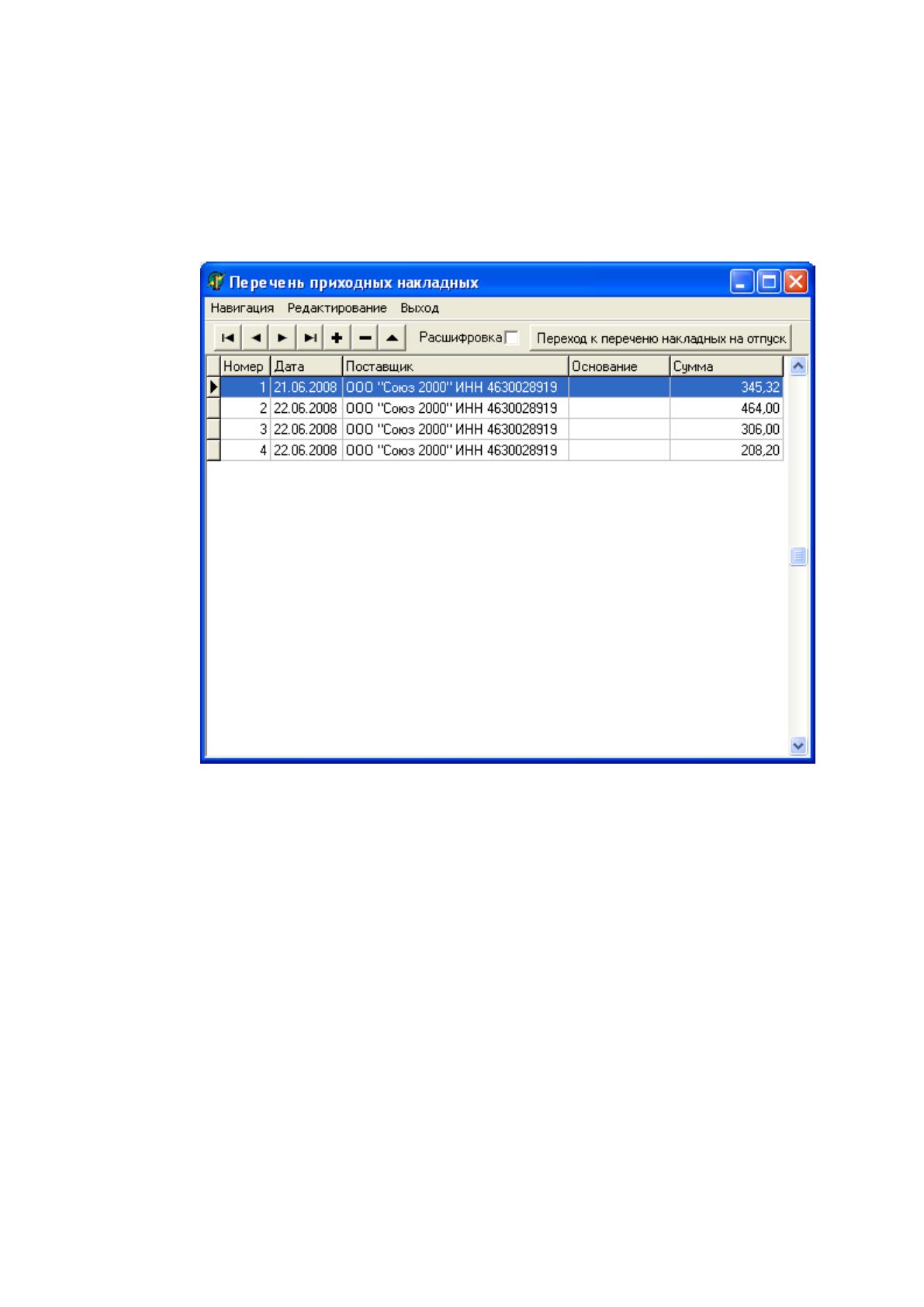
Модуль «Перечень накладных» (рисунок №15). запускается выбором
пункта меню «Товары | Приход» (тип=0) или «Товары | Расход»(тип=1):
procedure TfrNakl.FormShow(Sender: TObject);
begin
if TipNakl=0 then
begin
caption:='Перечень приходных накладных';
BitBtn1.Caption:='Переход к переченю накладных на отпуск';
DM3.Table5.Filter:='Tip=0';
DBGrid1.Columns[2].Title.Caption:='Поставщик';
DBGrid1.Columns[2].FieldName:='NamFirm';
end
else
begin
caption:='Перечень накладных на отпуск';
BitBtn1.Caption:='Переход к переченю приходных накладных';
68
DM3.Table5.Filter:='Tip=1';
DBGrid1.Columns[2].Title.Caption:='Получатель';
DBGrid1.Columns[2].FieldName:='NamPodr';
end;
DM3.Table5.FindFirst;
end;
Рисунок №15. Форма модуля «Перечень накладных».
В данном модуле обеспечен просмотр накладных в зависимости от
выбранного пункта меню.
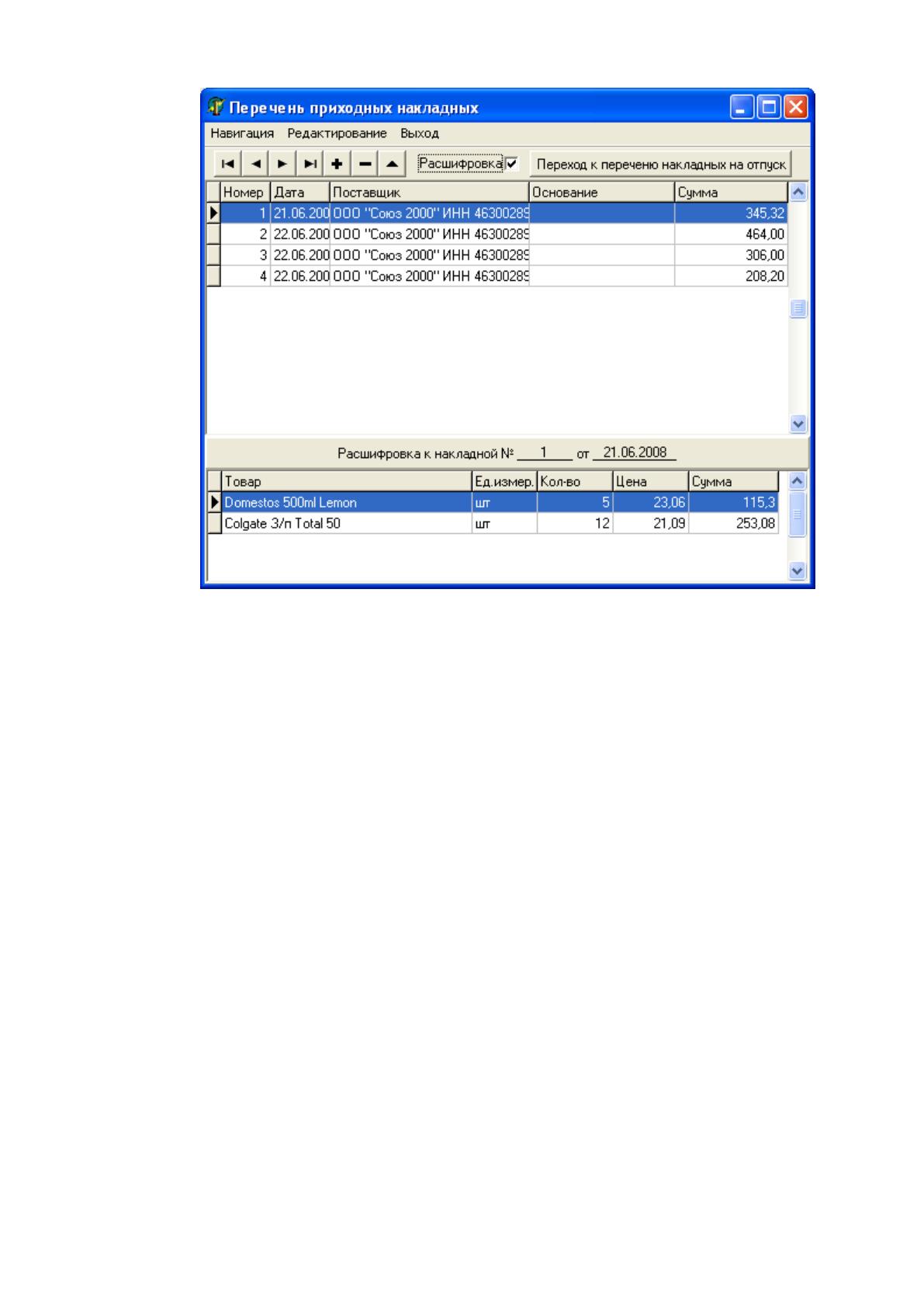
Если установлен флажок расшифровка, то отображается перечень
товаров включенных в данную накладную (рисунок №16).
69
Рисунок №16. Отображение товаров включенных в накладную.
procedure TfrNakl.CheckBox1Click(Sender: TObject);
begin
Panel2.Visible:=CheckBox1.Checked;
end;
По нажатию кнопки «Добавить» вызывается модуль «Накладная» для
ввода данных соответствующих выбранному типу накладной.
Работа модуля завершается нажатием кнопки «Выход» или средствами
Windows для закрытия окна, например Alt+F4.
Модуль «Наличие»
Входные данные
Входными данными модуля являются данные, введенные в базу данных
в результате работы модулей «Перечень накладных» и «Накладная».
Выходные данные
Выходными данными являются данные о наличии и движении товаров.
70
Методы решения
Модуль «Наличие» запускается выбором пункта меню «Товары |
Наличие».
В данном модуле обеспечен просмотр наличия товаров.
Работа модуля завершается нажатием кнопки «Выход» или средствами
Windows для закрытия окна, например Alt+F4.
Модуль «Платежка»
Входные данные
Входными данными модуля являются данные об оплате за полученную
или отпущенную продукцию, отраженных в платежном поручении или
платежном требовании:
- наименование, расчетный и корреспондирующий счета,
обслуживающий банк поставщика или оптового
покупателя(символьное);
- назначение платежа (символьное);
- сумма (действительное).
Выходные данные
Выходными данными является, заполненный на основании входных
данных платежный документ (таблицы №7 базы данных). Для каждого
платежного документа будет формироваться порядковый номер платежного
документа, в качестве даты поступления будет приниматься «текущая дата».
В соответствующей таблице (таблицы №1, 5, 6) для хранения сведений о
договорах будет производиться отметка об оплате на сумму, определенную в
платежном документе.
Методы решения
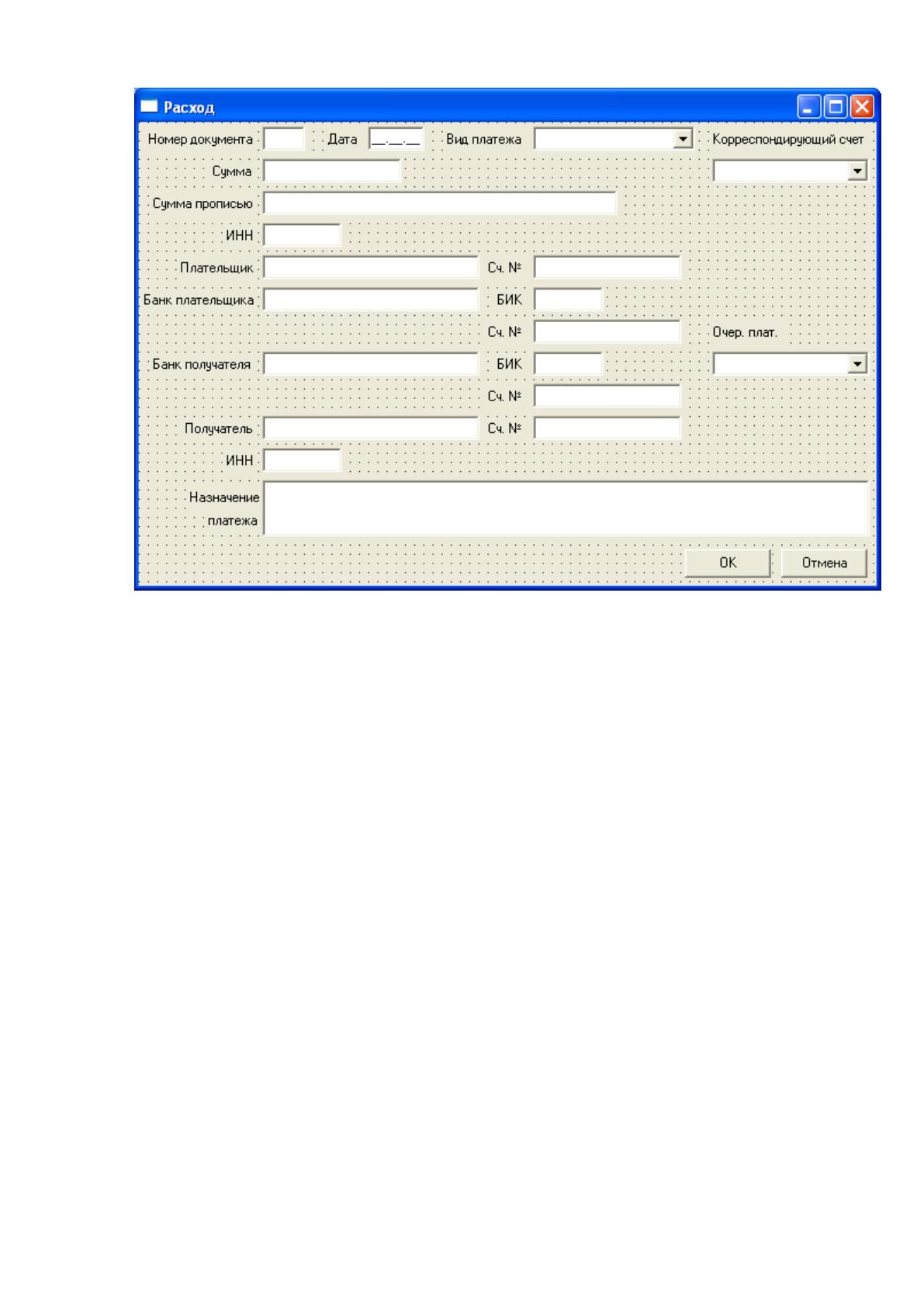
Модуль «Платежка» запускается выбором пункта меню «Редактирование
| Добавить» модуля «Расчеты» (рисунок №17).
71
Рисунок №17. Форма модуля «Платежка».
В данном модуле обеспечен ввод сведений об оплате поставщику за
полученные товары или об оплате оптовым покупателем приобретенных
товаров. Определение поставщика (получателя) или покупателя (плательщика)
происходит выбором из возможных значений определенных в модуле
«Поставщики» или «Покупатели». Те записи, которые не будут содержать
информацию о плательщике/получателе и сумме платежа будут удаляться без
предупреждения.
Запись данных в базу данных производится по нажатию кнопки
«Запись». По нажатию кнопки «Запись» осуществляется контроль ввода:
procedure TForm4.Button1Click(Sender: TObject);
begin
If Memo1.Lines[0]='' then
begin
//Form12.ShowModal;
Exit;
end;
If Form4.ComboBox1.Text='' then
Источник: https://baza.diplomsite.ru/previewfile/1703