Дипломная работа: Автоматизация обработки заявок ООО «Пилснаб»
Внимание! Если размещение файла нарушает Ваши авторские права, то обязательно сообщите нам
81
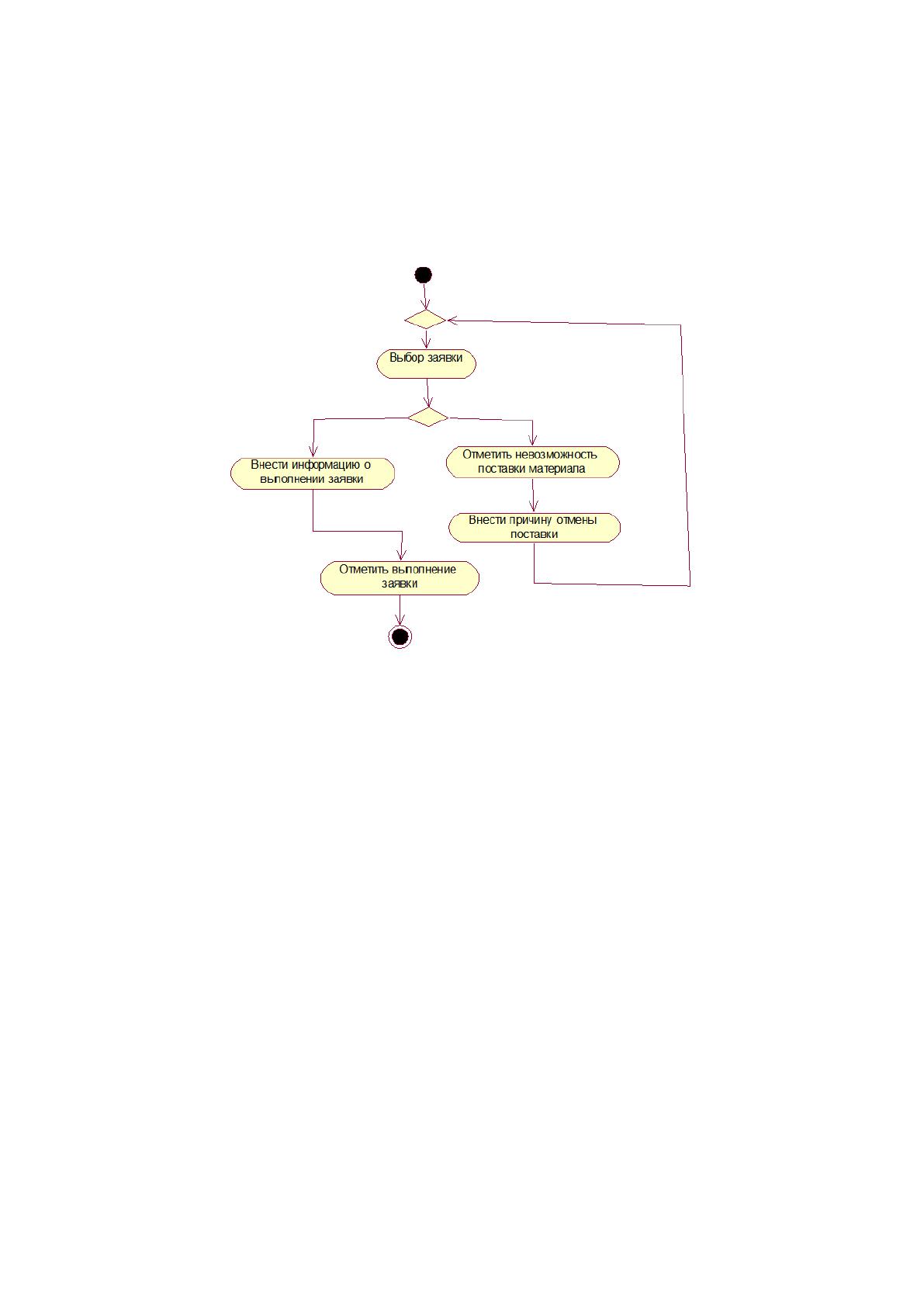
- Исполнитель может отметить исполнение при вызове метода
SetExecute(int ID). Исполнение заявки возможно только тогда, когда все
указанные в ней позиции по материалам полностью закрыты;
Рис. 2.18 Диаграмма деятельности для исполнителя заявки
Модуль получения отчетов
В этом модуле при прохождении всех этапов работы с заявками в
методе ShowResult() производится отображение текущего результата работы с
заявкой. Пользователю отображаются последние действия, произведенные с
ней.
После исполнения заявки любой участник описанного процесса может
просмотреть отчет не только в форме самой заявки, но и на отдельной книге
MS Excel. Для этого пользователь выбирает заявку из списка и осуществляет
запрос на создание отчет (метод CreatReport).
Программный код представлен в приложении А.
2.4 Контрольный пример реализации проекта и его описание
Для того, чтобы создать заявку в системе, необходимо:
82
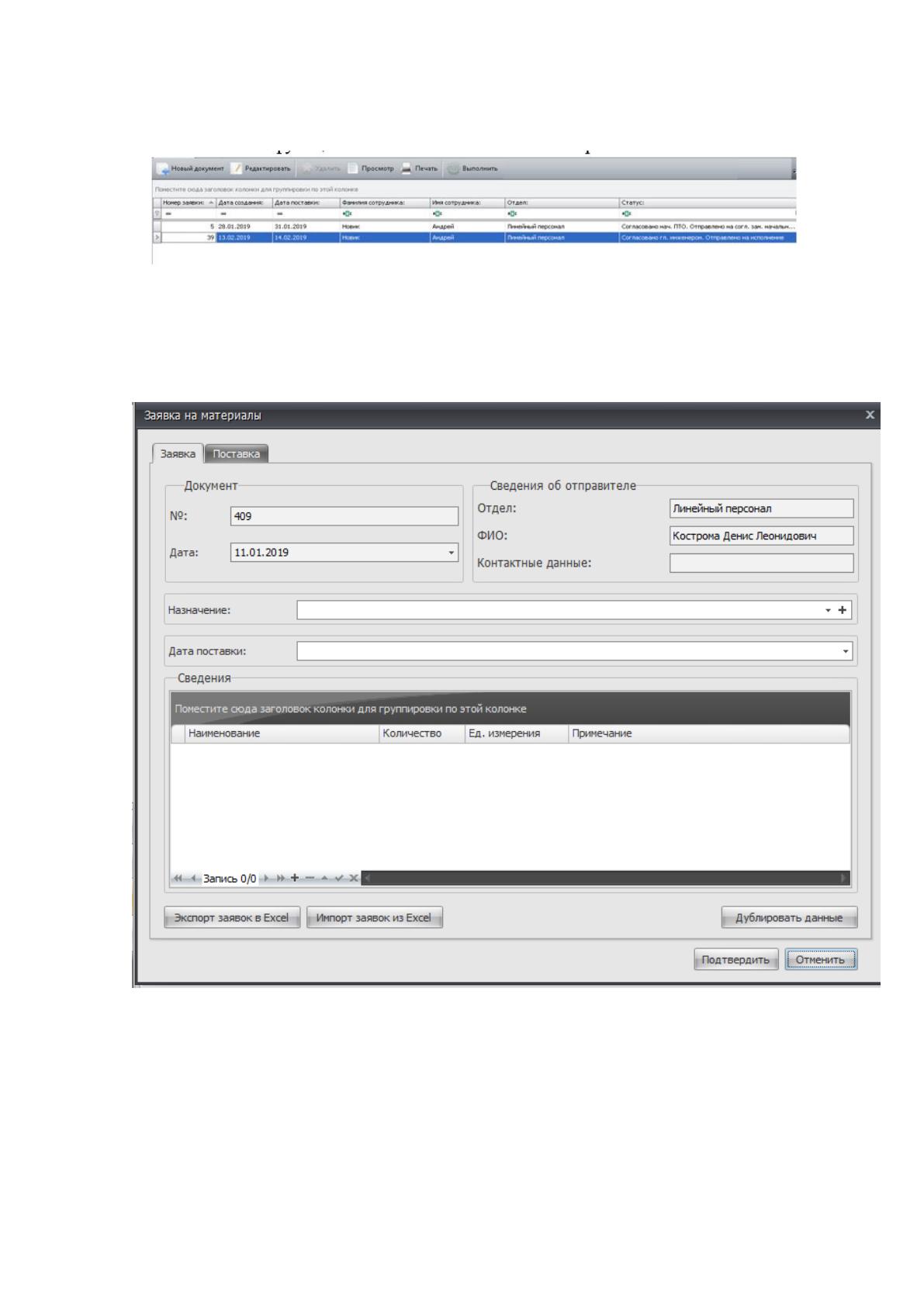
1. Зайти в функциональный блок «Заявка на материалы»:
Рис.2.19 Таблица с материалами
2. Нажать на кнопку «Новый документ». Откроется окно создания заявки
на материалы:
Рис. 2.20 Форма создания заявки
№ – присваивается системой автоматически;
Дата – проставляется системная дата;
Отдел – выводится отдел, в который работает пользователь,
осуществивший авторизацию.
ФИО – выводится ФИО пользователя, осуществившего авторизацию.
83
Контактные данные – выводятся контакные данные пользователя,
осуществившего авторизацию.
Назначение – вносятся сведения об объекте, для которого необходимы
материалы;
Дата поставки – указывается необходимая дата поставки материалов.
Дата поставки не должна быть меньше текущей даты.
Таблица Сведения содержит список матриалов, которые необходимы
пользователю.
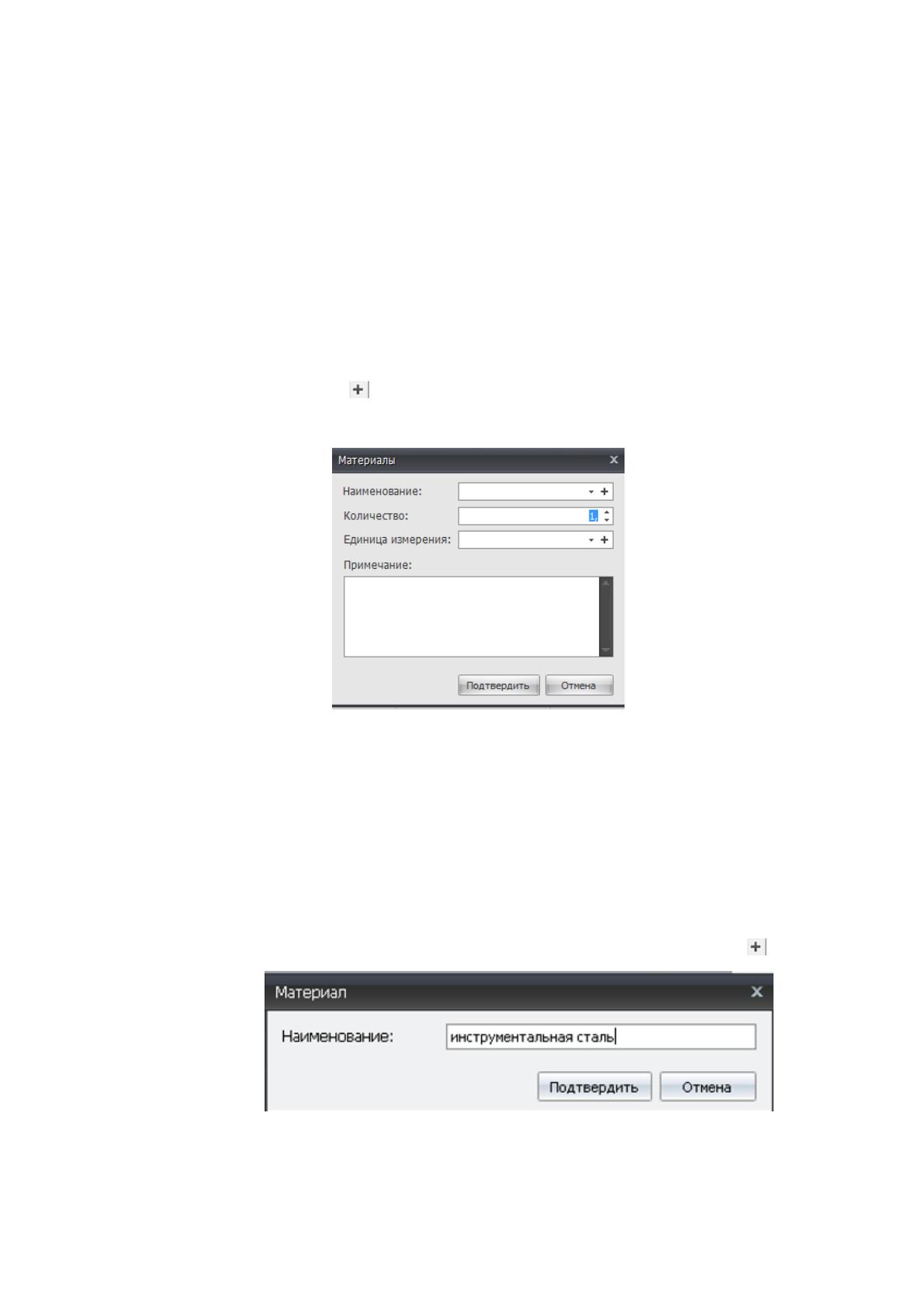
Чтобы указать материал, который необходимо добавить, необходимо
нажать на кнопку .
Рис. 2.21 Окно добавления материала в заявку
В появившемся окне необходимо заполнить данными следующие поля:
Наименование – выбрать из списка название материала.
Количество – с помощью стрелок внести необходимое количество.
Единица измерения - выбрать из списка соответствующую единицу
измерения.
При необходимости добавить новый материал нужно нажать
Рис. 2.22 Окно добавления нового материала
В появившемся окне в поле Наименование необходимо внести название
материала и нажать на кнопку Подтвердить.
84
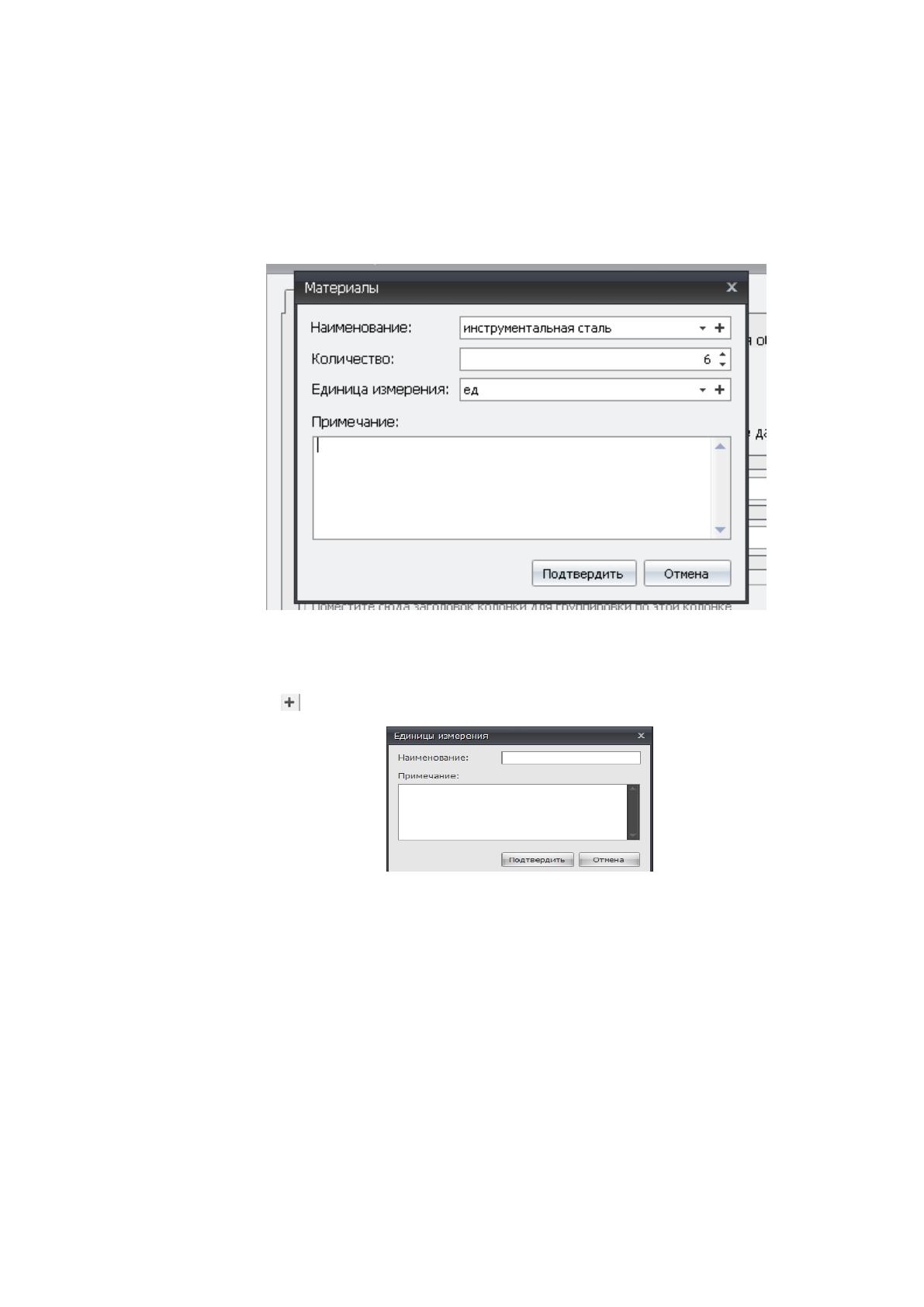
Внесенное название отобразится в поле «Наименование» формы
«Материалы». Добавленное название будет отображаться в выпадающем
списке.
Рис. 2.23 Окно добавления материала (материал добавлен)
При необходимости добавить новую единицу измерения нужно
нажать
Рис. 2.24 Окно добавления новой единицы измерения
В появившемся окне в поле «Наименование» необходимо внести название
единицы измерения и нажмите на кнопку «Подтвердить»
Внесенное название отобразится в поле «Единица измерения» и в
выпадающем списке.
3. После заполнения всех данных нажмите на «Подтвердить».
Внесенные значения отображены в таблице. Соответствующие колонки в
таблице содержат данные, вносимые пользователем в соответствующие поля
при добавлении материала.
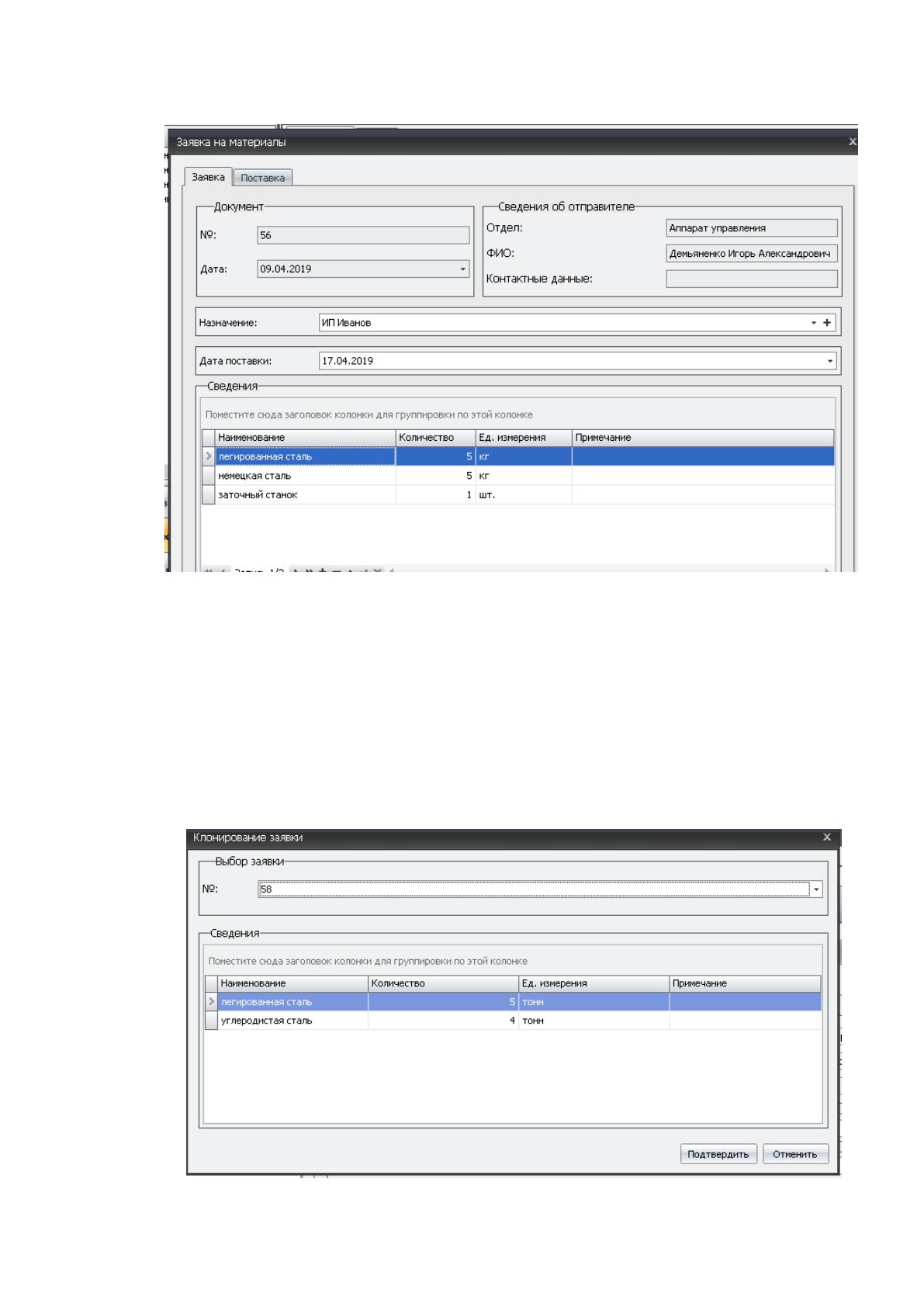
85
Рис. 2.25 Заполненная заявка
При необходимости создать новую заявку на основании ранее созданной,
необходимо:
1. Нажать на кнопку «Новый документ».
2. В окне создания новой заявки нажать кнопку «Дублировать
данные». Появится окно, в котором можно выбрать заявку, которую
необходимо дублировать:
Рис. 2.26 Окно выбора заявки для дублирования
Источник: https://baza.diplomsite.ru/previewfile/1897