Дипломная работа: Автоматизация обработки заявок ООО «Пилснаб»
Внимание! Если размещение файла нарушает Ваши авторские права, то обязательно сообщите нам
86
3. В выпадающем списке в поле № необходимо выбрать для дублирования
заявку.
Данные выбранной заявки отобразятся в таблице.
Для того, чтобы произвести экспорт заявки в Excel, необходимо:
1. Открыть существующую заявку или создайте новую.
2. Нажать кнопку «Экспорт заявки в Excel».
3. В появившемся окне «Экспорт заявки в Excel» внести название файла в
поле «Имя файла», в котором будут сохраняться данные, выбрать
месторасположение создаваемого файла.
4. Нажать кнопку ОК.
В выбранном месте на диске появится файл, который содержит данные
выбранной заявки.
Данные заявки отобразятся в окне в таблице с перечнем материалов.
Для того, чтобы сделать импорт заявки в Excel необходимо:
1. Открыть существующую заявку.
2. Нажать кнопку «Импорт заявки из Excel».
3. В открывшемся окне выбрать заявку (файл в формате .xls, xlsx).
4. Нажать кнопку «Открыть».
В окне заявки в таблице отобразятся данные о материалах, внесенные в
файл формата Excel.
Для корректного отображения данных в форме заявки данные в Excel
файле должны быть представлены в определенном формате.
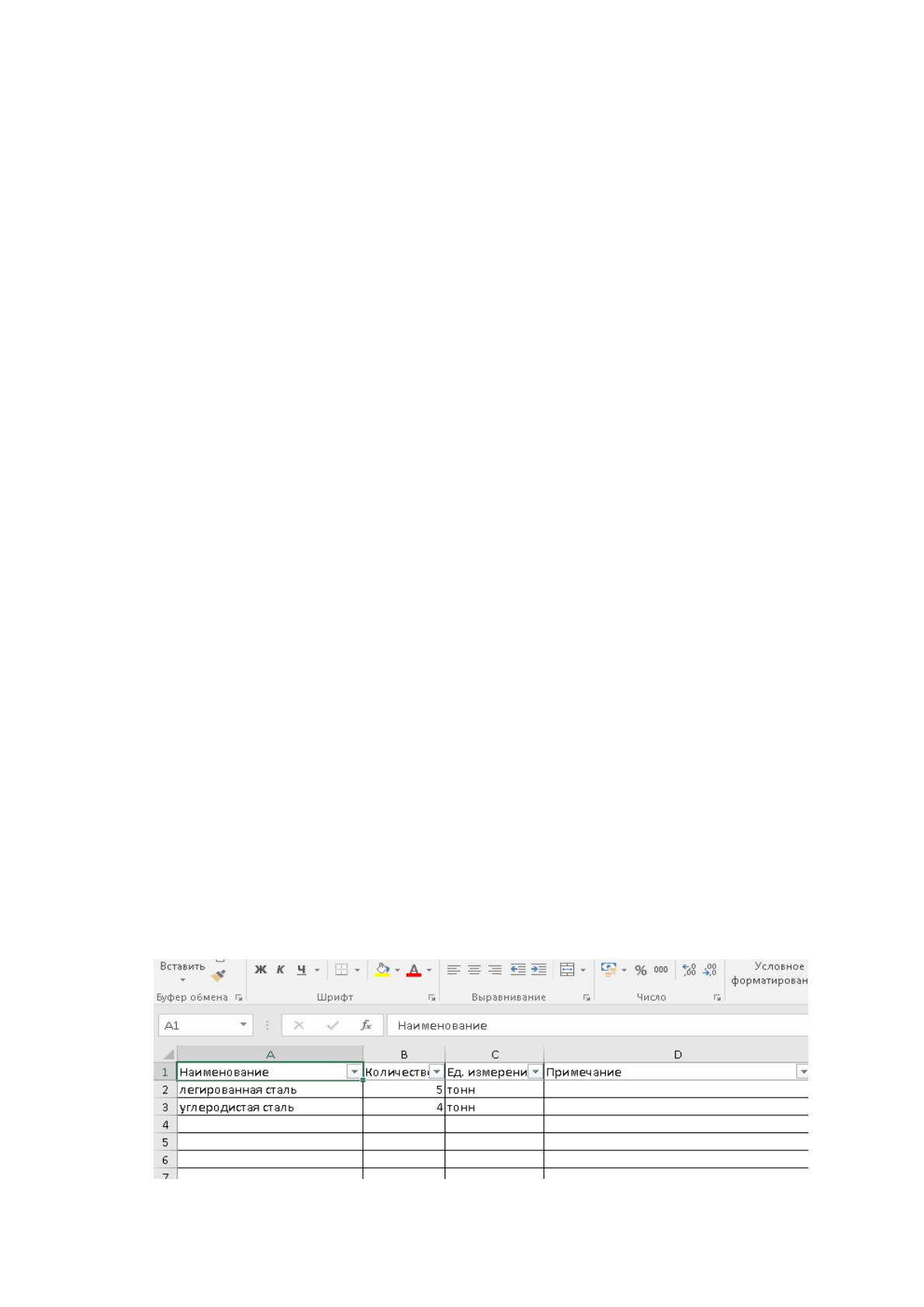
Таблица должна содержать четыре колонки: Наименование, Количество,
Ед. измерения, Примечание.
Рис. 2.27 Заявка в Microsoft Excel
87
Для того чтобы отправить заявку на согласование, необходимо сделать
следующее:
1. Выделить заявку в проводнике системы.
2. Нажать на кнопку «Выполнить» на панели инструментов.
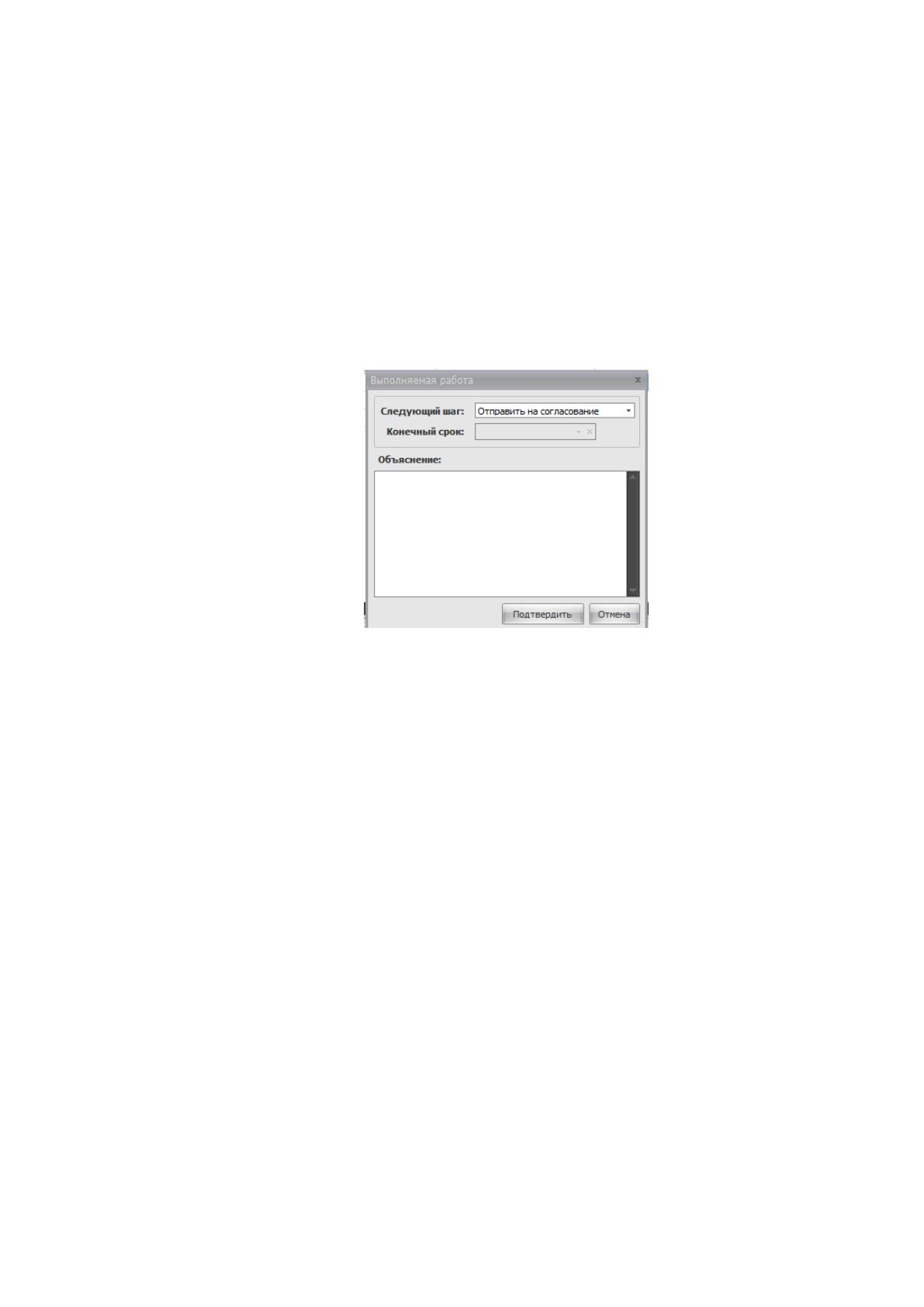
3. В появившемся окно выбрать «Отправить на согласование» и нажать
«Подтвердить»
Рис. 2.28 Окно изменения статуса заявки (на согласование)
4. Задача отправлена на согласование указанным в маршруте лицам.
5. Внизу проводника системы отобразится информация об отправке
письма на согласование.
Для того, чтобы согласовать поступивщую заявку, сделайте следующее:
1. Выделите заявку в проводнике системы.
2. Нажмите на кнопку Выполнить на панели инструментов
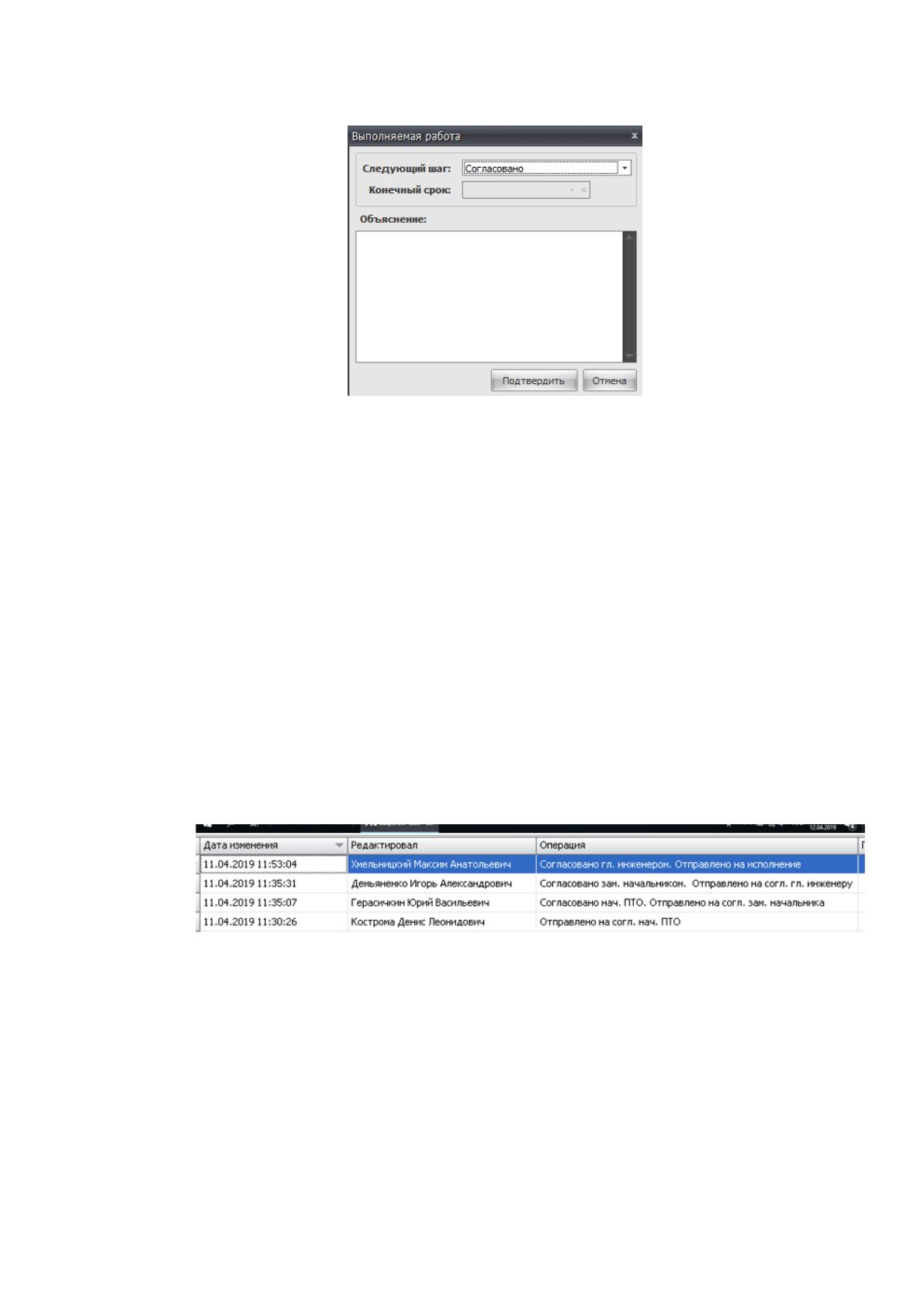
3. В появившемся окне выберите «Согласовано» и нажмите «Подтвердить»
88
Рис. 2.29 Окно изменения статуса заявки (отметка согласования)
4. Заявка отправлена следующему согласующему лицу, согласно
установленному маршруту.
Для того, чтобы отправить заявку на исполнение, необходимо сделать
следующее:
1. Выделить заявку в проводнике системы.
2. Нажать на кнопку «Выполнить» на панели инструментов
3. В появившемся окно выбрать «Согласовано начальником» и нажать
«Подтвердить»
4. Заявка отправляется на исполнение.
5. Внизу проводника системы отображается информация об отправке
письма на исполнение.
Рис. 2.30 Отображение информации об изменение статуса заявки
Для того, чтобы внести информацию о ходе исполнения заявки,
необходимо сделать следующее:
1. Выделить заявку в проводнике системы.
2. Нажмите на кнопку «Редактировать» на панели инструментов
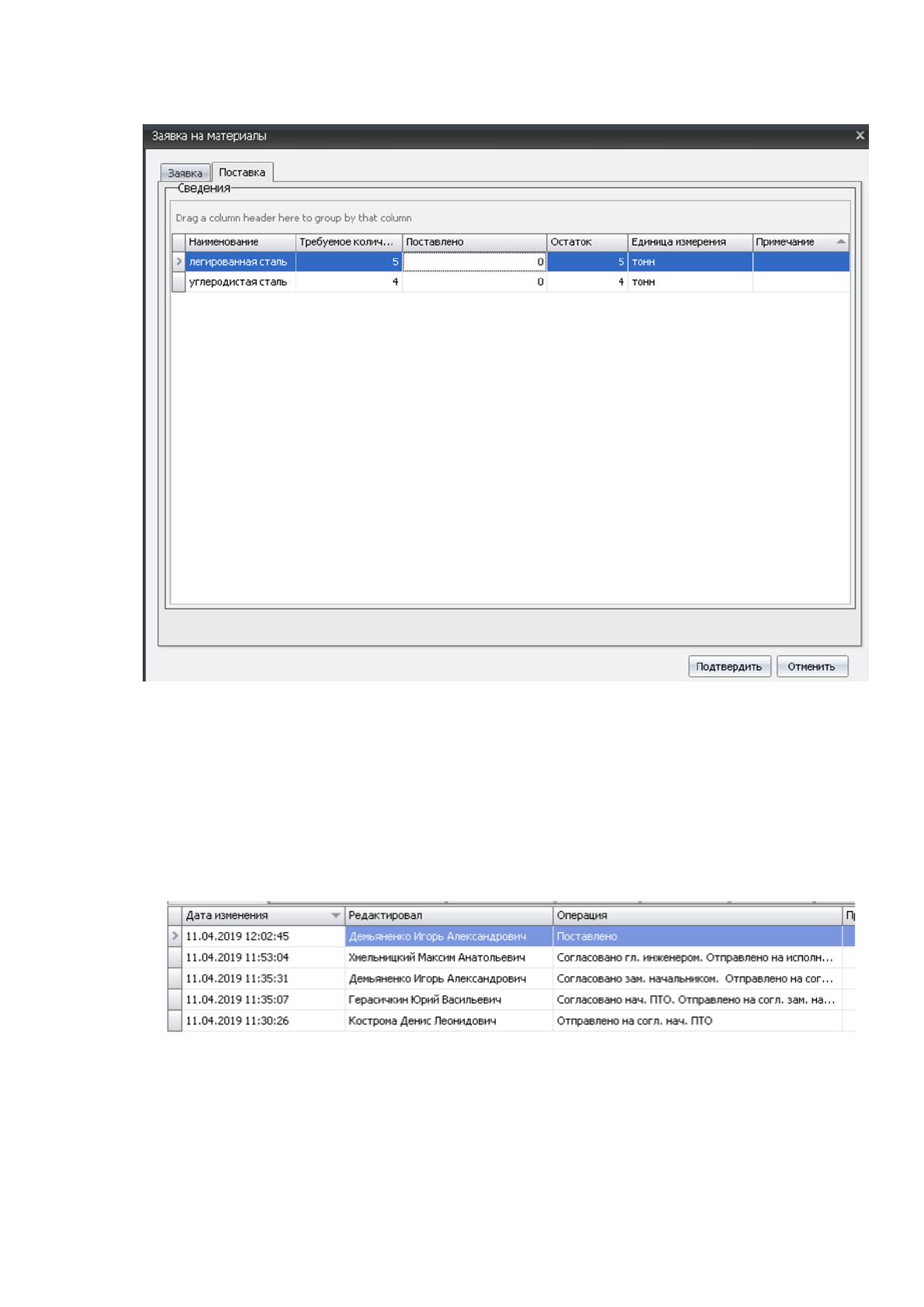
3. В открывшемся окне перейдите на вкладку «Поставка».
89
Рис. 2.31 Отображение информации об исполнении заявки
4. В колонке «Поставлено» вносятся значения о количестве поставленного
материала.
5. Нажать кнопку «Подтвердить». Информация о ходе выполнения заявки
сохранится в системе
Рис. 2.32 Отображение информации об изменение статуса заявки
Благодаря последовательности шагов в онлайн режиме, всегда можно
проследить, у кого и на каком этапе исполнение находится заявка, узнать
результат. Исполнитель может просмотреть перечень заявок, полученных для
90
ознакомления, требующих согласования или находящихся под контролем.
Реализован личный архив каждого сотрудника: в течение последних 6 месяцев
в программе сохраняются все отправленные сотрудниками заявки. Заявки,
сортированные по датам, можно выбрать путем фильтрации и скачать. Также
возможен поиск заявок не только по виду, но и по теме.
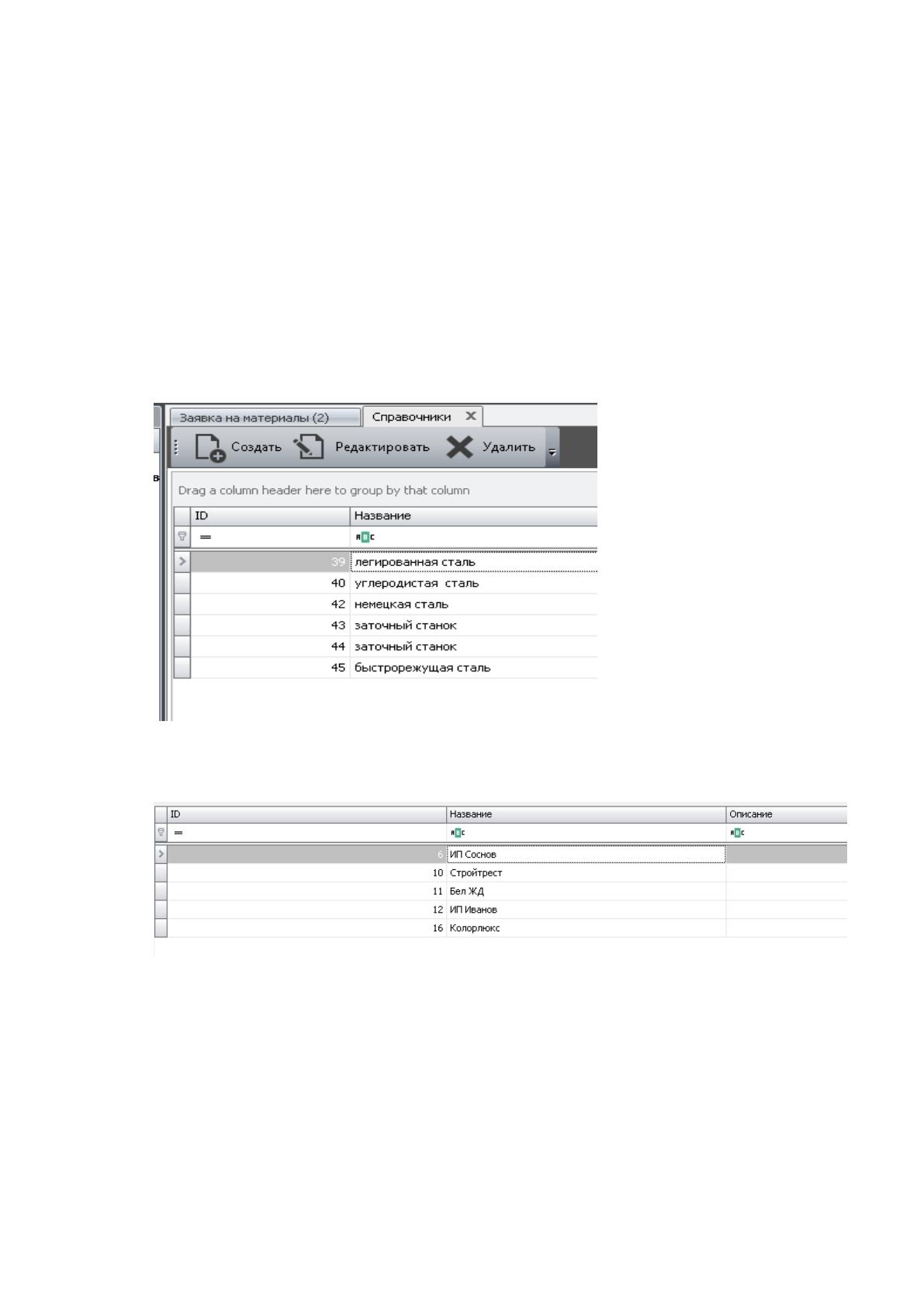
Администратор имеет возможность вносить изменения в справочники
материлов и объектов.
Рис. 2.33 Справочник материалов
Рис. 2.34 Справочник назначений
Вывод по разделу: В данном разделе была рассмотрена проектная часть
дипломного проекта. Выполнена разработка проекта автоматизации,
определено информационное обеспечение задачи и необходимое программное
обеспечение для осуществления поставленной задачи, дано описание
поэтапной реализации проекта.
Источник: https://baza.diplomsite.ru/previewfile/1897