Дипломная работа: Автоматизация приема платежей в базе конфигурации "1С: Предприятия 8.3" в ООО "Мастер Плюс"
Внимание! Если размещение файла нарушает Ваши авторские права, то обязательно сообщите нам
75
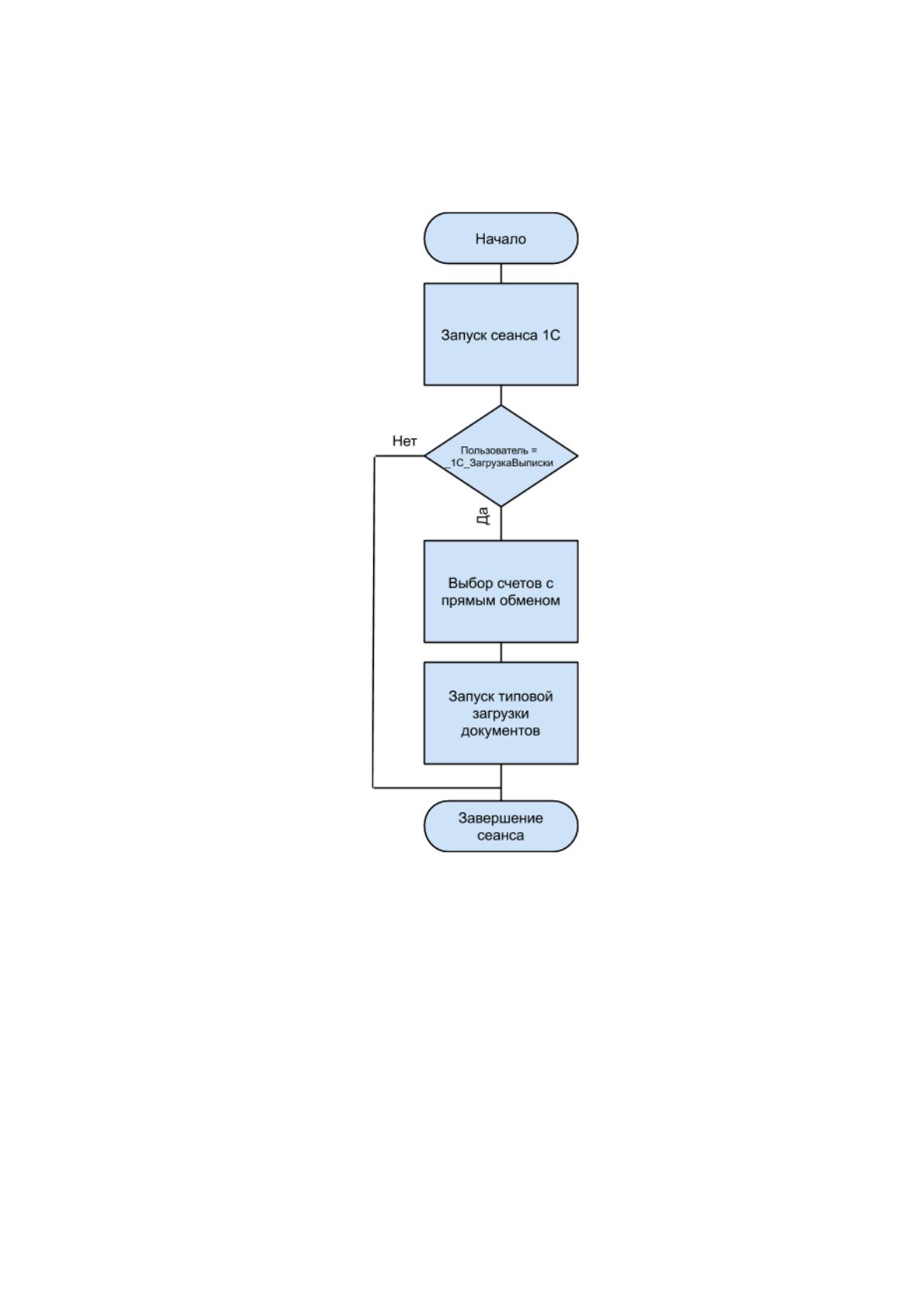
Вся модификация механизма построена на базе взаимодействия
пользователя с программой. На рисунке 33 представлена блок-схема
автоматизации механизма загрузки:
Рисунок 33. Блок-схема автоматизации механизма загрузки.
76
2.4 Контрольный пример реализации проекта и его описание
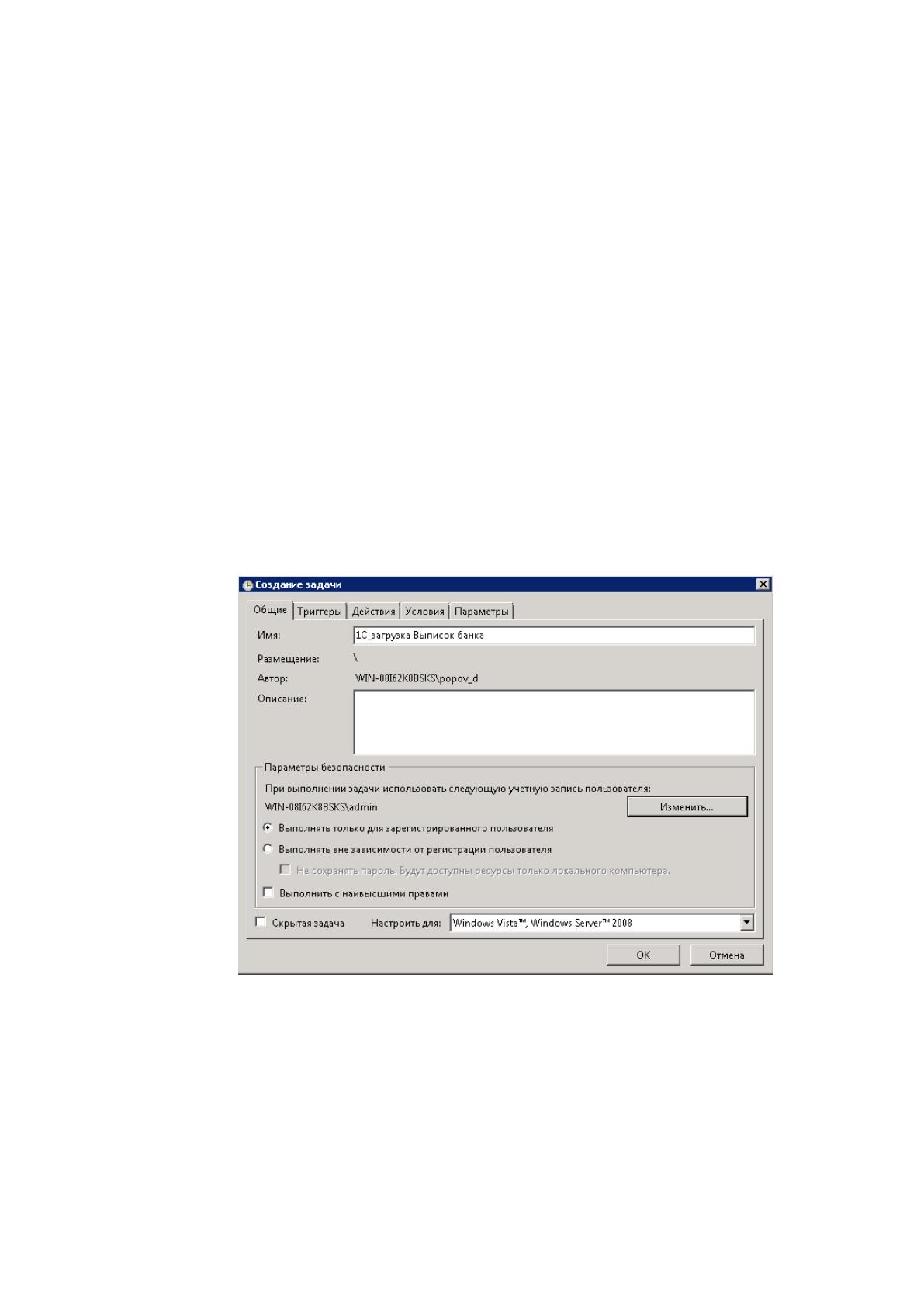
Тестирование начнем с создания задания в планировщике. Откроем
планировщик заданий и создадим новое задание с именем "1С_загрузка
Выписок банка". Запустить планировщик заданий можно из главного меню
"Панель управления - Администрирование - Управление компьютером -
Планировщик заданий". Во вкладке "Общие" в разделе "Параметры
безопасности" укажем учетную запись операционной системы, под которой
будет выполняться данное задание. В данном случае задание будет
выполняться под служебной учетной записью администратора.
Так как при создании пользователя "_1С_Загрузка_Выписки" в "1С" мы
указали, что аутентификация будет выполняться под определенным
пользователем операционной системы, необходимо указать этого пользователя
в задании планировщика (Рисунок 34).
Рисунок 34. Создание задачи в планировщике.
На вкладке "Триггеры" задают условия начала и завершения выполнения
задания. Выполнение задания можно начинать по расписанию, а также по
событиям: при входе пользователя в систему, при запуске компьютера, при
подключении или отключении терминальной сессии.
77
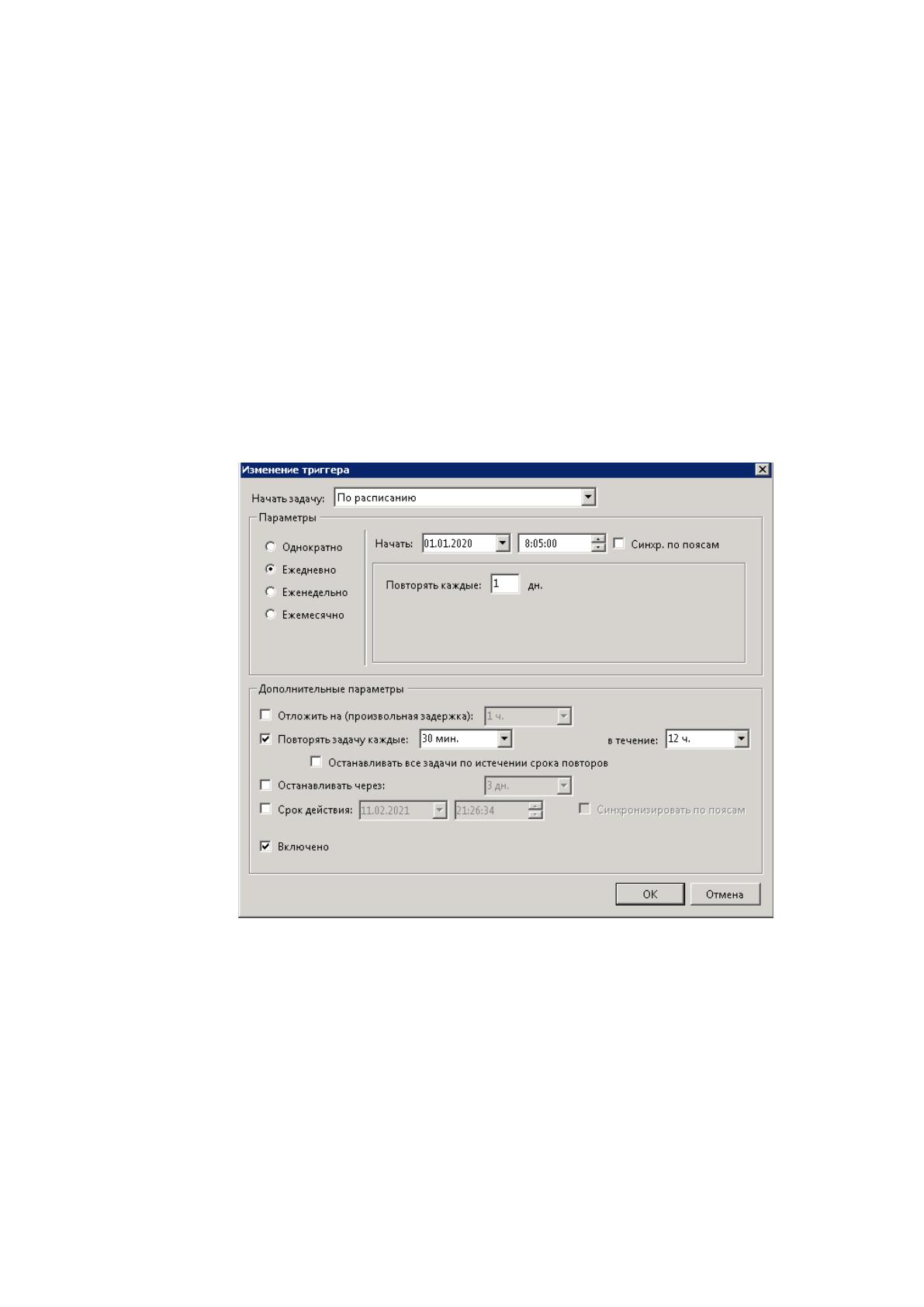
Создадим новый элемент для настройки расписания выполнения
данного задания. В результате анализа задачи, была выявлена потребность
запуска задания каждые пол часа в течение рабочего дня сотрудника. Исходя из
этих данных, настроим расписание, но запускать задание будем на полчаса
раньше.
В форме настроек укажем следующее (Рисунок 35):
- задача будет выполняться ежедневно;
- начинать в восемь утра;
- повторять задачу каждые - полчаса;
- в течении - двенадцати часов.
Рисунок 35. Настройка триггера.
На вкладке "Действия" указывают список операций, которые должно
выполнять запущенное на выполнение задание, в качестве которых могут
использоваться приложения или сценарии.
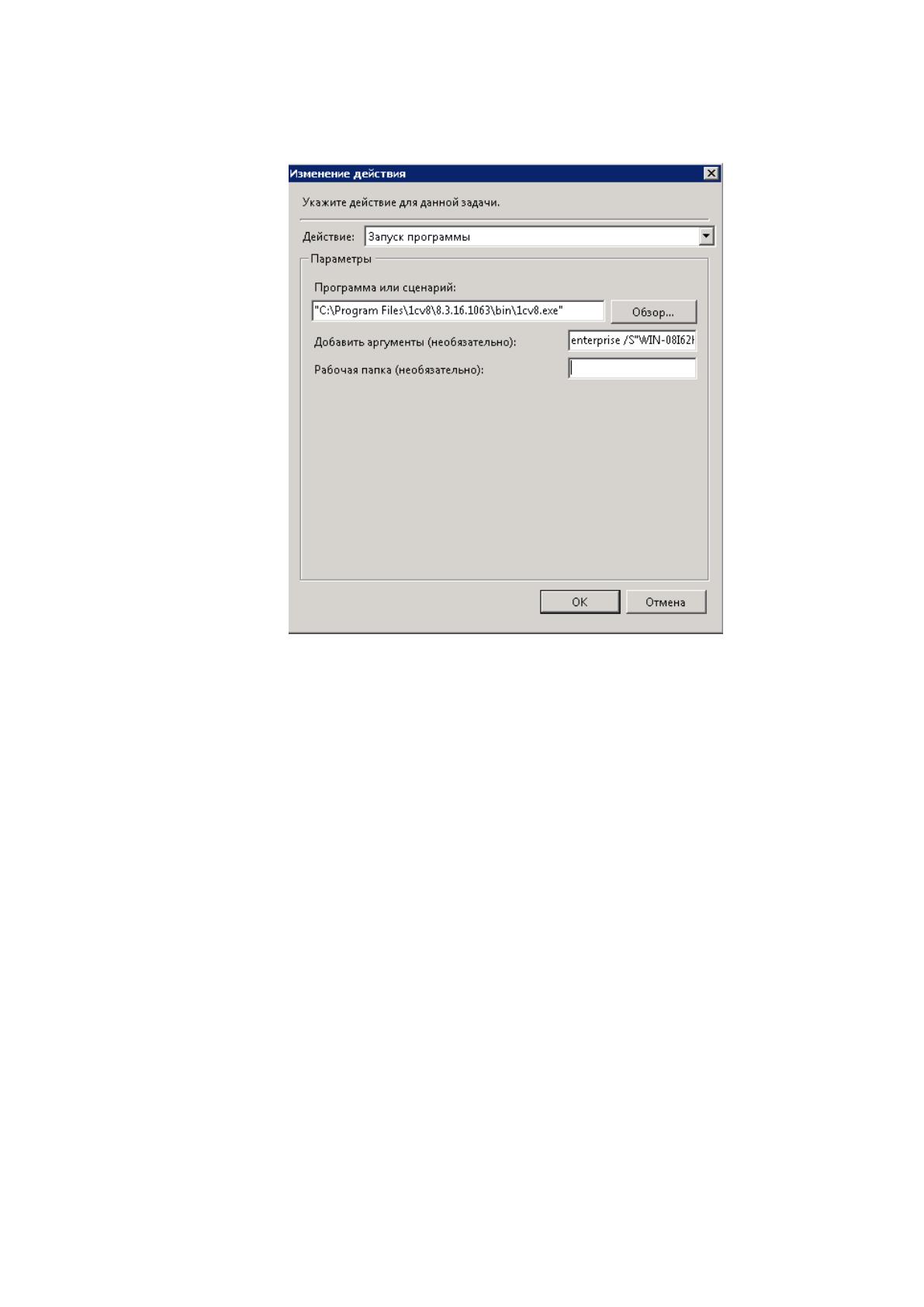
Добавим в данный список новое действие "Запуск программы". Укажем
путь к исполняемому файлу "1С". В качестве аргументов задания добавим
необходимые параметры запуска программы "1С:Предприятие". В данном
случае необходимо указать путь к информационной базе через параметры
78
запуска. Для этого используется параметр "enterprise /S", в конце которого
указывается путь к базе (Рисунок 36):
Рисунок 36. Настройка действия.
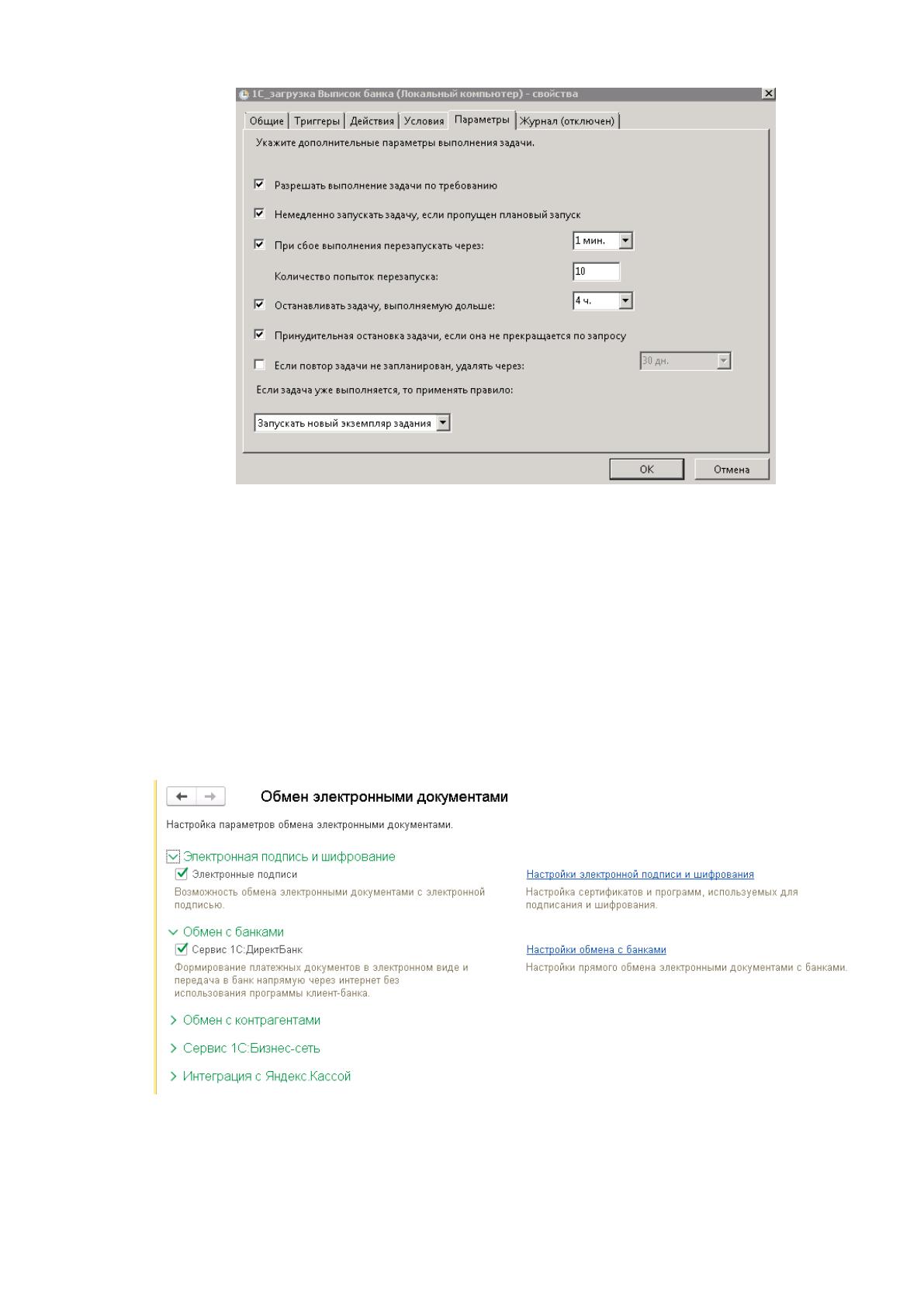
На вкладке "Параметры" определяют дополнительные параметры,
влияющие на выполнение задания: перезапуск после сбоя, выполнение
просроченного задания, поведение при наличии уже выполняющегося задания
и другие.
Установим следующие признаки (Рисунок 37):
- Разрешать выполнение задачи по требованию;
- Немедленно запускать задачу, если пропущен плановый запуск;
- При сбое выполнения перезапускать через: одну минуту;
- Количество попыток перезапуска: десять;
- Останавливать задачу, выполняемую дольше: четырех часов;
- Принудительная остановка задачи, если она не прекращается по
запросу.
79
Рисунок 37. Настройка параметров задачи.
Для тестирования механизма необходимо выполнить настройку прямого
обмена по нужным организациям. В нашем случае настройка выполняется
автоматически.
После получения всех необходимых данных от банка, перейдем к
настройке прямого обмена. Для этого необходимо включить использование
сервиса "1С:ДиректБанк" и использование электронных подписей в настройках
обмена электронными документами (Рисунок 38).
Рисунок 38. Настройки обмена электронными документами.
Следующим шагом является настройка прямого обмена каждой
организации. Для этого необходимо зайти в карточку организации через
Источник: https://baza.diplomsite.ru/previewfile/1994