Материал: Автоматизация процесса ведения документации и отчетности в "ФГБУ ФИПС"
Внимание! Если размещение файла нарушает Ваши авторские права, то обязательно сообщите нам
69
Microsoft Office Access 2010 обеспечивает многофункциональную
платформу для разработки приложений баз данных — компьютерных программ, в
которых реализован как способ хранения данных и управления ими, так и
пользовательский интерфейс, соответствующий логике бизнес-задач (логика
приложения).
Запустим файл Access2010RuntimeSP1.exe. При нормальной установке
последовательно появляются две формы.
После установки программы выполним установку ЭИС на компьютер. Для
этого переместим файлы ЭИС на локальный диск ПК менеджера.
Для обеспечения безопасности и в целях систематизации данных по
документации устанавливаются на локальный диск D.
Далее на рабочем столе создаётся ярлык ЭИС. После проверки работы
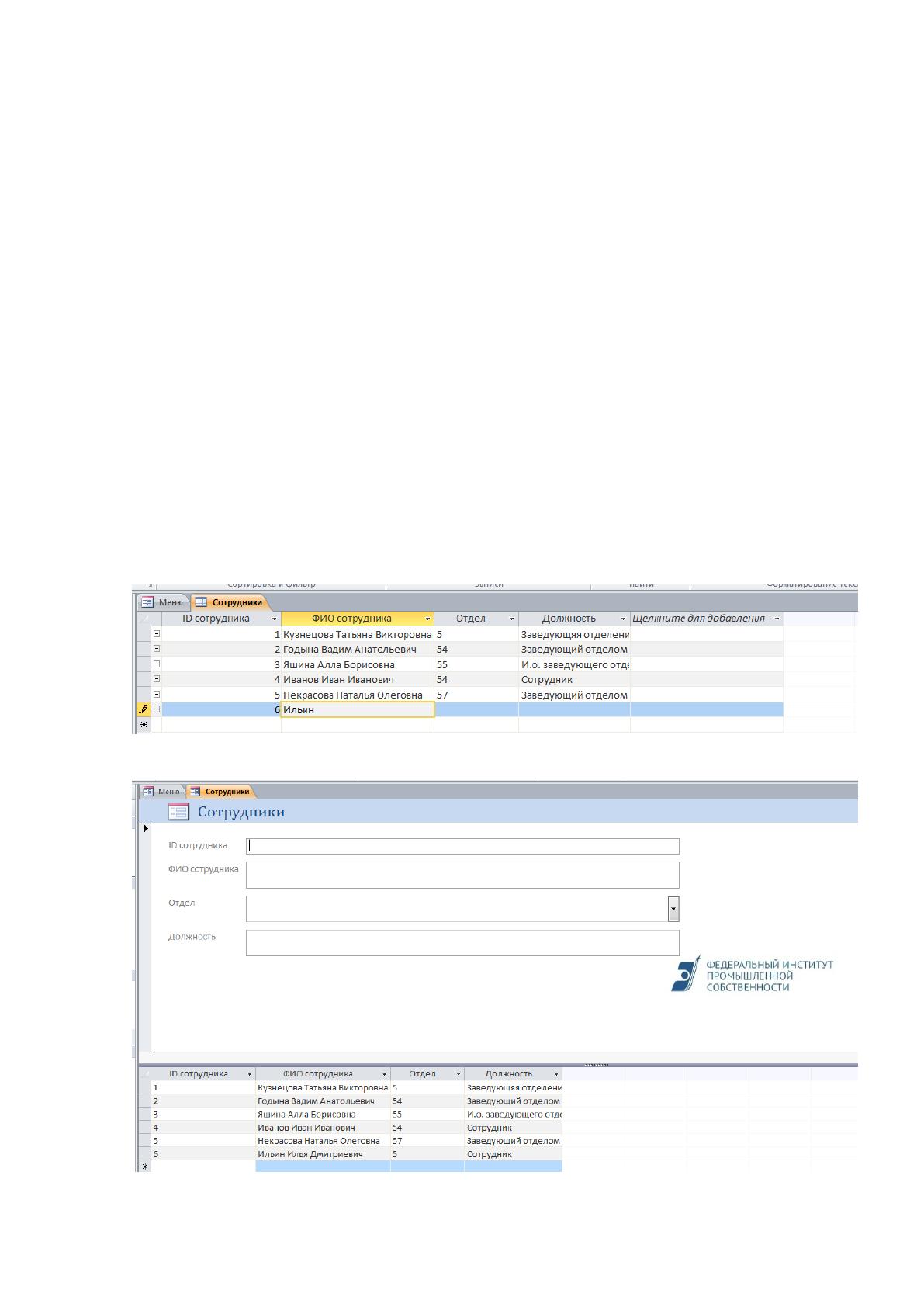
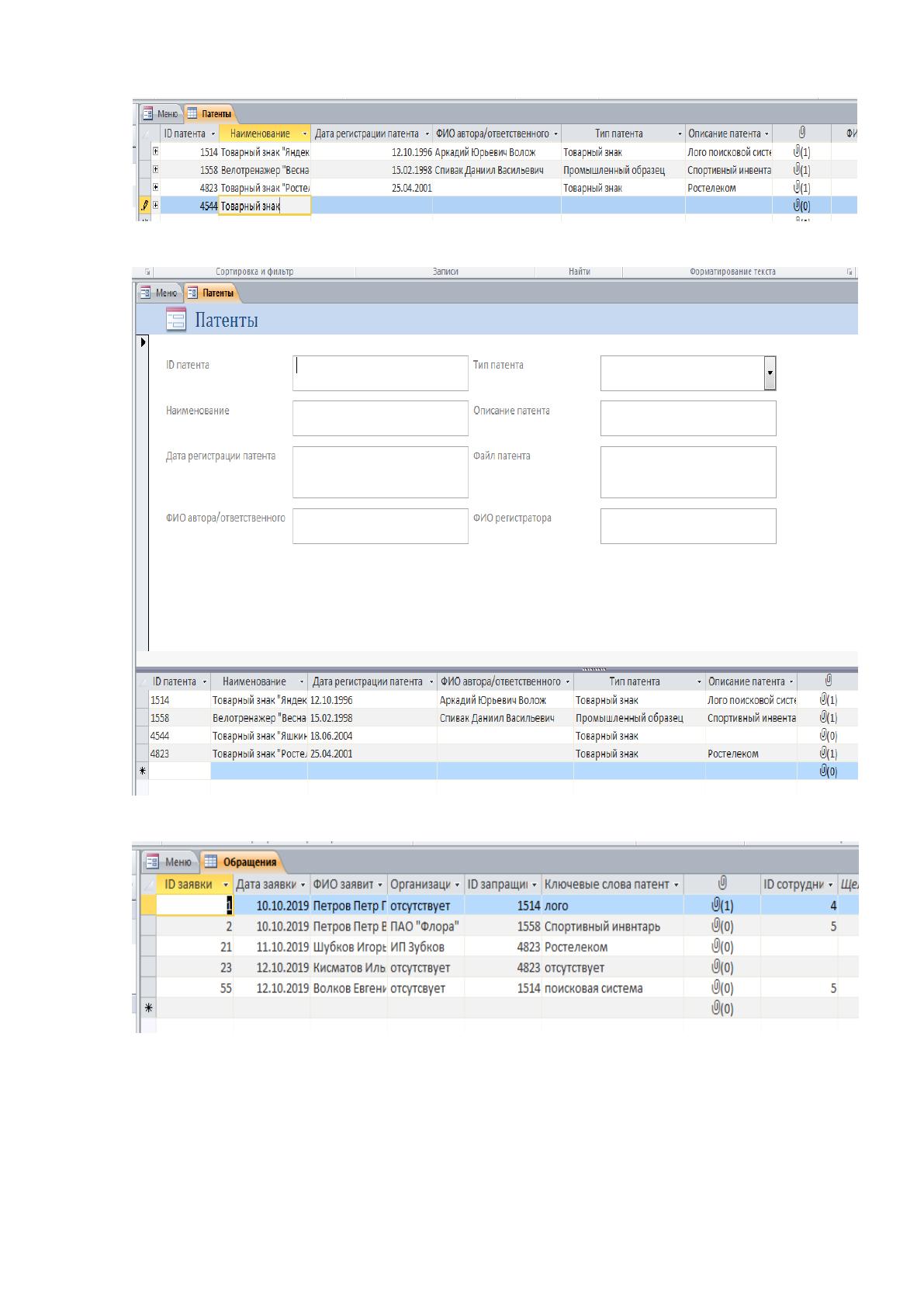
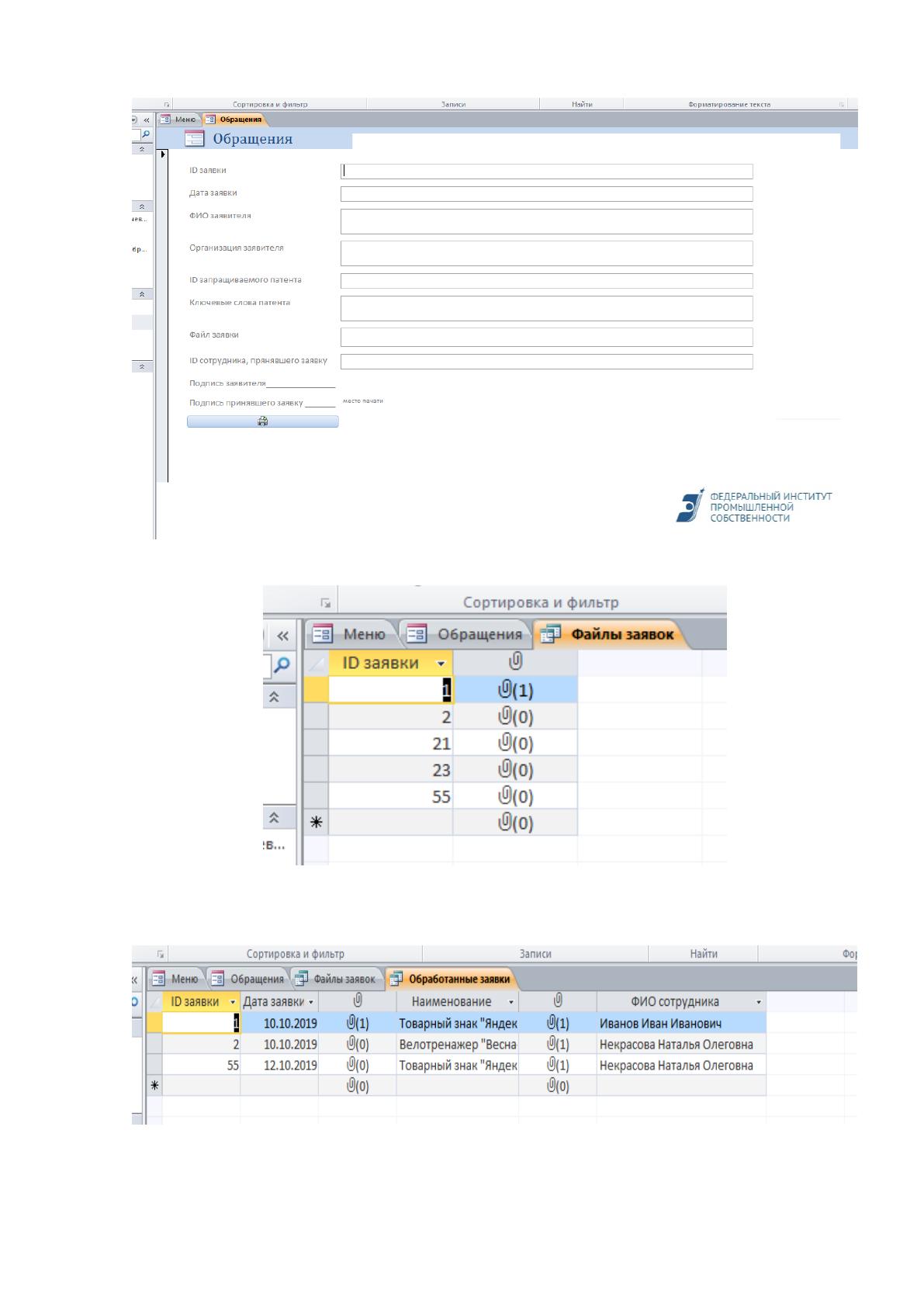
системы установка закончена. Для тестирования были введены пробные данные,
представленные на рисунках 2.20-2.28.
Рис. 2.20. Пробный ввод данных о сотрудниках в таблицу
Рис. 2.21. Пробный ввод данных о сотрудниках в форму
70
Рис. 2.22. Пробный ввод данных о патентах в таблицу
Рис. 2.23. Пробный ввод данных о патентах в форму
Рис. 2.24. Пробный ввод данных о заявках в таблицу
71
Рис. 2.25. Пробный ввод данных о заявках в форму
Рис. 2.26. Проверка работы запросов
Рис. 2.27. Проверка работы запросов
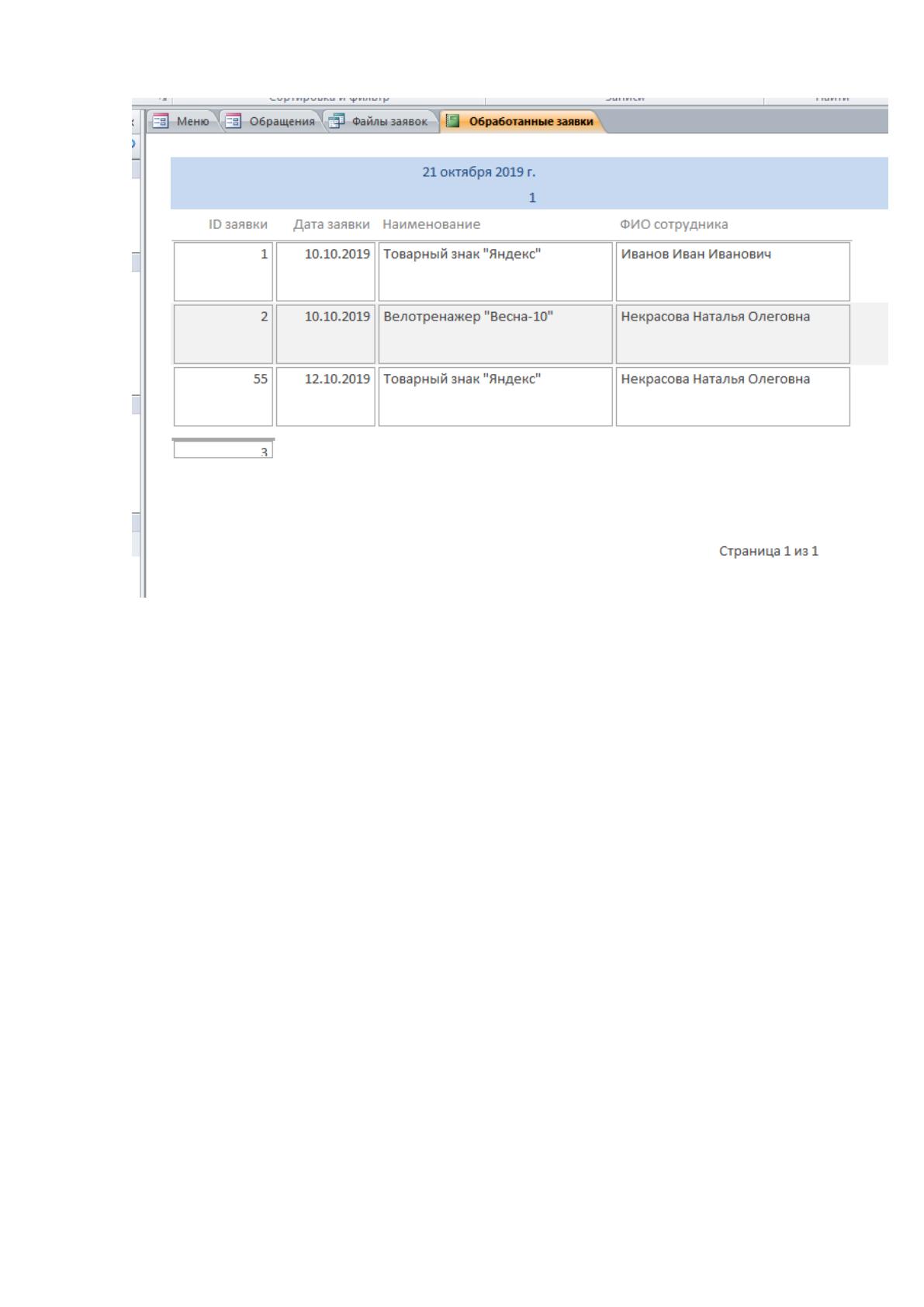
72
Рис. 2.28. Проверка работы отчёта
Как видно из рисунков, разработанная ИС функционирует без сбоев и
неполадок.
Сформируем также дамп базы данных.
Также для оптимизации работы используются скрипты и макросы
(Приложение 1 и Приложение 2).
Вопрос о том, как отконвертировать данные из формата MS Access в базу
MS SQL Server является достаточно важным аспектом соединения базы данных с
сервером. Для ращения данной задачи этой задачи можно использовать
дополнительное ПО. Аналогичную задачу можно решить непосредственно из
среды управления MS SQL Server Management Studio. Далее будет рассмотрен
вариант реализации именно из среды управления.
Первым делом, загружаем Server Management Studio, выбираем базу, в
которую будем заливать данные, щелкаем по правой кнопке. Далее, в контекстном
меню Задачи>Импорт данных (результат представлен на рисунке 2.29).
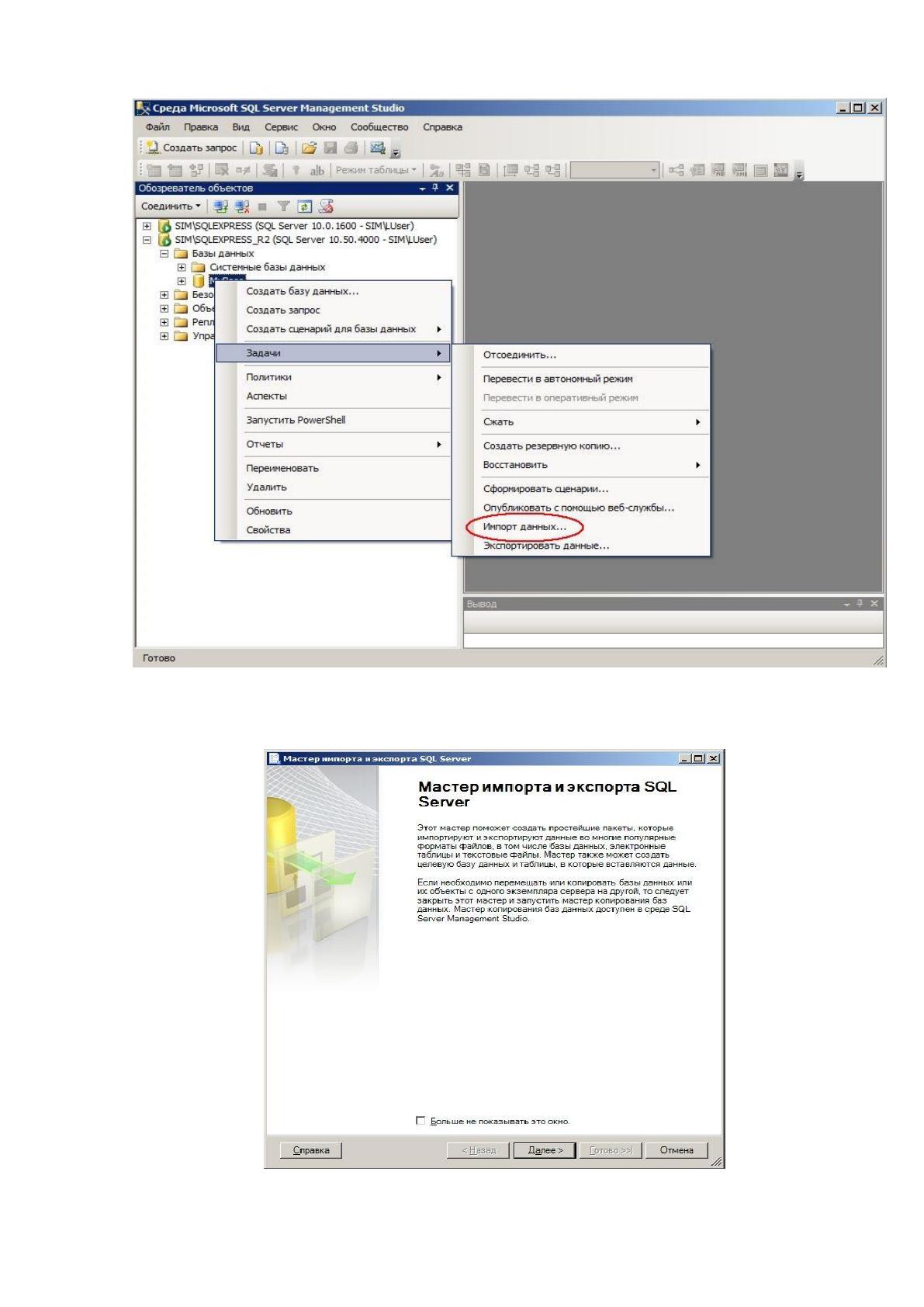
73
Рис. 2.29. конвертация
Следует первая форма мастера конвертации данных (рис. 2.30):
Рис. 2.30. Конвертация
Источник: https://baza.diplomsite.ru/previewfile/2054
Смотрите также:
| 2014 biblioonline ru |