Дипломная работа: Автоматизация проведения и архивации тендеров на примере группы компаний TBN
Внимание! Если размещение файла нарушает Ваши авторские права, то обязательно сообщите нам

82
Рисунок 30. Дерево вызовов
В таблице 15 описаны функции модулей.
Таблица 15
Функции модулей
№
п/п
Название
Функции
1
Основной модуль
Содержит вызовы подсистем, а также меню для
настройки внешнего вида ИС
2
Модуль
справочников
Содержит основные массивы для хранения
справочной информации, которая применяется при
оперативном ведении процесса проведения и
архивации тендеров
3
Модуль
документов
Содержит оперативные данные, на основании
которых формируются отчеты
4
Модуль форм
Содержит экранные формы для справочников и
документов
5
Модуль отчетов
Содержит инструменты для формирования
отчетности
2.3.4. Описание программных модулей
Рассмотрим программные модули, которые представлены в
разрабатываемой ИС:
– основной модуль;
– модуль справочников;
– модуль таблиц;
– модуль форм;
– модуль отчетов.
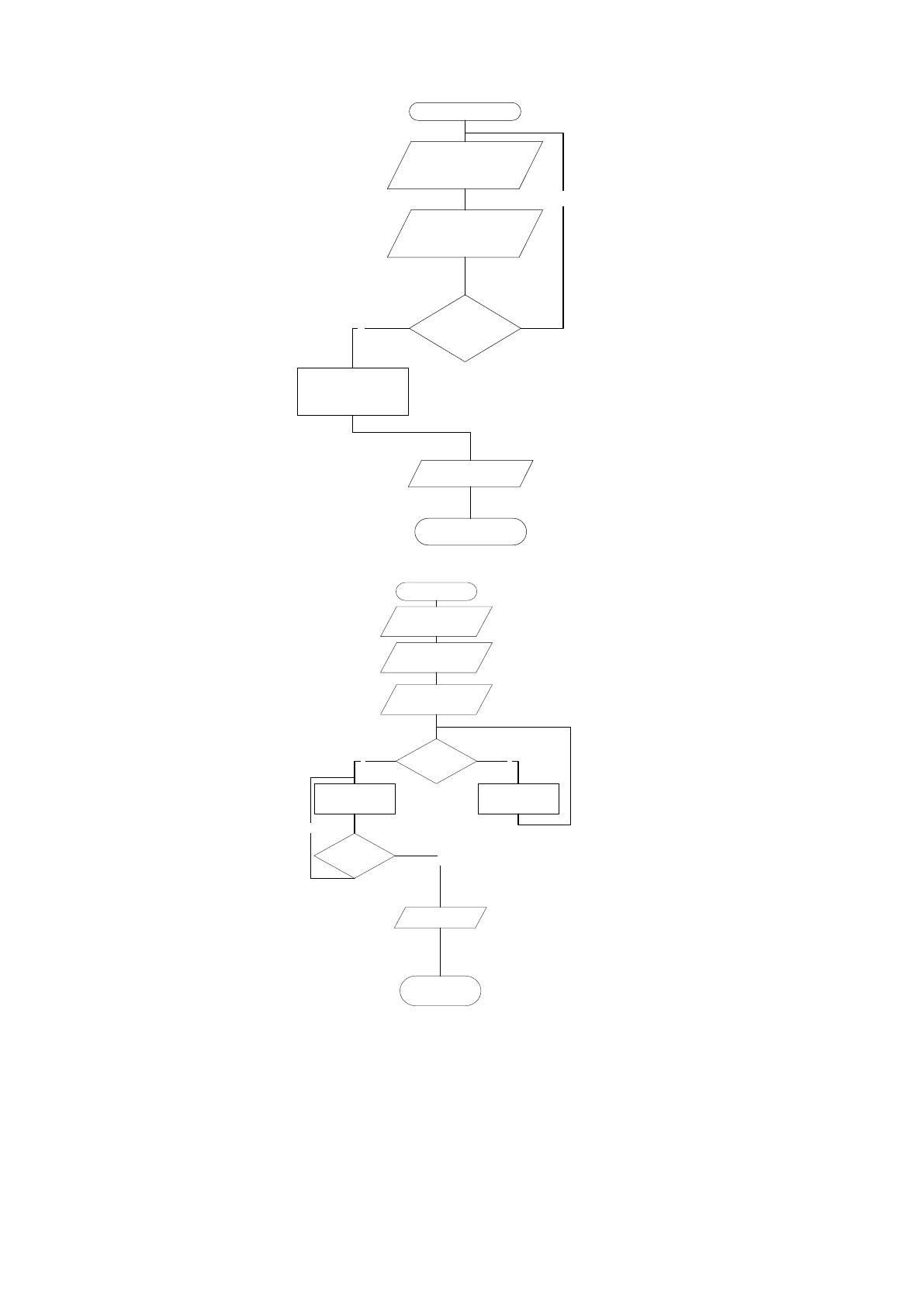
Изобразим деятельность некоторых модулей в виде блок-схем
(рисунки 31 – 32):
Справочники
Участники
Комиссия
Типы услуг
Услуги
Формы
Участники
Комиссия
Типы услуг
Услуги
Таблицы
Тендеры
Отчет
Отчет по тендерам
Проведение тендеров
83
Начало
Ввод данных в
справочник
«Услуги»
Ввод данных в
справочник
«Участники»
Формирование
тендера
Справочники
заполнены?
+
-
Вывод
данных
Конец
Рисунок 31. Блок-схема формирования накладной
Начало
Ввод данных в
справочник
«Услуги»
Ввод данных в
справочник
«Комиссия»
Формирование
отчета
Тедеры
заполнены?
Заполнение
тендера
+ -
Вывод
отчета
Конец
Ввод данных в
справочник
«Участники»
Выбран товар
для отчета
-
+
Рисунок 32. Блок-схема составления отчета
2.4.Контрольный пример реализации проекта и его описание
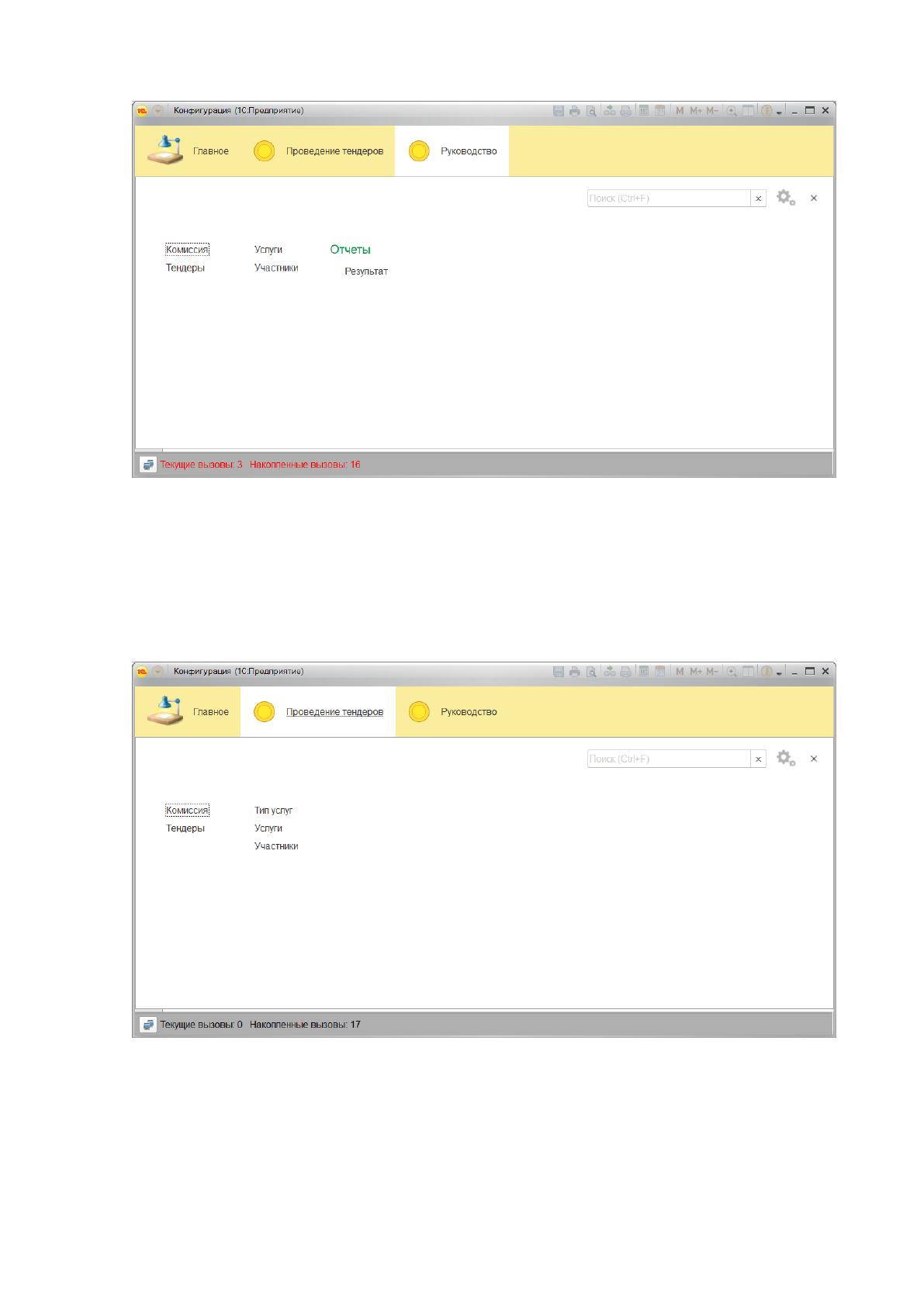
После запуска программы откроется окно, показанное на рисунке 33:
84
Рисунок 33. Главное окно ИС
В верхней части размещен перечень подсистем, после выбора какой-
то будут доступны функции для каждой из них.
К примеру, для проведения тендеров используются объекты,
рассмотренные на рисунке 34:
Рисунок 34. Перечень объектов складского отдела
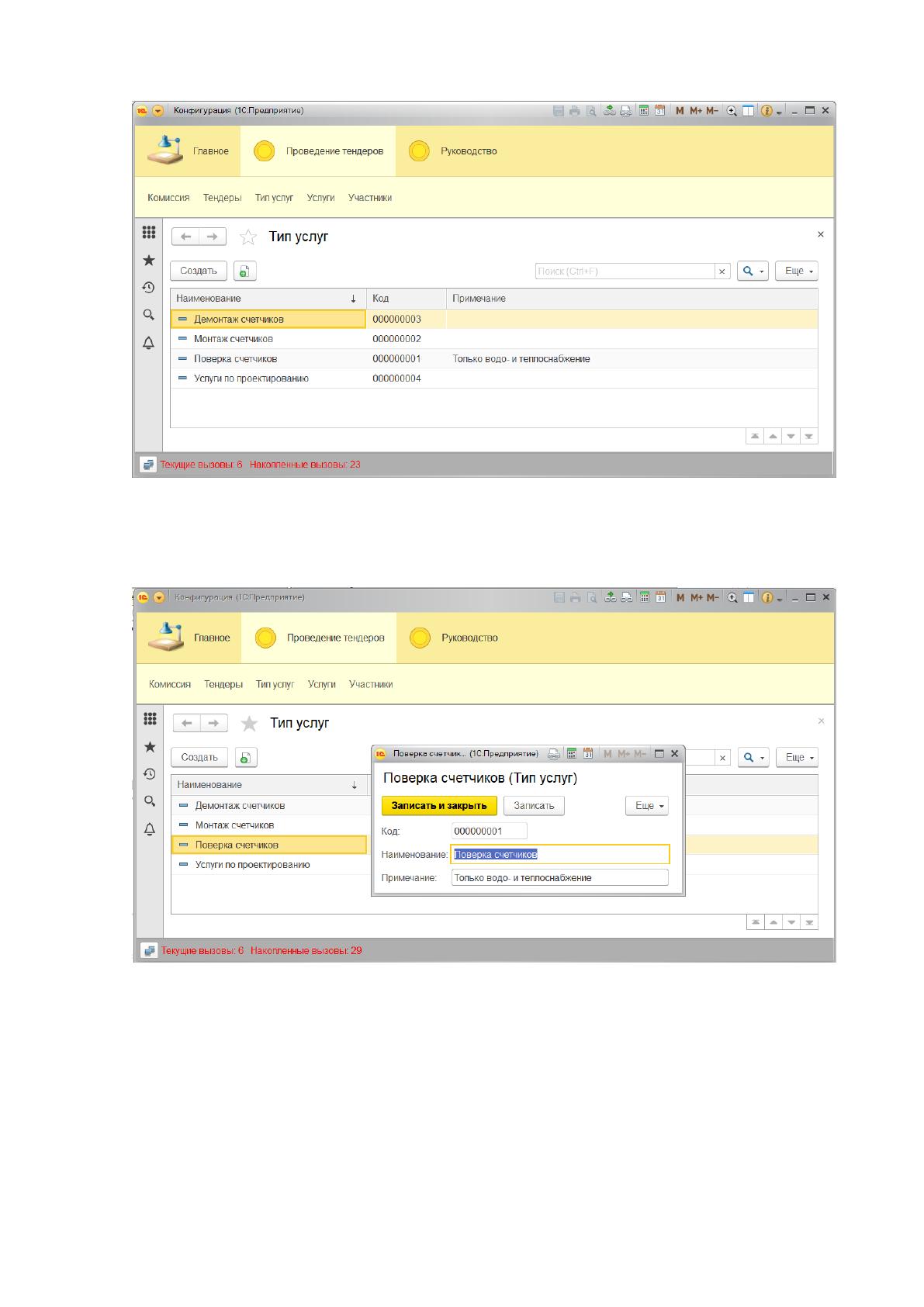
Для ввода информации по типам услуг надо открыть объект «Типы
услуг» (рисунок 35):
85
Рисунок 35. Перечень товаров
Для добавления информации нажмем соответствующую кнопку
(рисунок 36):
Рисунок 36. Ввод товаров
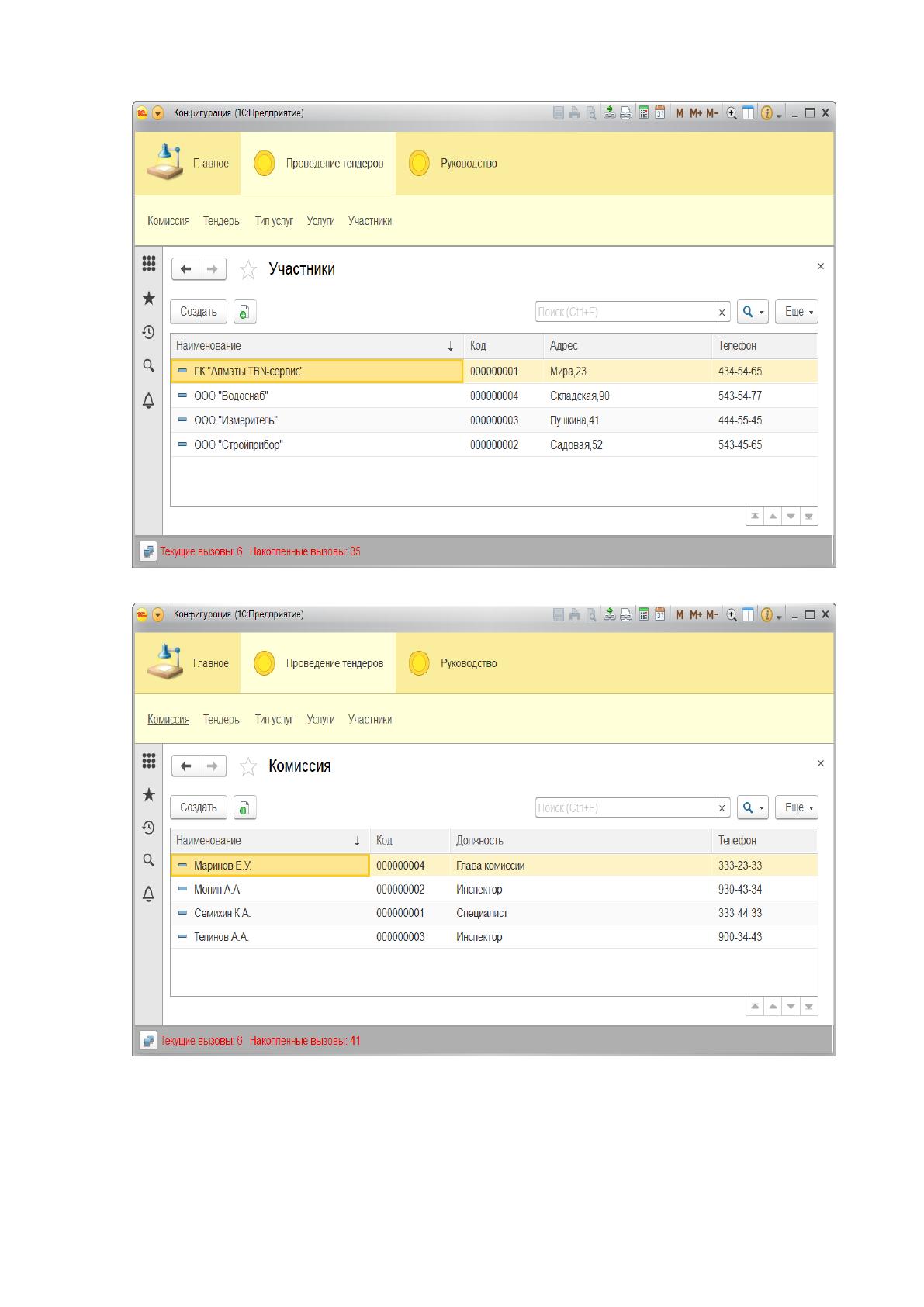
Так же есть все возможности добавить другие данные, которые
описаны выше:
86
Рисунок 37. Справочник участников
Рисунок 38. Справочник членов комиссии
Источник: https://baza.diplomsite.ru/previewfile/2012