Дипломная работа: Автоматизация регистрации и обработки заявок на комплектующие для ПК в ООО «Tatincom Computers»
Внимание! Если размещение файла нарушает Ваши авторские права, то обязательно сообщите нам
76
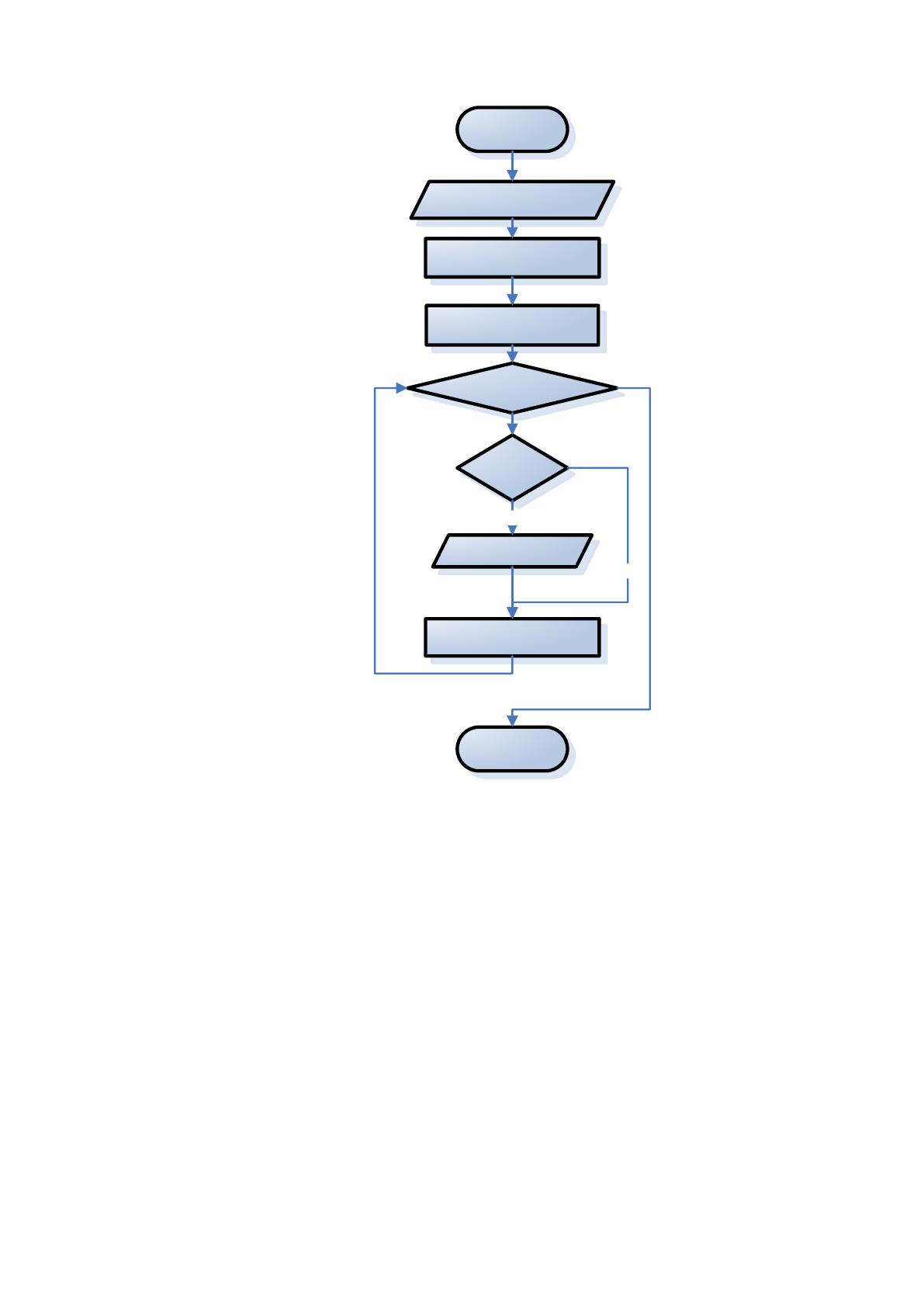
Начало
Nz=№ заявки
Установка курсора на
первую запись данных
Пока не конец набора
данных
№ заявки=
nz
Отобразить
строку
Конец
Перейти на следующую
строку
Выборка всех заявок
да
нет
Рис. 2.6 Алгоритм поиска заявки по номеру
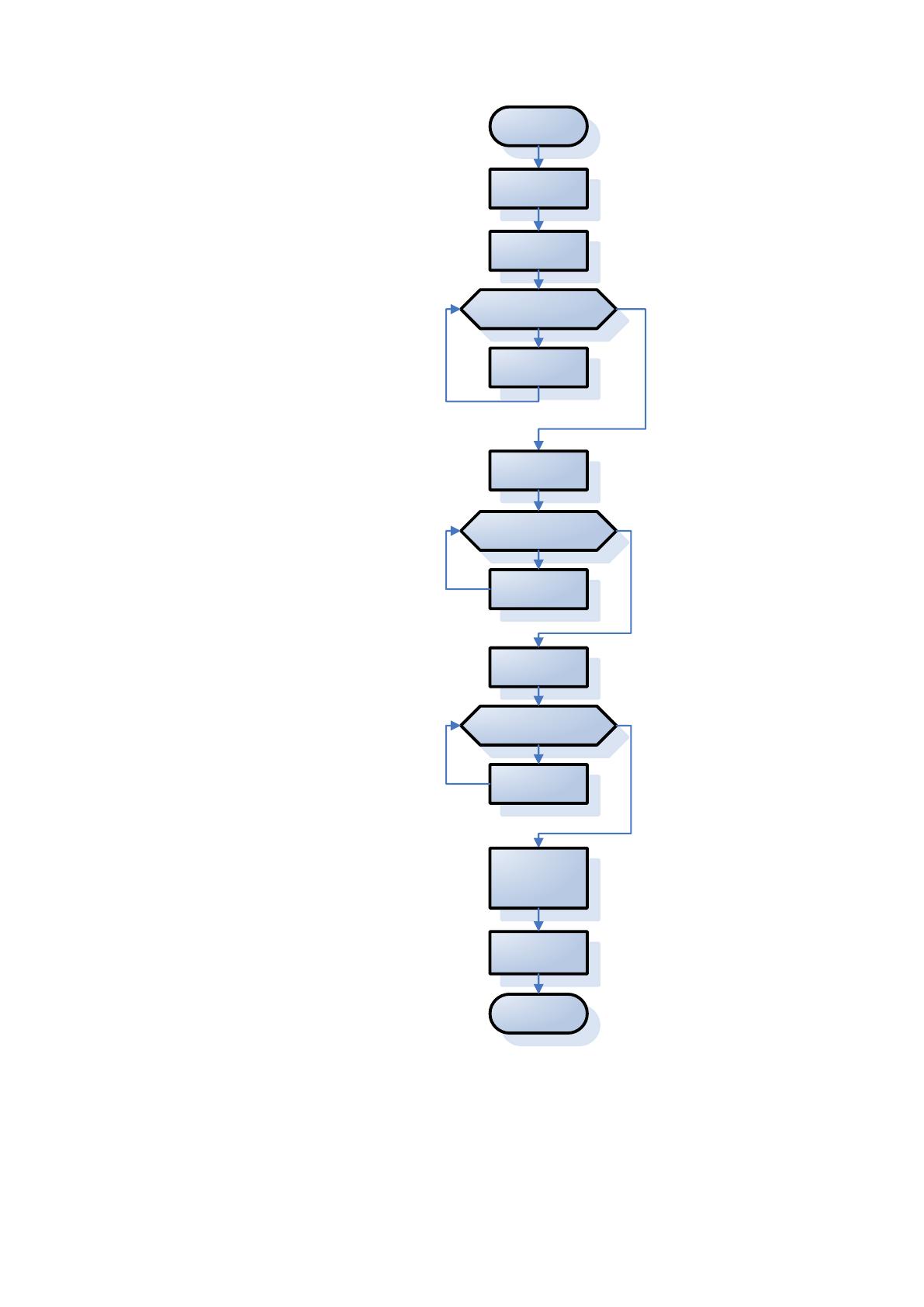
Алгоритм формирования состояния склада отображен на рисунке 2.7.
Алгоритм включает в себя следующие этапы:
определение общего количества поступления комплектующих;
определение общего количества расхода комплектующих;
определение количества комплектующих на складе в данный момент.
77
Начало
Выбор
информации по
комплектующим
Добавление
информации в
таблицу sostsc
I := 0,1, количество
позиций
Выбор
завершенных
заявок
Добавление
информации в
таблицу sostsc
I := 0,1, количество
позиций
Конец
Выбор
поступления
комплектующих
Добавление
информации в
таблицу sostsc
I := 0,1, количество
позиций
Вывод таблицы
sostsc
Очистка таблицы
sostsc
Вычисление
количества
комплектующих
на складе
Рис. 2.7 Алгоритм формирования состояния склада
2.4. Контрольный пример реализации проекта и его описание
В соответствии с определенными функциями, описанными выше,
пользовательский интерфейс программного комплекса ИС регистрации и
78
обработки заявок на комплектующие для ПК в ООО «Tatincom Computers»
предоставляет возможности:
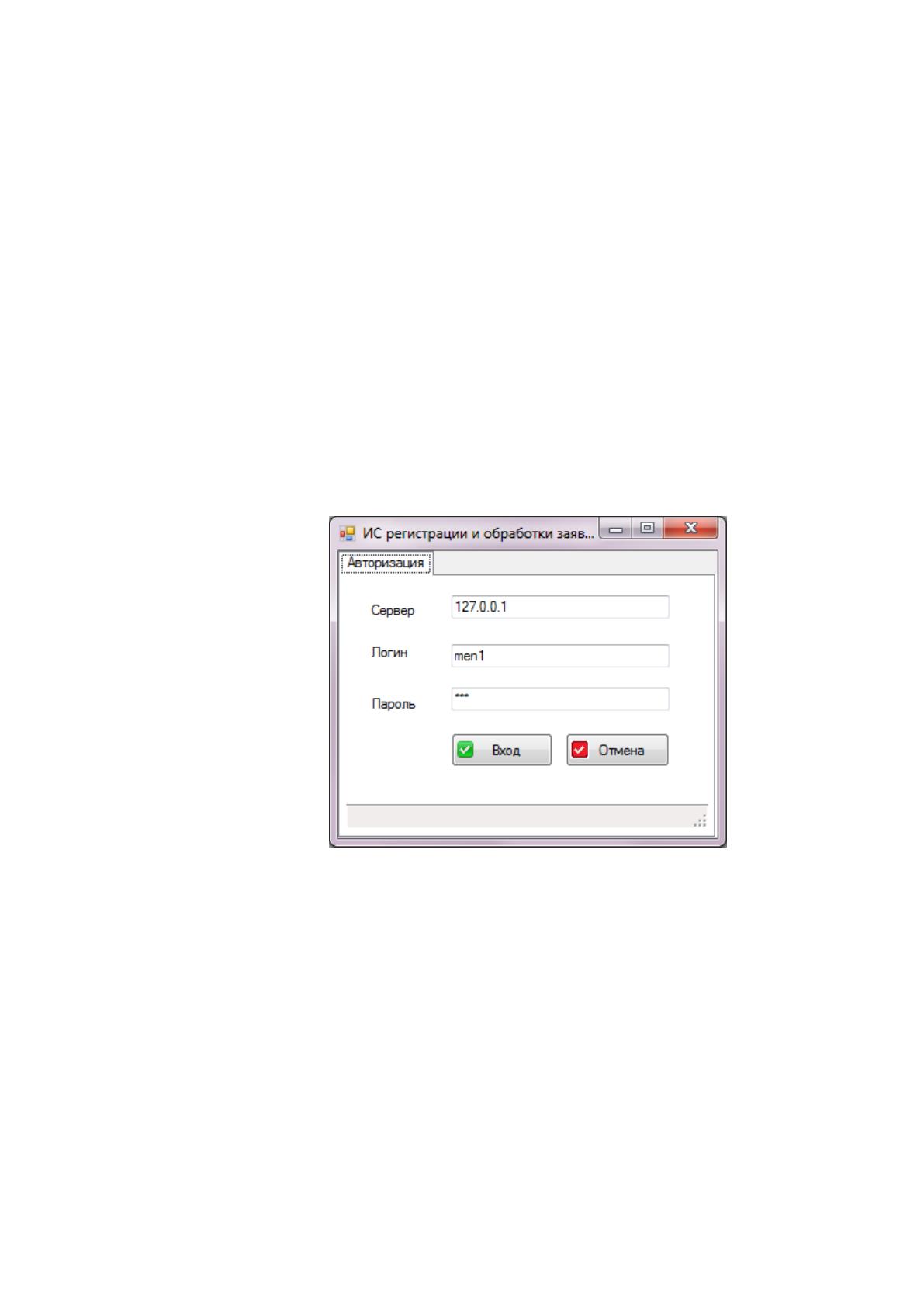
аутентификации (рисунок 2.8). Окно аутентификации обладает двумя
кнопками. При нажатии на кнопку «Войти» осуществляется авторизация
введенного логина и пароля. В случае их отсутствия будет выдано сообщение, о
том, что не заполнены логин и пароль. В случае, когда данные введены
неправильно, на экран выводиться сообщение «Подключение не удалось,
пожалуйста, проверьте параметры». После успешной авторизации, появляется
главное окно со встроенным меню. Вторая кнопка – «Выход» осуществляет
завершение работы разработанного приложения.
Рис. 2.8 Аутентификация
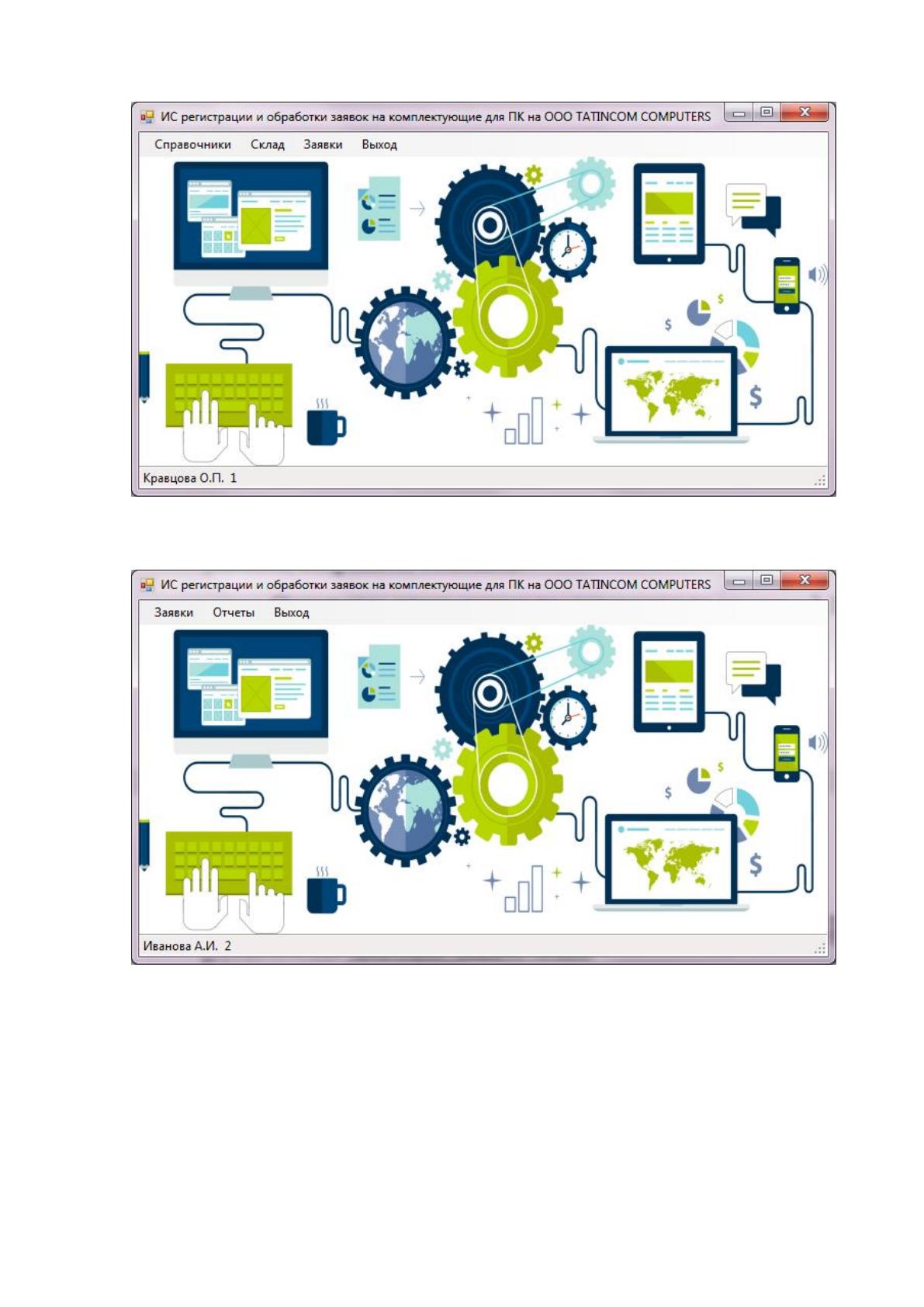
главное меню, которое позволяет осуществлять переход по
функциональным возможностям ИС (рисунок 2.9-2.11);
79
Рис. 2.10 Главное меню (сотрудника склада)
Рис. 2.11 Главное меню (сотрудника отдела продаж)
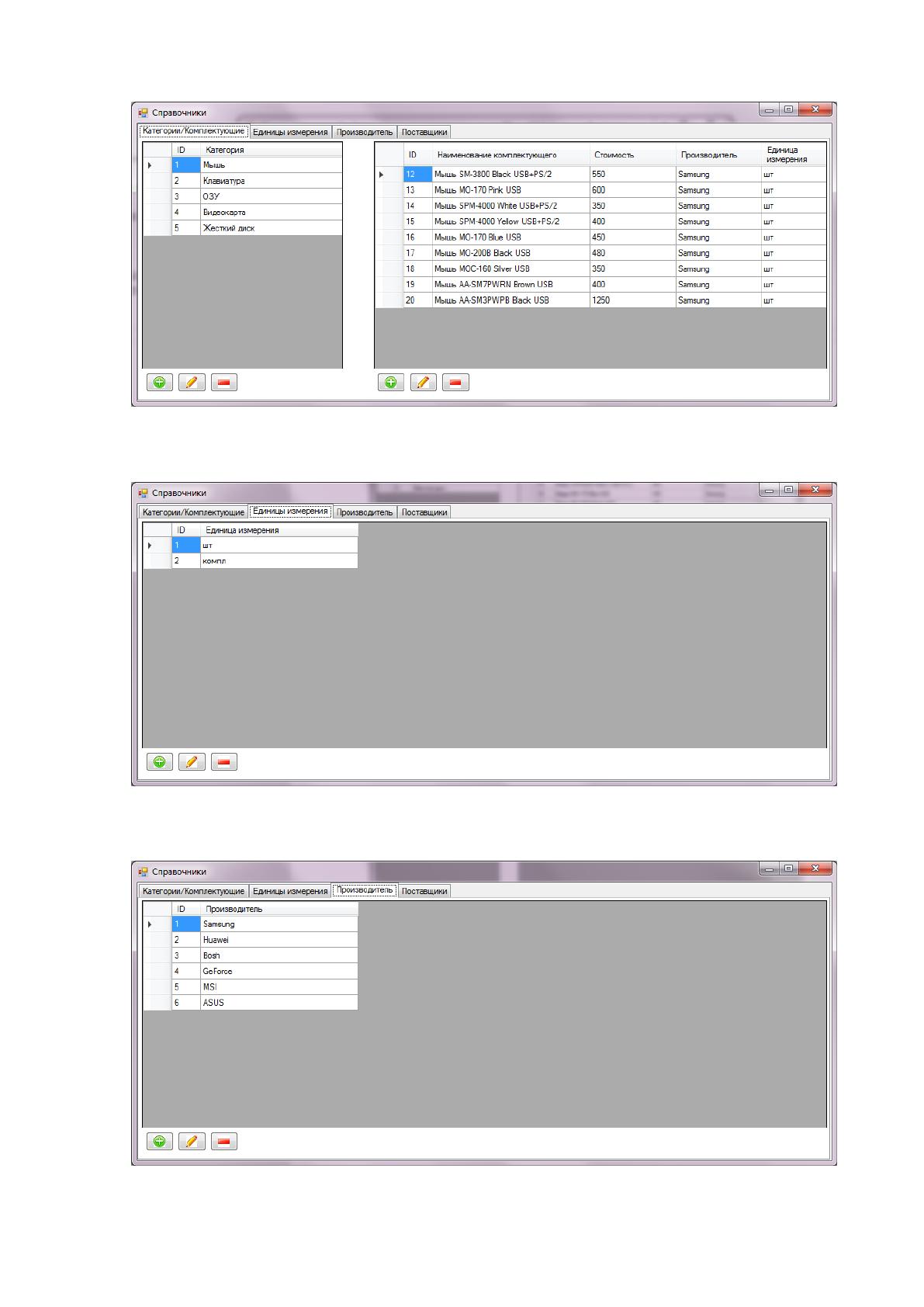
управление справочниками, необходимыми для внутренней работы ИС
(рисунок 2.11). Следует отметить, что управление данными справочниками
осуществляется при помощи стандартных кнопок – добавить, редактировать,
удалить, сохранить, отменить.
Остальные справочники представлены на рисунке 2.12-2.15.
80
Рис. 2.12 Справочники (вкладка Категории/Комплектующие)
Рис. 2.13 Справочники (вкладка Единицы измерения)
Рис. 2.14 Справочники (вкладка Производитель)
Источник: https://baza.diplomsite.ru/previewfile/2207