Дипломная работа: Автоматизация управления проектами студии ТОО "Black and white"
Внимание! Если размещение файла нарушает Ваши авторские права, то обязательно сообщите нам
86
обеспечивающий более гибкую свя зь и дающий целый ряд преи муществ: удобен
при работе, обеспечивает защиту от нежелательного доступа , позв ол яет
непосредственно участвовать в решении задачи, дает быстрый доступ к данным
в любой момент времени и хорошую управляе мость процессом, а также отлично
осуществляет переход от одной операции к другой.
Сегодня существует несколько типов диалогов: меню, диалог на
естественном языке, команды для управления.
Технологический процесс анализа данных делится на предмашинную,
внутримашинную и п ос л емашинную оценку.
Предмашинный анализ включает в себя получение, отслеживание и
передачу первичных документов. В момент, когда в первичном документе
найдена ошибки, документ передается обратно к источнику для корректировки,
иначе документ направляет ся для ввода данных в ПЭВМ.
В рамках внутри машинного анализа данные первичных документов
переносятся в ПЭВМ, на их базе создаются результатные документы. На этом
этапе сразу подключаются информационные файлы с условно-постоянной
информацией. Подобное решение сильно упрощает ведение макета документа.
К внутримашинному анализу можно отнести ведение электронных
справочников, которое реа л изовано параллельно, являясь самостоятельным
технологическим процессом. Справочники применяются при вводе оперативных
данных по приходящим проектным документам, а также при создании итоговых
документов и отчетов.
Послемашинный анализ состоит в проверке корректности ведения
выходных документов и отправке их пользователям.
Технологический процесс внутримашинного анали за информации
является совокупность ю операций, выполняющиеся в диалоговом режиме
работы с ПК и в различной последовательности. То есть череда технол огических
операций выражена в процессе диалога пользователя с ПК.
Работа в диалоговом режиме не содержит чётко определенной
последовательности действий. Потому схема технологического процесса в
диалогов ом режиме ст а новится комплексом технологических операций,
87
отвечающих в схеме диалога задачи и существующий в рамках схемы работы
системы.
Пользоват ел ь ИС оснащен своим интерфейсом доступа. Любой
пользователь может выполнить только действия, на которые у него есть права.
По факту авторизации пол ьзователь получает перечень возможных действий с
системой. Тут он может выбрать требуемый ему справочник или таблицу для
передачи нужных данных. Для этого в меню программы ищет ся
контролирующий это пункт. Затем в выбранном справочнике или таблице
доба вляются, или корректируются уже имеющиеся записи, просматриваются
готовые документы или база остается неизменной.
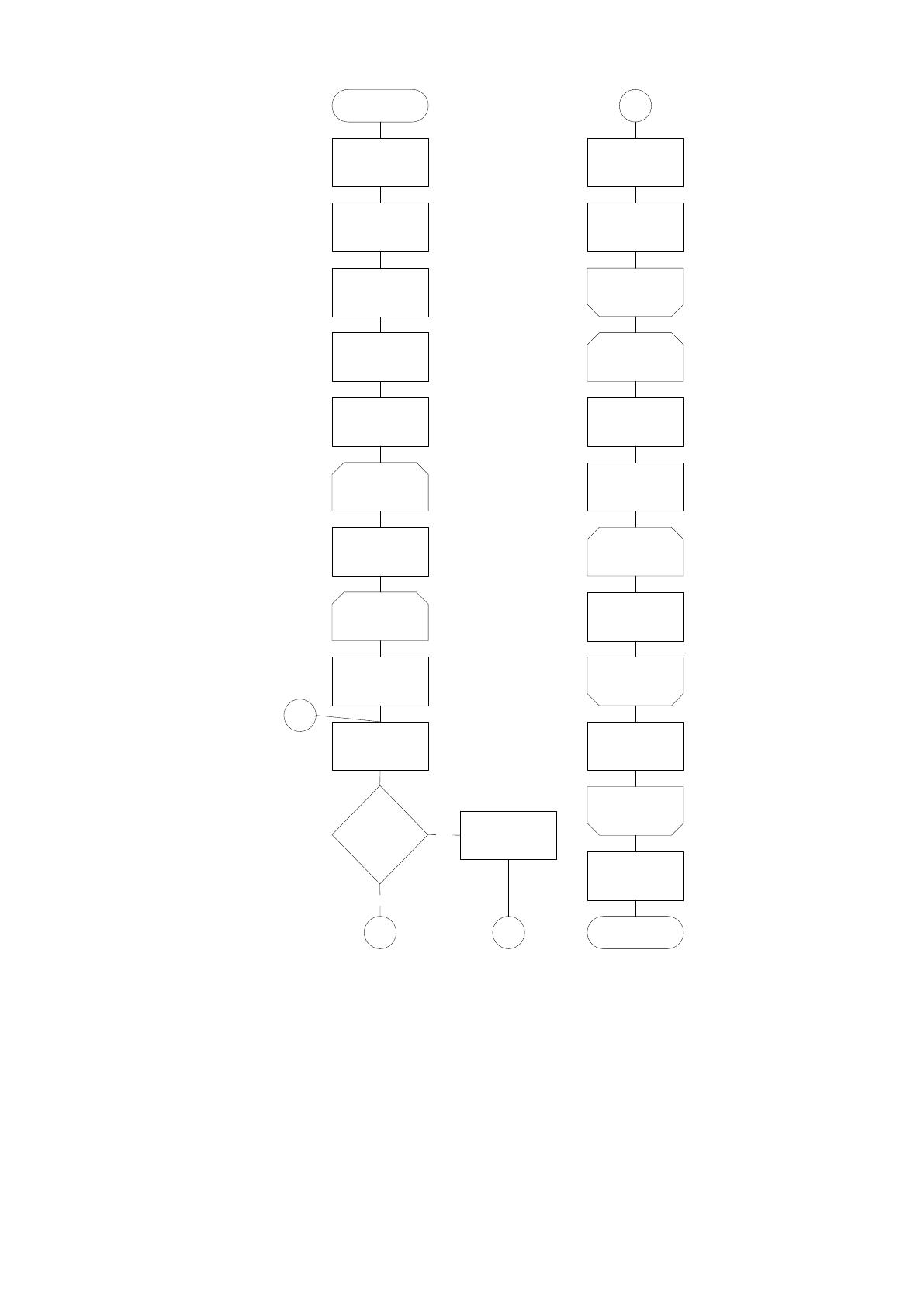
Схемы т ехнологичес кого процесса с бора, передачи, обработки и выдачи
информации для разработанной системы представлены на рисунке 2.12.
88
Рис. 2.17 Начало работы с системой (главное меню)
После авторизации сотрудни к в гл а вной форме выбирает пункт меню,
которые соответствует необходимым действиям – отчеты или учет.
2.4 Контрольный пример реализации проекта и его описание
Цикл по времени
d=1; d>=8;d<=18; d++
Цикл по клиентам
j=1; j<=COUNT(paz); j++
Создание
представления для
списка проектов
Чтение i-й записи
представления paz
Установка указателя
в представлении rasp
на первую запись
rasp[i].Doctor_id,
time=18
Да
Нет
А
А
i=i+1
i=j+1;
Сортировка записей
по дате
Начало
Установка
соединения с
сервером БД
Фильтр таблицы zav
по условию (status=1)
Открытие таблиц
zav, klient, status
Б
Конец цикла по
клиентам
Чтение записи в
списке проектов
N1=N++
Б
Конец цикла по
исполнителям
Цикл по статусам,
j=1; j<=COUNT(status);
j++
Цикл по
исполнителям m=1;
m<=12; m++
Фильтр представления
Список
N10=++
П11=П11+ user[j].summ
Конец цикла по
исполнителям
Внесение данных в
таблицу Проекты
Конец
Закрытие таблиц,
уничтожение
представления
Список проектов
89
Для того, чтобы клиент смог сформировать проект, ему необходимо
перейти по соответствующей ссылке в разделе «Проекты» корпоративн ого
сайта.
Работа с системой для всех пользователей начинается со страницы
автори зации.
В зависимости от введенных пароля и логина система определяет статус
пользователя и п е реадресует его на соответствующую страниц у.
Рассмотрим вначале порядок работ ы клиента компании.
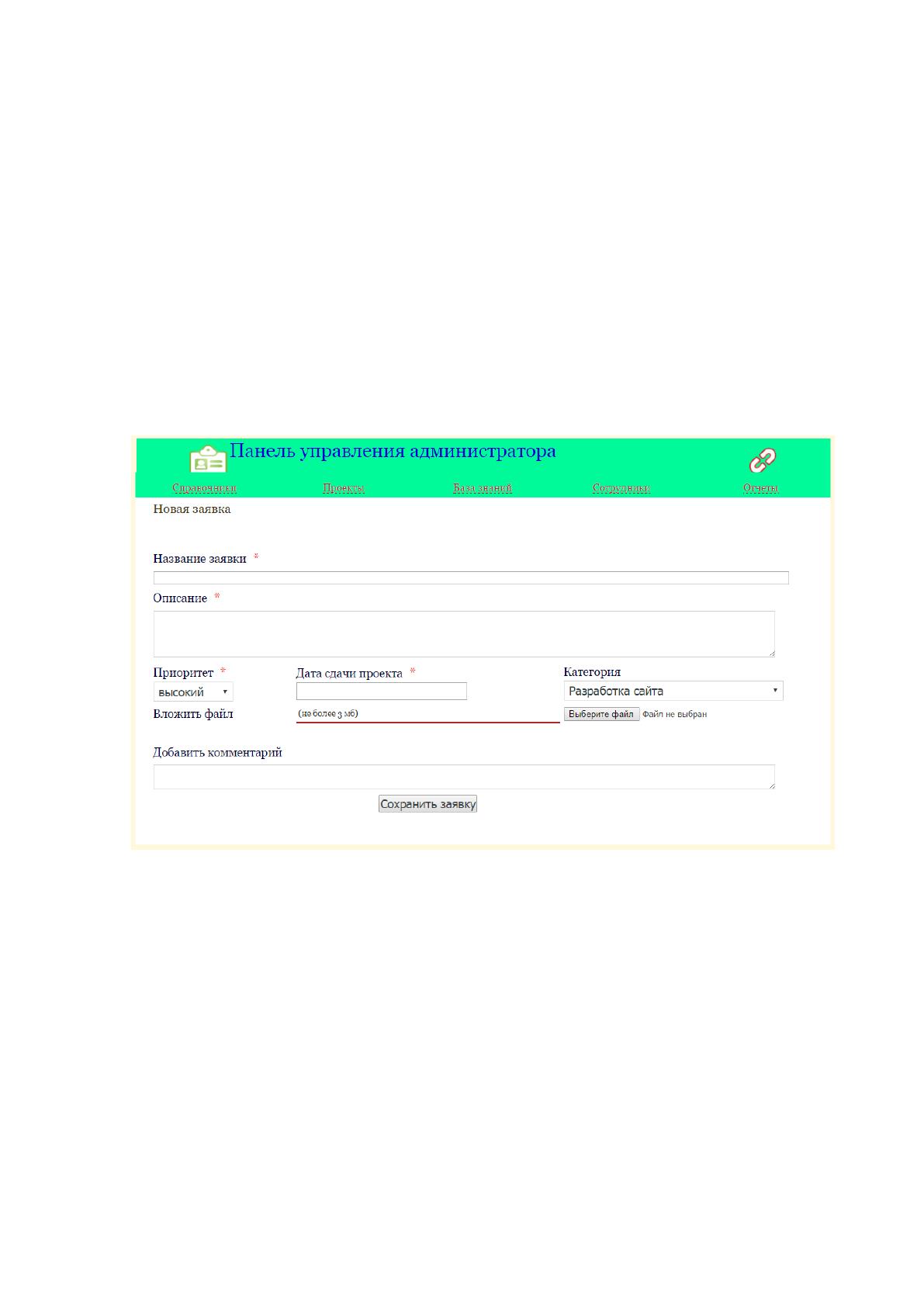
После успеш ной авторизации перед клиен том появля ется страница
оформления нового проекта:
Рисунок 2.18 Страни ца формирования нового проекта
Для регистрации проекта н е обходимо заполни ть все поля (причем
категория и тип приоритета выбирается из выпадающих списков), выбрат ь файл
и нажать кнопку «Сохранить проект».
Новый проект появится в соответствующем списке.
90
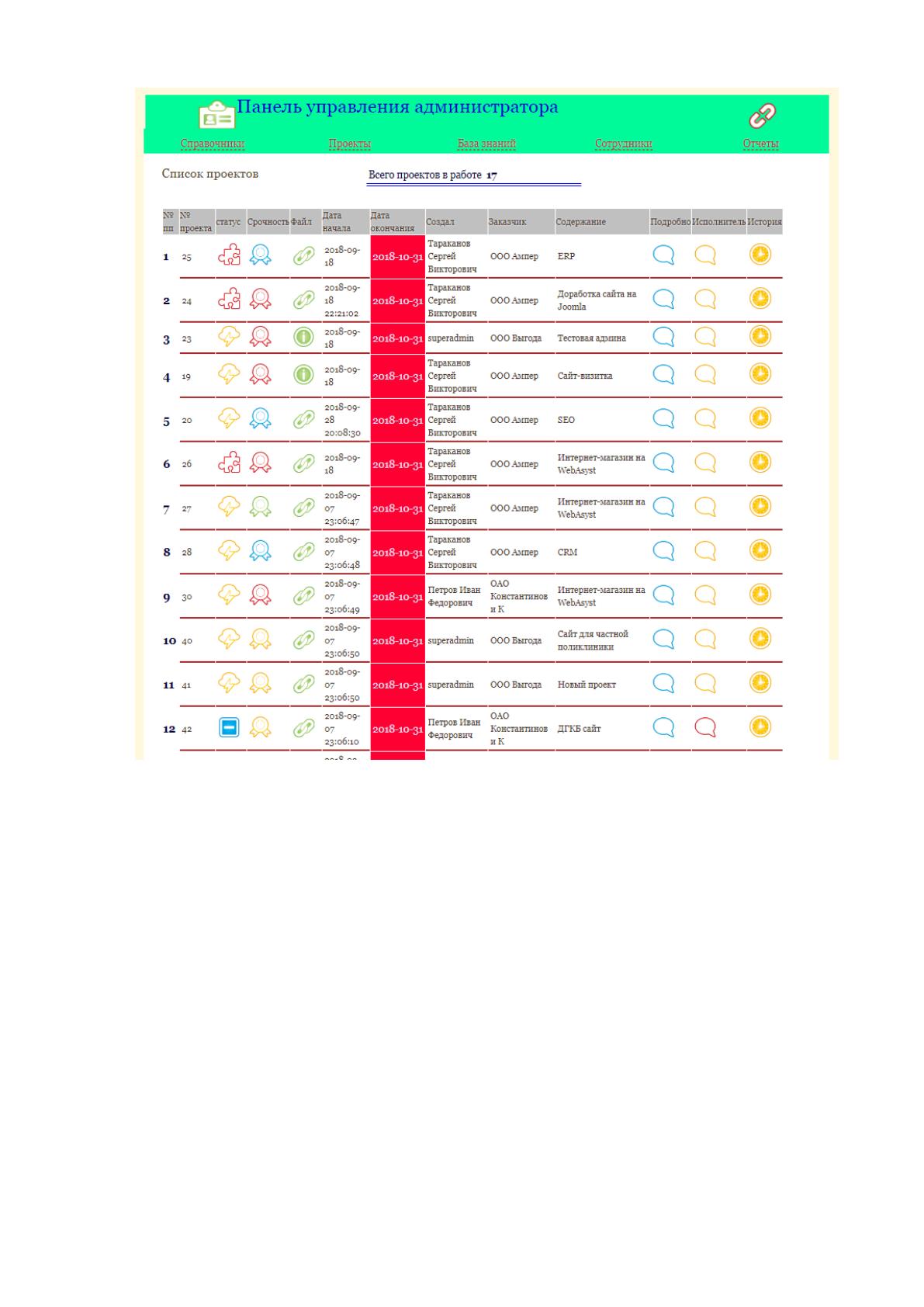
Рис. 2.19 Список незакрытых проектов
На красном поле показана дата готовности проекта. В данном списке в
поле каждой проекты указан ее статус, а также приоритет.
Если проект находится в статусе «Открыт», то открывши й его
пользователь может ее удалить (отменить), нажав на иконку с изображением
корзины. Удаленные проекты прив одят с я в списке удаленных проектов, причем
их оттуда можно восстановить. Закрытые проекты также находятся в особом
списке. Кроме того, у пользователя есть доступ к базе знаний.
Перейдем к рассмотрению работы менеджера.
После того, как клиент формирует проект, менеджер распределяете ее
между сотрудни ками, выбирая сотруд ника из выпадающего списка:
Источник: https://baza.diplomsite.ru/previewfile/2311