Дипломная работа: Автоматизация взаимоотношений с клиентами спортивного комплекса «Искра»
Внимание! Если размещение файла нарушает Ваши авторские права, то обязательно сообщите нам
82
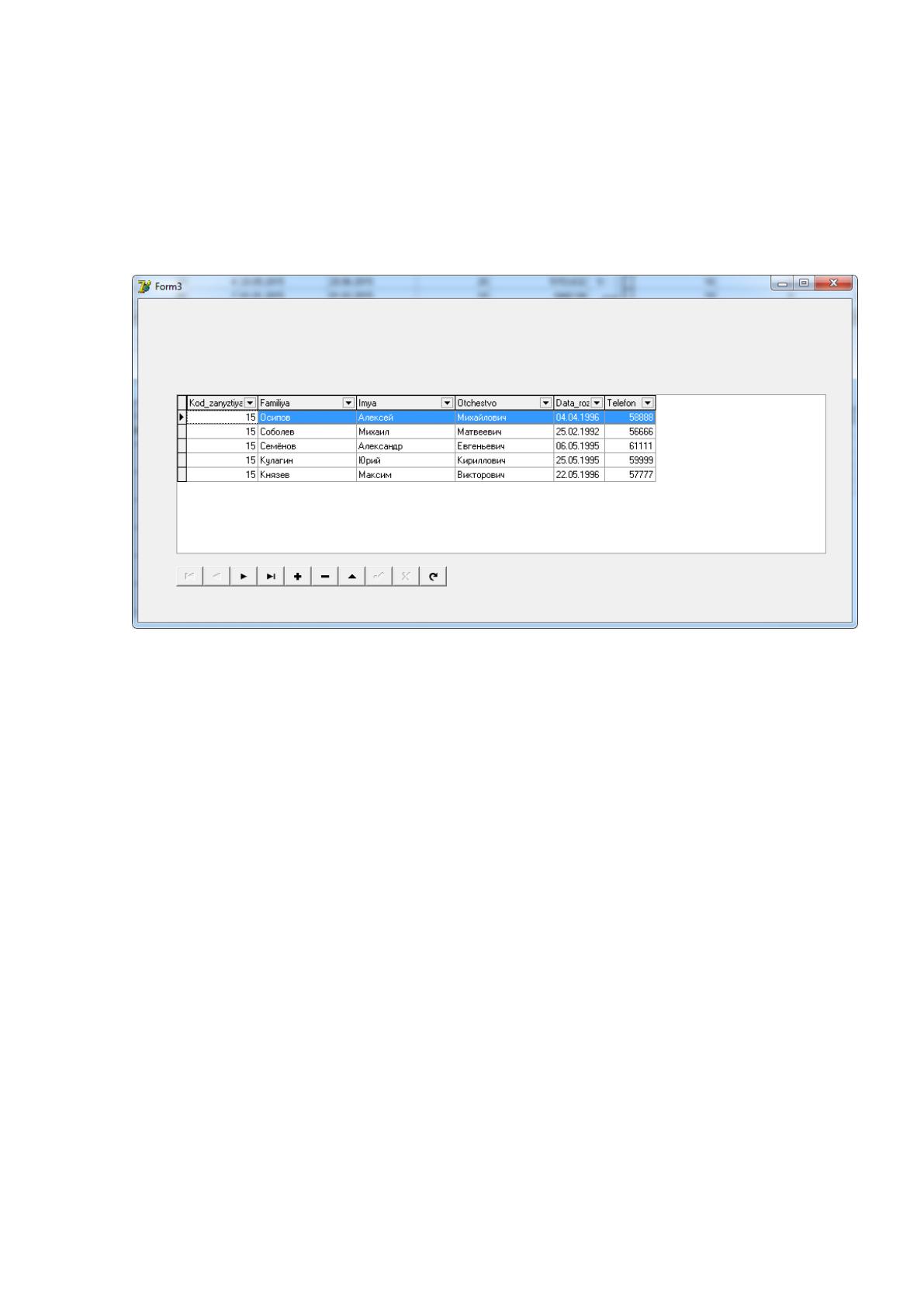
Для того что бы посмотреть какие посетители посещают определенное
занятие необходимо выбрать необходимое занятие в таблице Занятия и нажать
кнопку “Посмотреть применимость”. Откроется новая форма, на которой
будет размещена информация о посетителях, посещающих определенное
занятие (рисунок 22).
Рисунок 22. Просмотр заказа
В левом верхнем углу экрана главной формы находится ниспадающее
меню, которое содержит:
1. Индексация
1.1. Повышение стоимости на 10%
2. Поиск
3. Просмотреть отчет
3.1 Посетители ( простой отчет )
3.2 Тренера ( простой отчет )
3.3 Группирующий отчет по посетителям
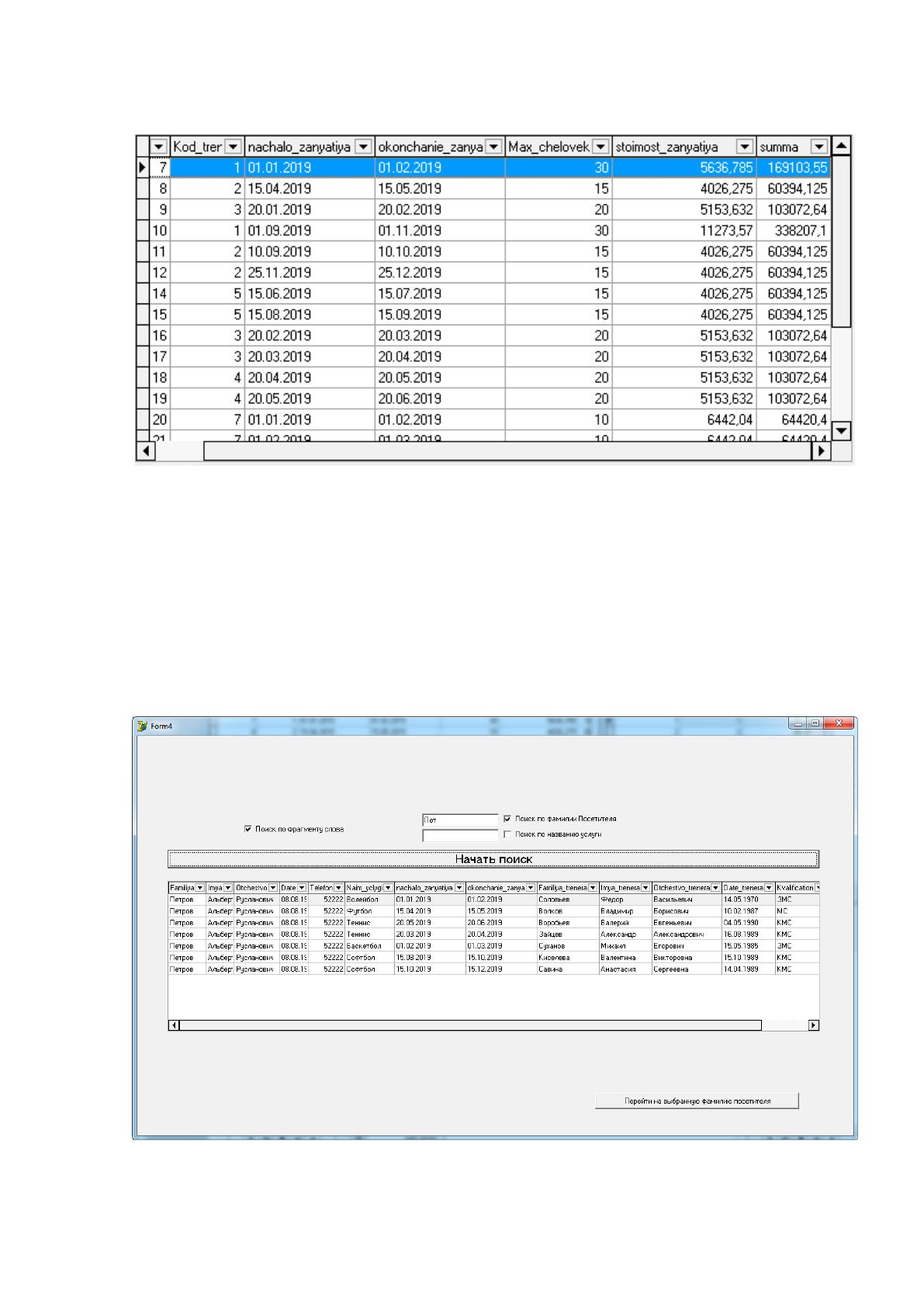
Для того чтобы увеличить все стоимости_занятия на 10%,
необходимо в меню выбрать пункт “Индексация” → “повышение стоимости
на 10%” (рисунок 23).
83
Рисунок 23. Индексация стоимости занятий
Чтобы воспользоваться поиском, необходимо выбрать в меню пункт
“Поиск”, откроется новая форма. Чтобы найти записи, выберите необходимые
параметры поиска, установив флажки у соответствующих критериев. Далее
заполните необходимые поля и нажмите на кнопку “Начать поиск” (рисунок
24).
Рисунок 24. Поиск
84
Для того чтобы перейти на соответствующего посетителя в таблице
Посетители, нажмите кнопку “Перейти на соответствующую фамилию
посетителя”.
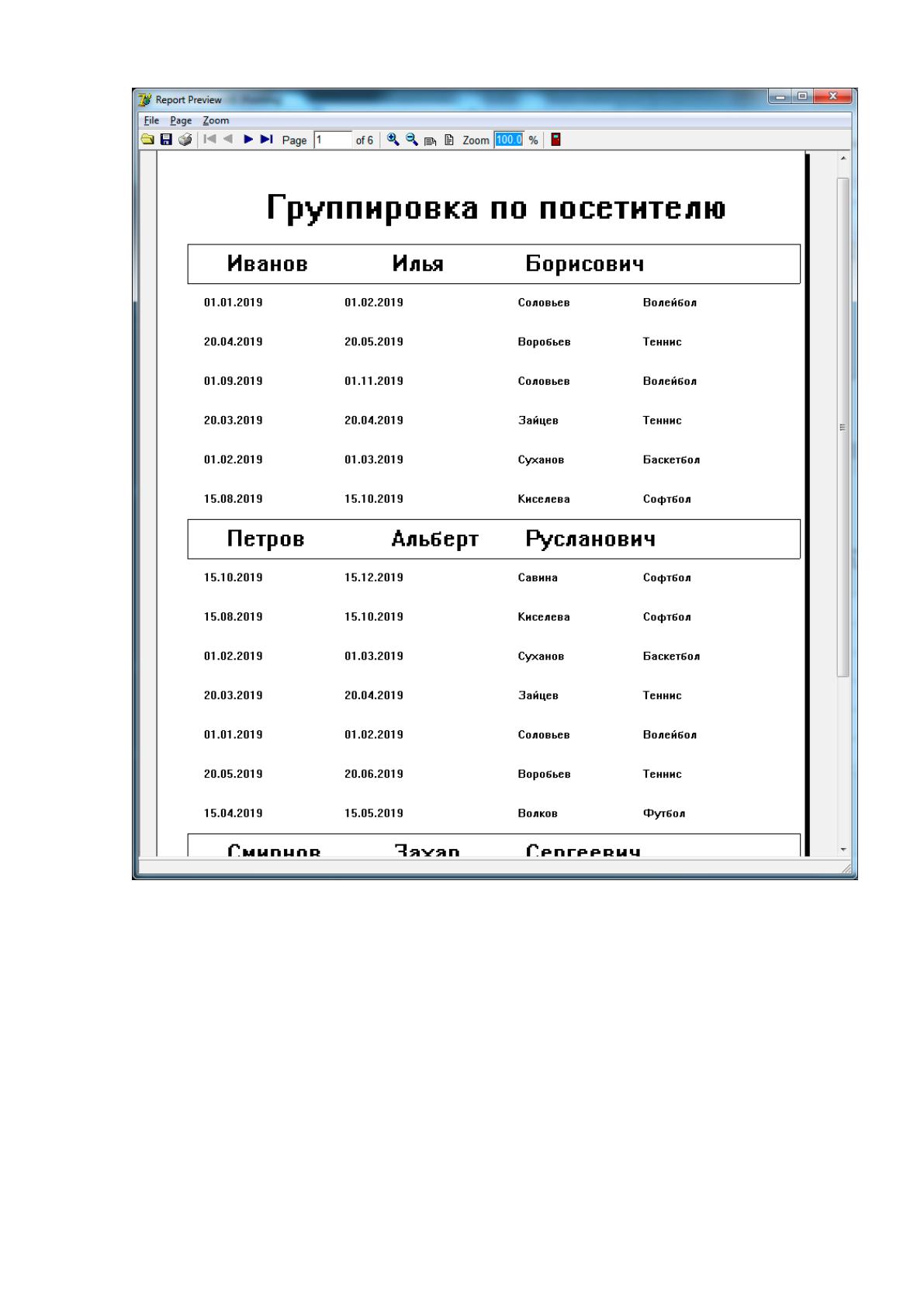
В проекте имеется два вида отчета: группирующий отчёт и простой
отчёт. Простой отчёт под наименованием – Посетители (простой отчет) и
тренера (простой отчет). Группирующий отчет под наименованием –
Группирующий отчет по посетителям.
Для того чтобы воспользоваться отчетами, необходимо на главной
форме в нисходящем меню выбрать “Просмотреть отчет”, далее выбрать
подпункт с необходимым отчетом. Для примера выберем группирующий
отчёт по посетителю (рисунок 25).
85
Рисунок 25. Группирующий отчёт по посетителю
2.4.3 Проведение проверочных испытаний и их результаты.
Результаты испытаний приведены в таблице 19

86
Таблица 19
Результаты испытаний
№
Вид проверки
Критериальный
параметр
Допустимые
значения
Результат
проверки
1
Запуск
программы
Время загрузки
формы подключения к
приложению
~5-10 с.
6 с.
Максимальная длина
строки
20
2
2
Открытие
главной формы
Время загрузки
формы
манипулирования
данными
~1-2 c.
1 c.
3
Выбор тренера
Выделение одной
записи
Подсвечена
одна запись
Соответствует
4
Добавление
занятия по
выбранному
тренеру
Время загрузки
формы
~1-2 c.
1 с.
Допустимый диапазон
дат
01.01.1990-
31.12.2100
Соответствует
Максимальная длина
строки
20
10
5
Добавление
изображения
по выбранному
тренеру
Максимально
допустимый размер
файла
5МБ
5МБ
6
Фильтр по
выбранной
услуге
Фильтрация по
выбранному пункту
Работа
переключателя
Соответствует
7
Просмотр
заказа
Время загрузки
формы
~1-2 c.
1 с.
8
Индексация
стоимости
занятий
Время загрузки
формы с подсчетом
~1-2 c.
1 с.
Подсчет стоимости
+10%
Соответствует
9
Поиск
Время загрузки
формы
~1-2 c.
1 с.
Максимальная длина
строки
20
12
10
Отчеты
Время загрузки
формы
~1-2 c.
1 с.
Источник: https://baza.diplomsite.ru/previewfile/655