Дипломная работа: Дизайн-концепция для мобильного приложения-органайзера для студентов
Внимание! Если размещение файла нарушает Ваши авторские права, то обязательно сообщите нам
82
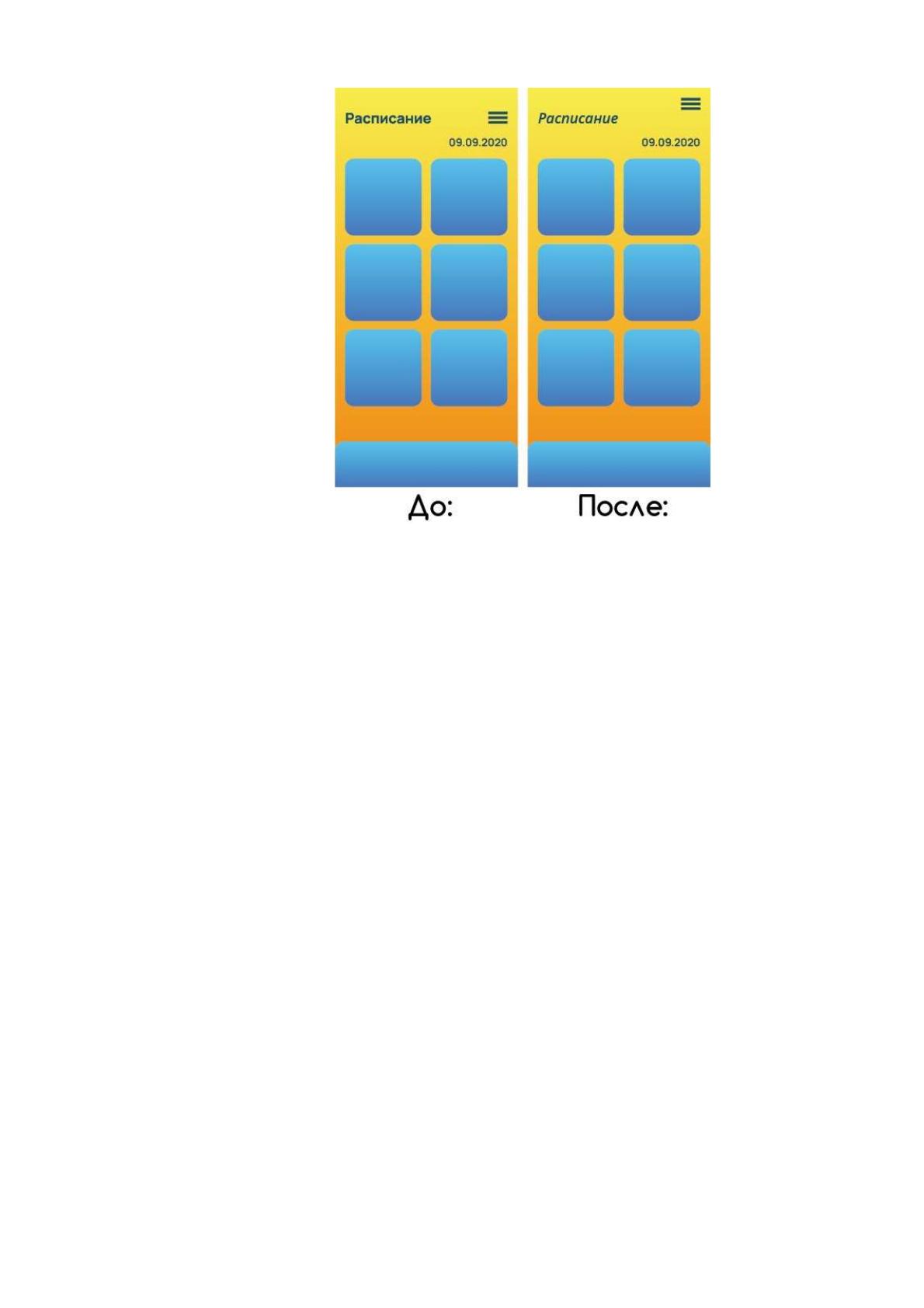
Рис.2.42. Разработка экранов для мобильного
приложения-органайзера «Хелпер»
Формы были изменены для того, чтобы угол округления был везде
одинаковый. Такие формы отлично подошли и поэтому необходимо было
грамотно вставить необходимую информацию. Было изменено начертание
названия раздела для того, чтобы он смотреться более мягче. Также
пиктограмма «бургер» была выравнена по модульной сетку и поднята.
Необходимо было разработать один экран для того, чтобы последующие
оформить по уже итоговому варианту, поэтому нужно было заполнить блоки
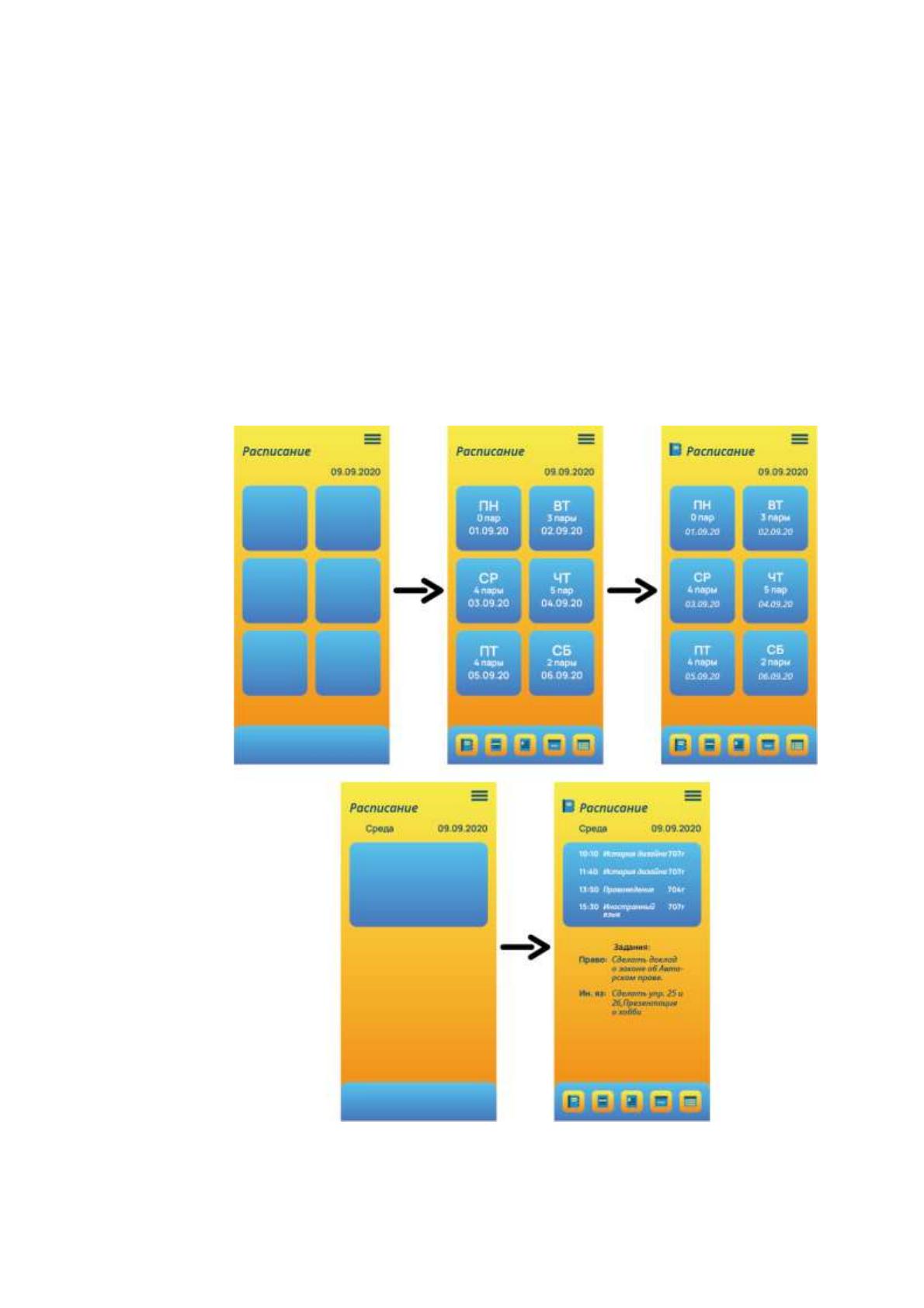
текстом. В разделе «Расписание» должны быть показаны дни недели
совместно с количеством пар, так студенту будет проще ориентироваться и
понять насколько будет много «дел». Для экономии места дни недели будут
сокращены с – Понедельник на ПН. Такое сокращение встречается часто и не
возникнуть проблемы с понимаем. Под нею будет писаться количество пар: 0
пар, 1 пара, 2 пары, 5 пар и т.п. Пол количеством будет писаться дата для
быстрой ориентации пользователя. Так он не перепутает день с другим.
Вместе с этим для удобства можно будет прокрутить вниз и увидеть
расписание на последующие недели (см. рис.2.43.).
83
При нажатии на дату пользователя перенесет на другой экран, где будет
показываться расписание на выбранную дату. На экране покажут расписанный
день: время, название предмета и кабинет (при необходимости приписан
корпус здания). В дополнение к этому под ним будет располагаться перечень
заданий на этот день, другими словами задания с прошлого раза. Для удобства
день недели будет обозначен на экране на одном уровне с датой дня. При
разработке данного подзаголовка, было решено выровнить данный элемент по
сетке и сдвинуть его правее границ. Студенту ничего не нужно добавлять
сюда, преподаватель заполняет сам для быстрого доступа к заданию.
Рис.2.43. Разработка раздела «Расписание»
84
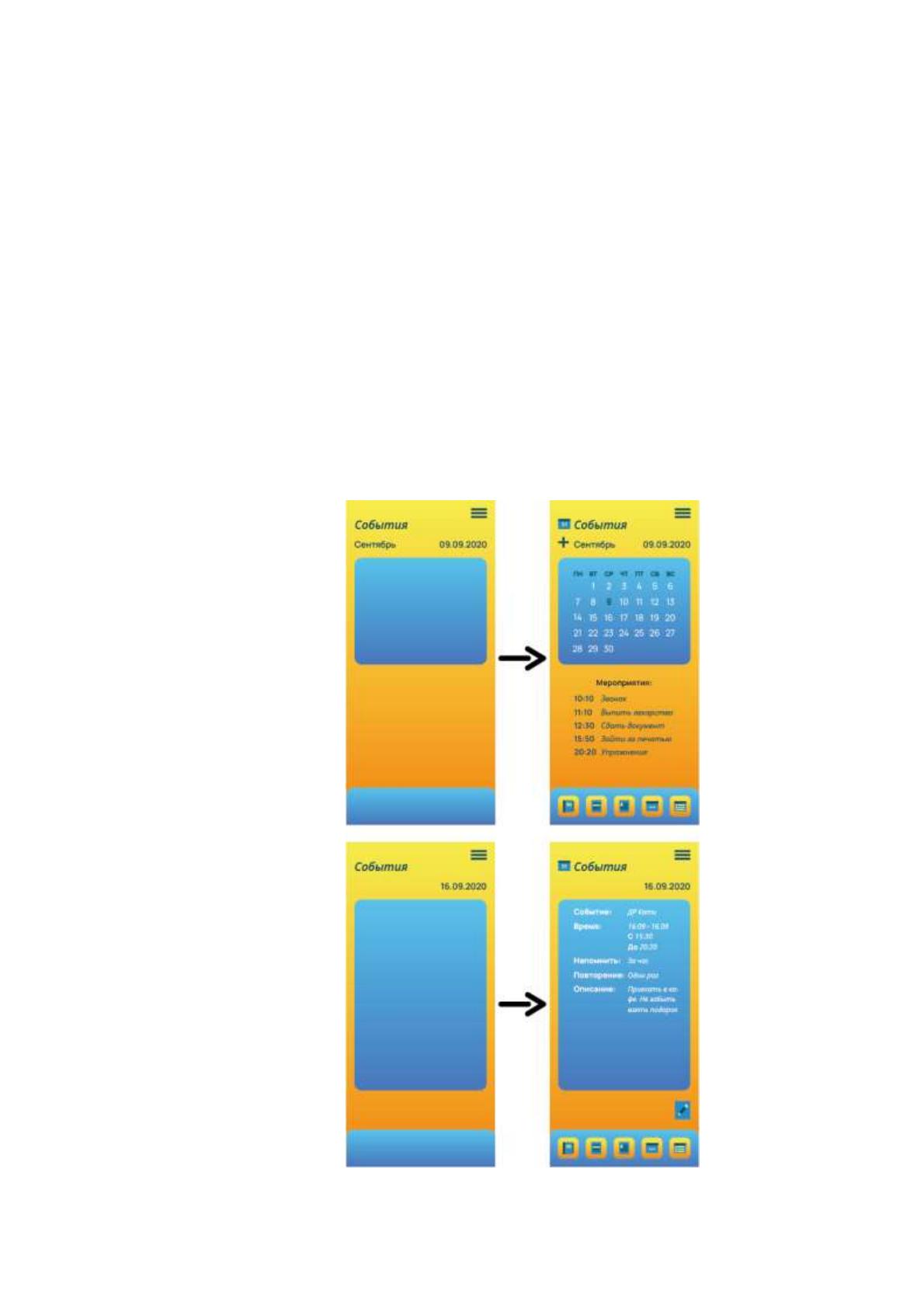
В разделе «События» нужно было использовать календарь. Для
упрощения было решено не использовать границы внутри календаря, потому
что это лишние детали и можно обойтись без них. Для экономии места также
как при разработке расписания, дни недели были сокращены. Там же было
выбрано место для подзаголовка, в событиях на этом месте будет
располагаться название месяца, который пользователь смотрит (см. рис.2.44.).
Для того добавить мероприятие, необходимо зайти в «бургер», где будет
находиться пиктограмма «Редактировать» вместе с ней там же можно найти
поиск. При нажатии на редактировать пользователя перекинет на другой
экран. Нужно заполнить информацию по новому мероприятию: название,
время (дата и отдельно время), напоминание, повторение и описание.
Рис.2.44. Разработка раздела «События»
85
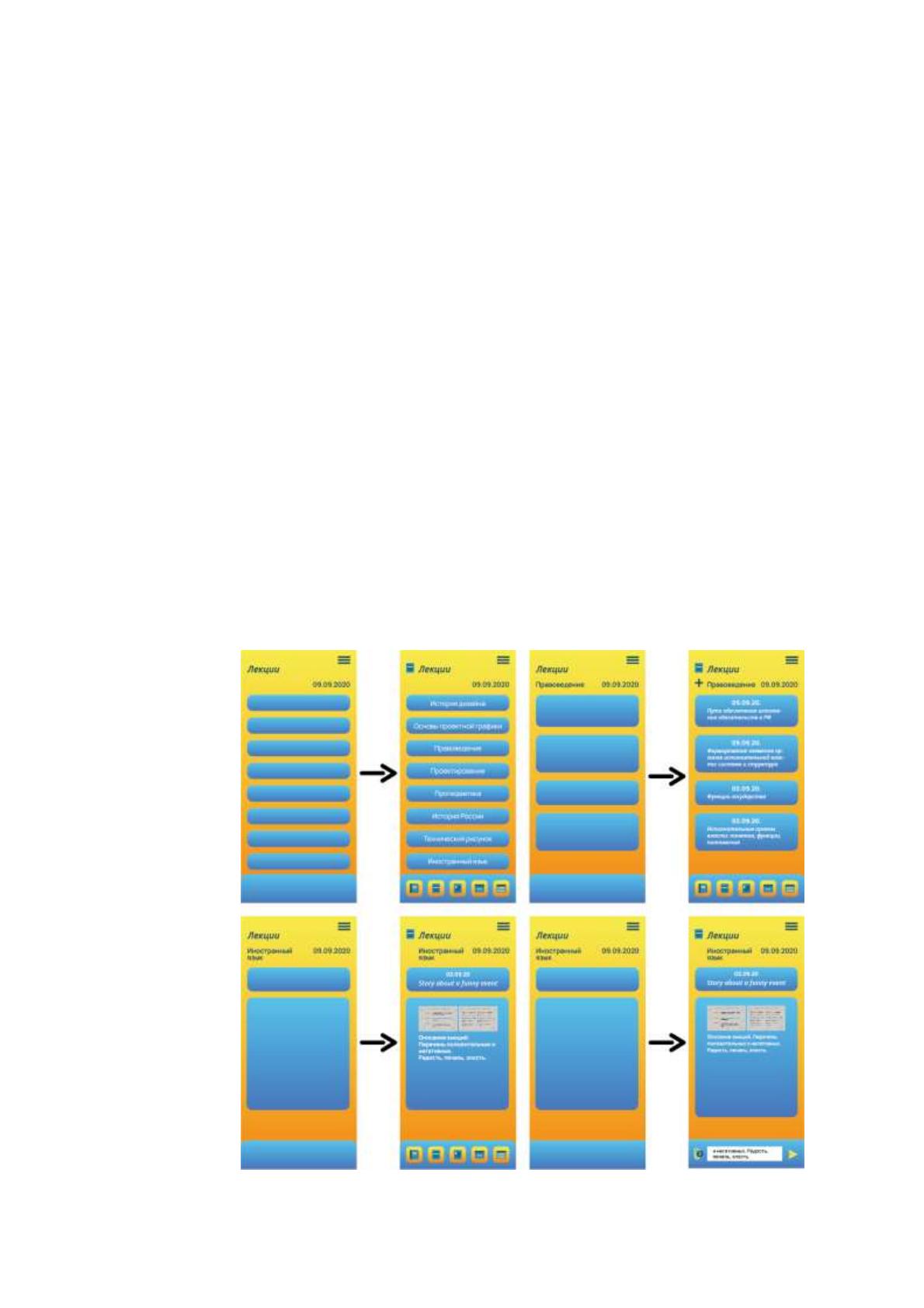
Для радела «Лекции» необходимо было собрать информацию о
предметах на один курс. Они написаны в виде списка, который можно
прокрутить ниже. При нажатии на предмет, пользователь перейдет на другой
экран, где можно увидеть также список, но уже из тем прочитанных лекций.
Они отсортированы по дате, внизу находятся самые старые и чем выше, тем
более новым. Это удобно, можно быстро сориентироваться и найти нужную
лекцию. Название предмета можно увидеть под названием раздела. Можно
нажать на необходимую дату или же добавить, тогда приложение перебросит
к экрану загрузки. У него также как в предыдущем случае название предмета
находится под разделом, если оно большое, то переносит на вторую строку.
При этом остальные объекты на экране спускаются и выравниваются по
модульной сетке. С помощью окошка для написания текста можно записать
нужную информацию или же воспользоваться пиктограммой «Микрофон» и
получиться голосовая запись. При помощи скрепки можно прикрепить фото.
Это удобно, ведь не всегда можно успеть записать за педагогом (см. рис.2.45.).
Рис.2.45. Разработка раздела «Лекции»
86
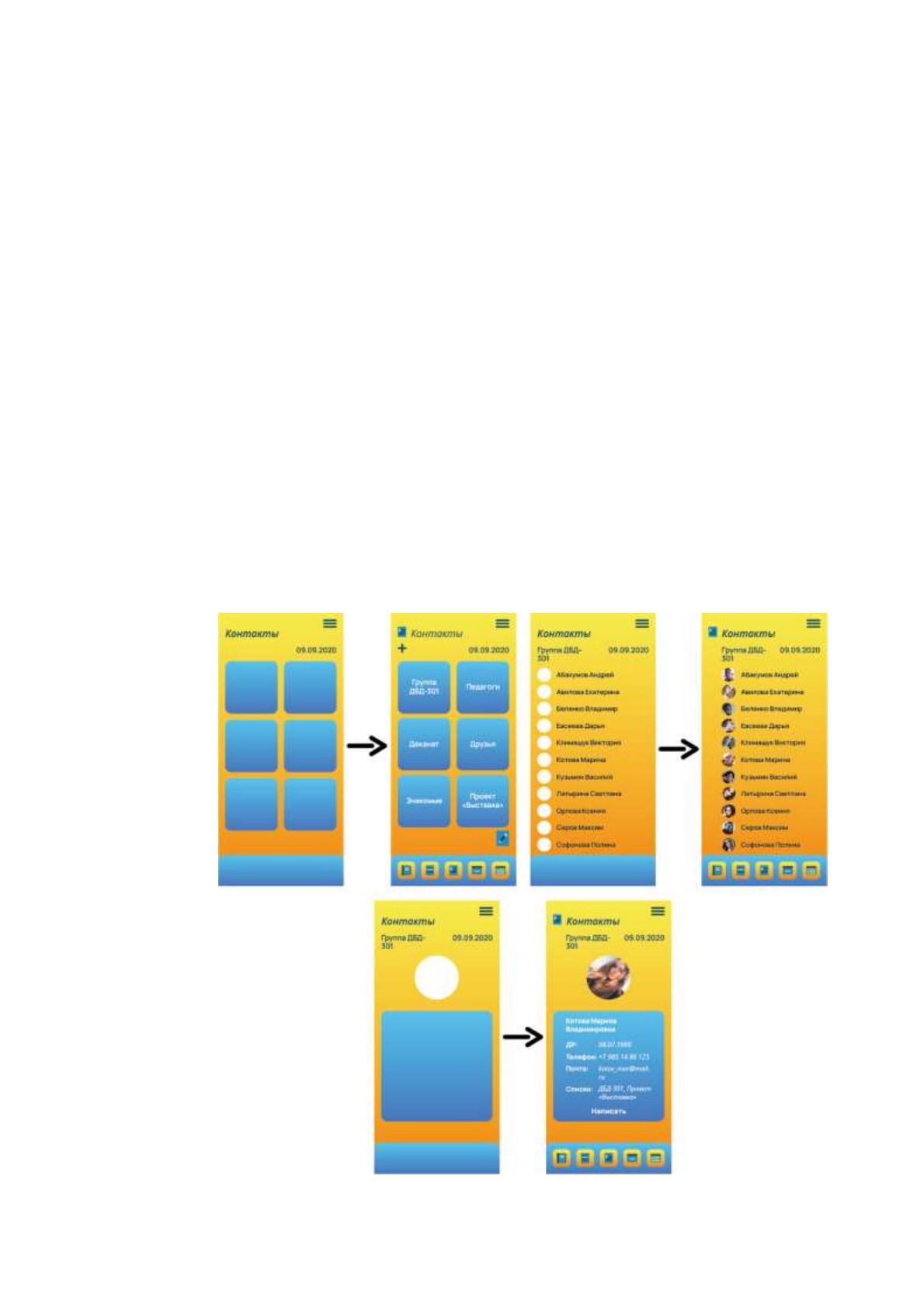
Для разработки раздела «Контакты» был использован схожий дизайн с
расписанием. Можно увидеть списки, которые при желании можно изменить,
кроме основных (название группы и педагоги), или же добавить новые. При
нажатии на необходимый список, пользователь перейдет к нему. Для примера,
был показан список Группы ДБД-301. Сортироваться они будут по алфавиту
фамилий. При необходимости можно прокрутить вниз и просмотреть всех.
Если в списке много имен, то с помощью поиска можно найти нужного
человека (см. рис.2.46.).
Если необходимо просмотреть информацию о определенном человеке,
то нужно нажать на него (фото или же имя) и пользователь перенесет к
информации по выбранному контакту. На экране можно увидеть: фото
выбранного человека, ФИО, дату рождения, номер мобильного телефона,
почту, списки где он числиться у пользователя. Под всей информации можно
увидеть кнопку написать, которая откроет диалог с этим человеком.
Рис.2.46. Разработка раздела «Контакты»
Источник: https://baza.diplomsite.ru/previewfile/600