Дипломная работа: Дизайн-концепция для мобильного приложения-органайзера для студентов
Внимание! Если размещение файла нарушает Ваши авторские права, то обязательно сообщите нам
87
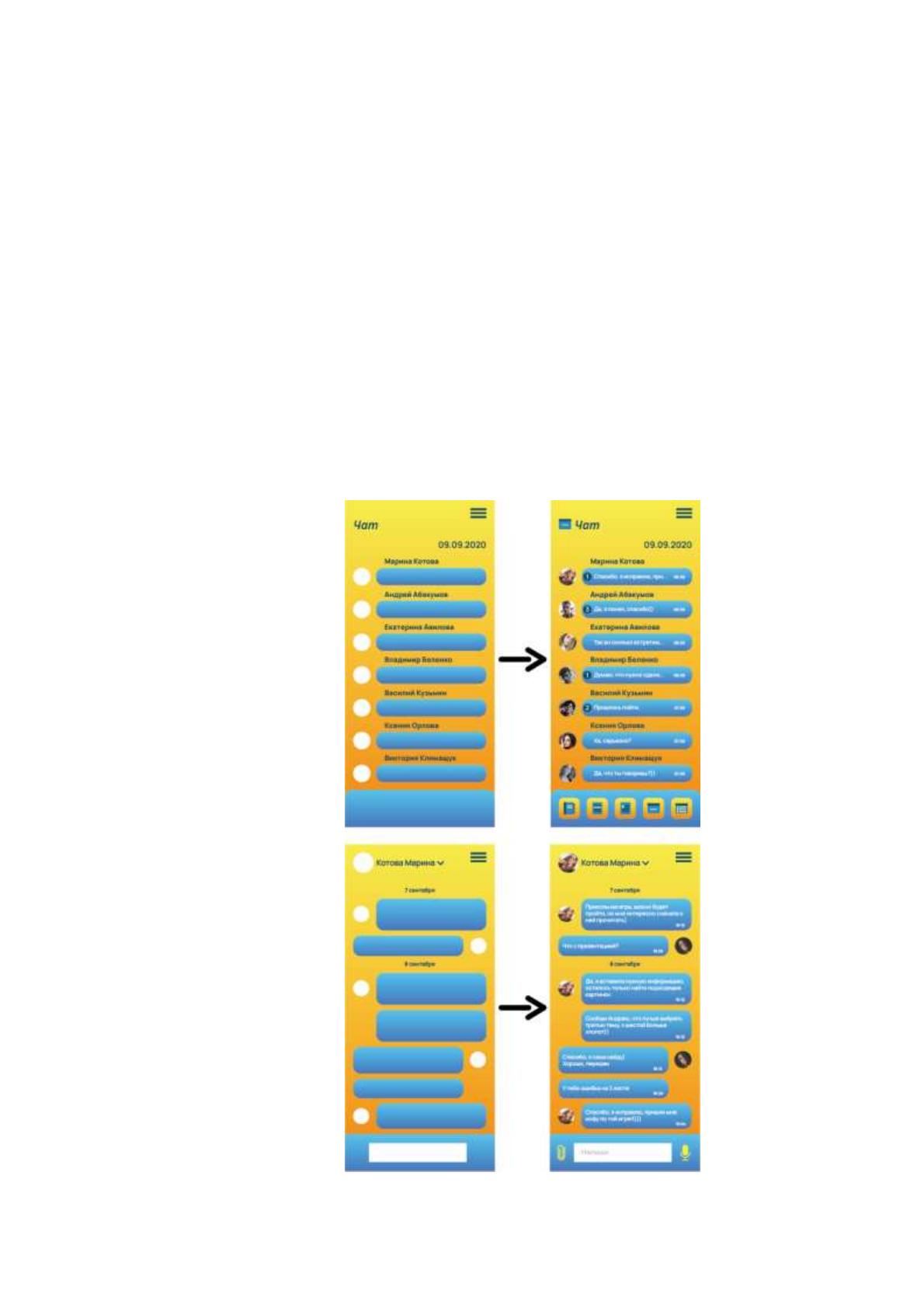
В разделе «Чат», нужно было показать диалоги с другими людьми. Будет
видно фото человека, его имя и начало диалога. Если сообщение не
просмотрено, то перед текстом будет кружок с номером непрочитанных
сообщений. При нажатии на диалог, то пользователя перенесет к переписке с
ним. В личном чате отсутствует футер с пиктограммами, вместо него идет
окошко для написания сообщения. Рядом с ним будут пиктограммы
микрофона и скрепки (см. рис.2.47.).
Вверху можно увидеть фото и имя человека, справа от них располагается
стрелка сниз. При нажатии на нее можно увидеть дополнительные функции к
диалогу, такие как: переход к контакту (просмотр информации о человеке),
материалы к беседе, отключение уведомления и удаление переписки.
Рис.2.47. Разработка раздела «Чат»
88
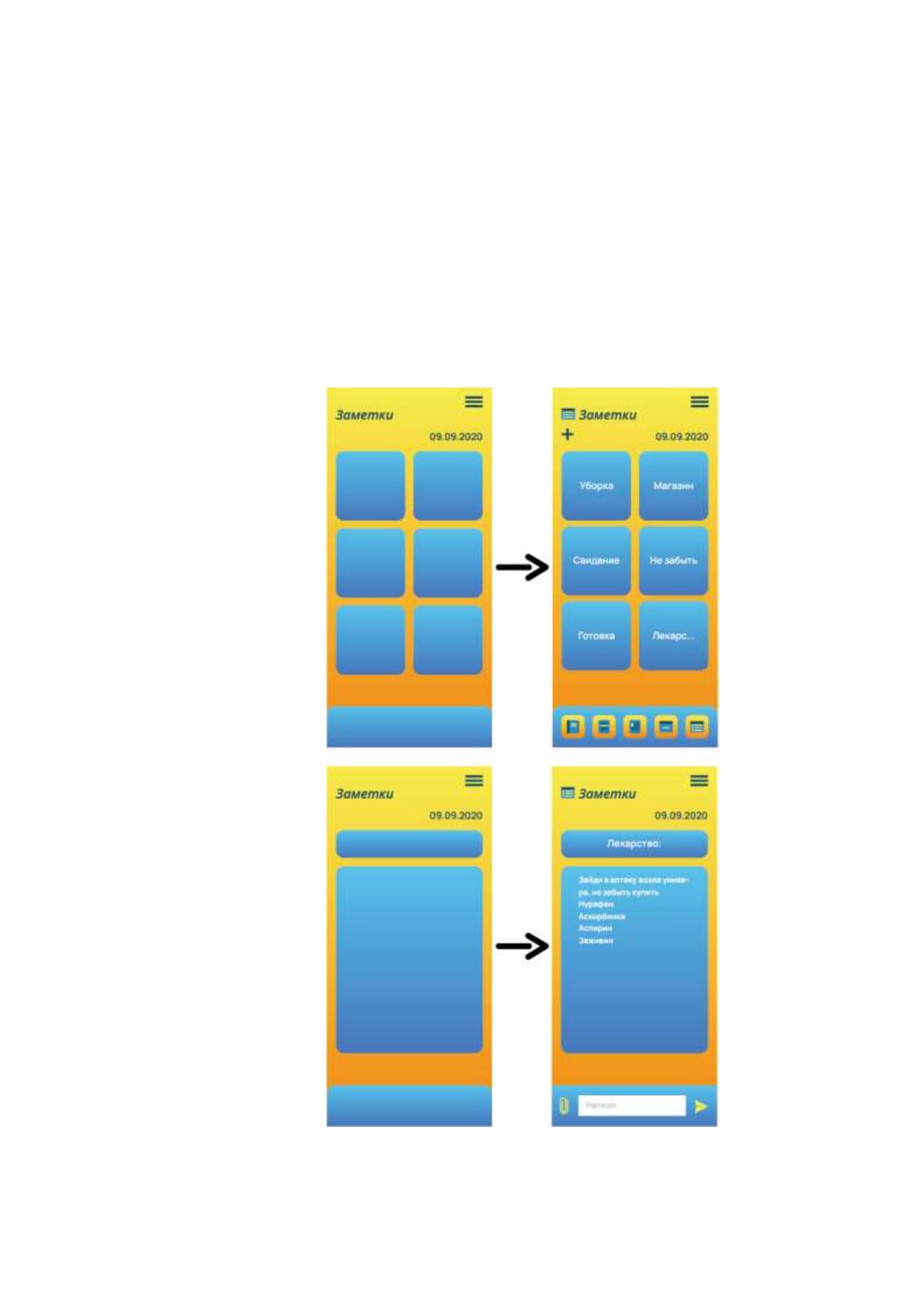
В разделе «Заметки» дизайн экрана будет схожий как для расписания и
контакты. Пользователь сможет создать новую запись с помощью скрытой
пиктограммой «Редактировать». Сортироваться они будут по времени
создания, наиболее старые находятся ниже и правее. Нажав на нужную
заметку или создав новую, пользователя перенесет к подробностям записи.
Можно ввести отдельно название и текст. Удалить заметку можно либо при
нажатии и удержании ее или нескольких в их скоплении, либо находясь в
нужной пользователю записи (см. рис.2.48.).
Рис.2.48. Разработка раздела «Заметки»
89
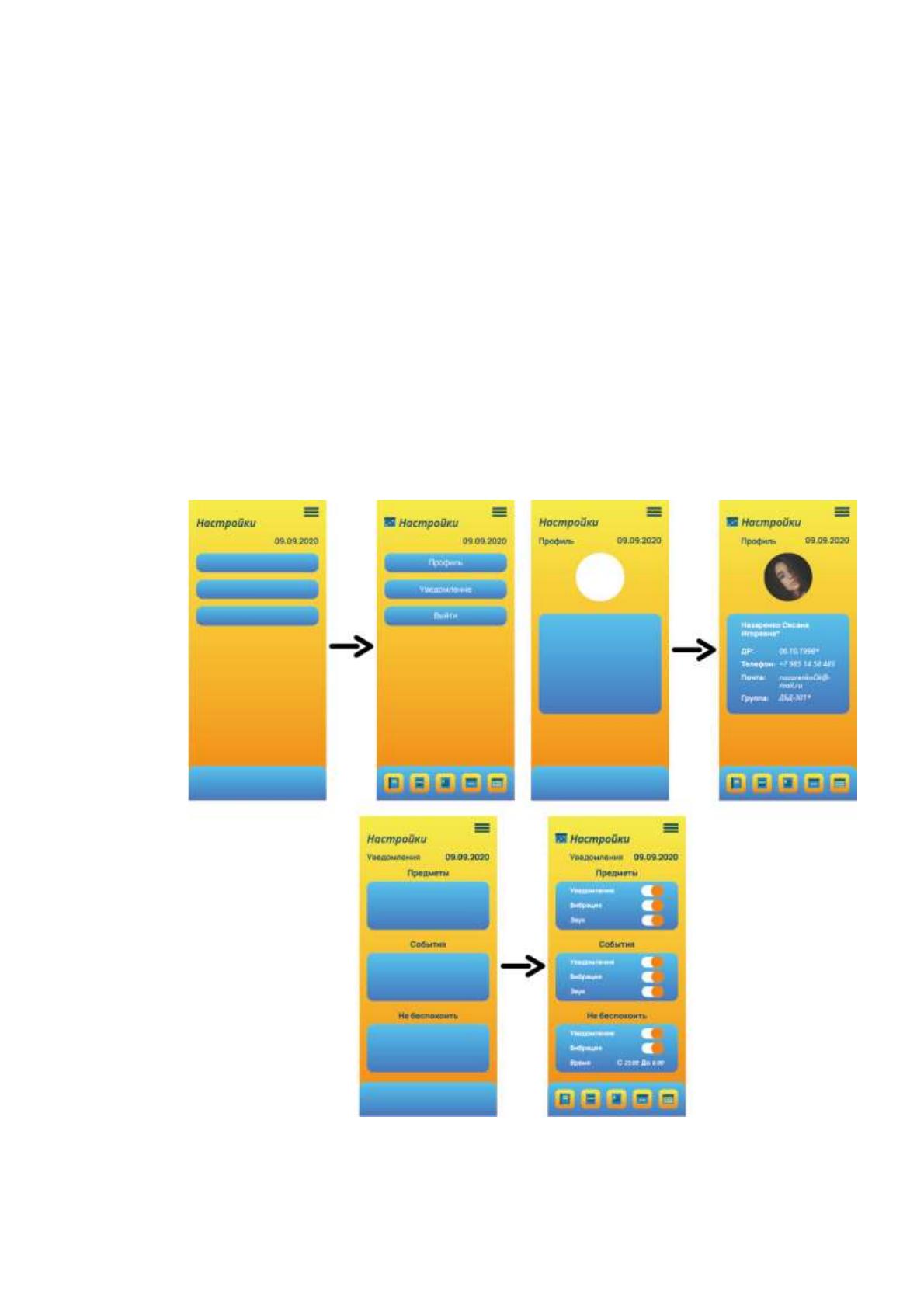
В разделе «Настройки» нужно было показать несколько моментов.
Можно зайти в профиль пользователя, уведомление и для выхода из профиля.
Элементы на экране представлены в виде списка. При нажатии на профиль,
пользователя перенесет на другой экран, где можно будет отредактировать
фото и некоторую информацию о себе. Неизменным останется: ФИО, дата
рождения и название группы. При нажатии на уведомление, пользователя
перенесет на другой экран, где можно будет отредактировать приходящие
уведомления: предметы, события и не беспокоить. Первые два идентичны для
настраивания, третье же нужно для того, чтобы пользователя не мучали
постоянные уведомления, поэтому можно установить временные рамки (см.
рис.2.49.).
Рис.2.49. Разработка раздела «Настройки»
90
2.4.3. Разработка элементов навигации
Для быстрой и удобной навигации было необходимо сделать футер с
пиктограммами. В прототипе он обозначает прямоугольником внизу экрана,
так будет на большинстве страниц по мимо диалога, потому что там будет
располагаться место для написания сообщения. На каждый раздел своя
пиктограмма. Так как они не должны быть через чур меленького размера, то
было решено поместить на футер лишь их часть: Расписание, Лекции,
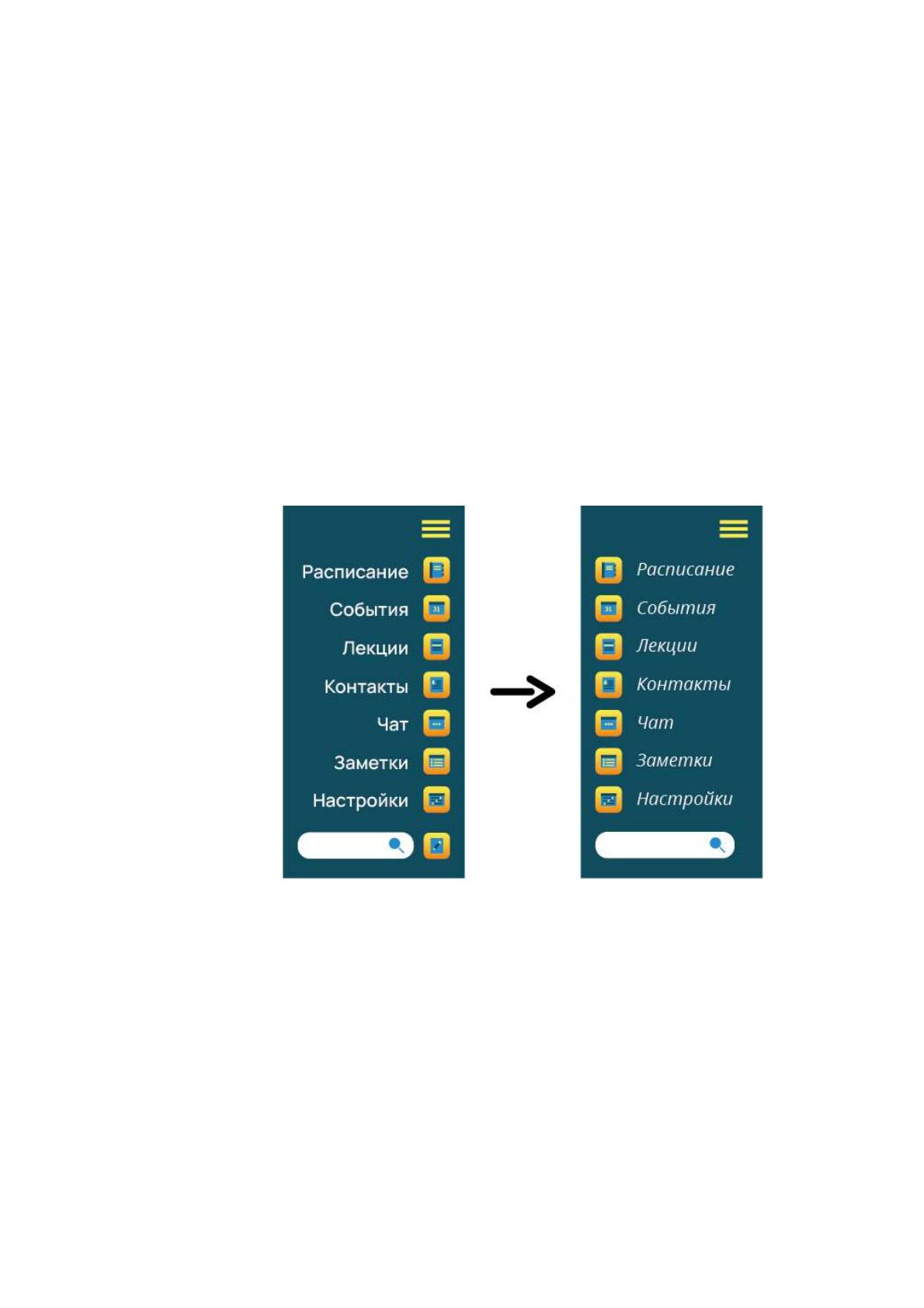
Контакты, Чат и Заметки. Также на экране будет пиктограмма «бургер», где
будут располагаться все разделы вместе со своими пиктограммами. «Бургер»
будет находится на всех экранах, это позволит быстро переместиться с одного
раздела в другой (см. рис.2.50.).
Рис.2.50. Разработка меню мобильного
приложения-органайзера «Хелпер»
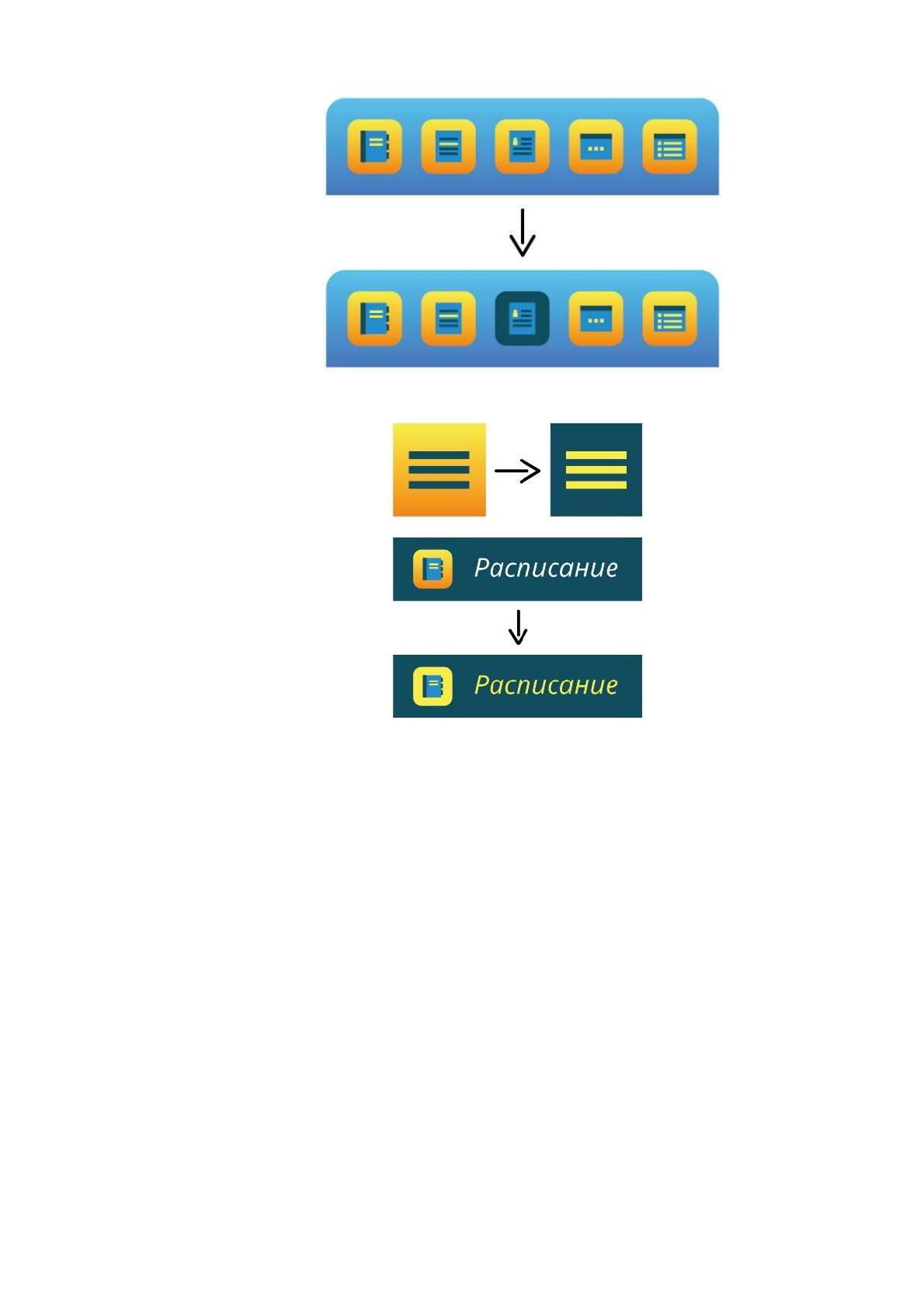
При нажатии на кнопки они будут затемняться, это позволит визуально
показать, куда именно нажал пользователь (см. рис.2.51.). Меняться также
буду не только пиктограммы для разделов, но и «бургер». При нажатии
появиться плашка темно-синего цвета и кнопка станет желтой для
контрастности (см. рис.2.52.).
91
Рис.2.51. Демонстрация нажатия на пиктограммы
Рис.2.52. Демонстрация нажатия
на пиктограммы и на выбор раздела
2.5. Визуализация мобильного приложения
Для того, чтобы продемонстрировать разработанные экраны, были
созданы мокапы (см. рис.2.53. - 2.57.). На них можно увидеть просмотр меню,
вход для использования мобильного приложения, просмотр списка предметов
и экран загрузки приложения.
Источник: https://baza.diplomsite.ru/previewfile/600