Материал: Электроснабжение. учебно-методическое пособие. Сергеев В.А., Мамонтов Д.А
•Umф – междуфазное (линейное) напряжение, В;
•U1(1) – напряжение прямой последовательности (первая гармоника), В;
•Киф – коэффициент искажения фазных напряжений,
о.е.;
•Кимф – коэффициент искажения междуфазных напряжений, о.е.;
•К2и – коэффициент несинусоидальности по обратной последовательности;
•К0и – коэффициент несинусоидальности по нулевой последовательности.
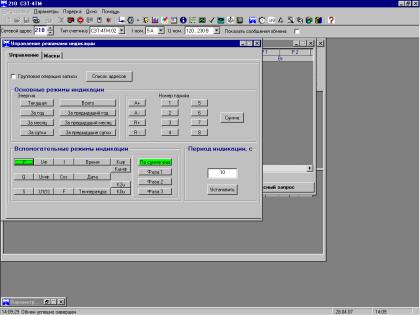
Рис. 4.11. Экран в режиме "УПРАВЛЕНИЕ РЕЖИМАМИ ИНДИКАЦИИ"
ВНИМАНИЕ! Категорически запрещается изменять значение периода индикации в соответствующем окне, т.к. это приводит к неверным показаниям счетчика.
171
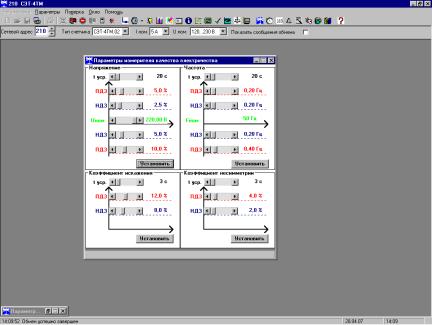
4.2.11. Войти в окно "ПАРАМЕТРЫ ИЗМЕРИТЕЛЯ КАЧЕСТВА ЭЛЕКТРИЧЕСТВА". Данное окно содержит допустимые уставки нормально допустимых значений (НДЗ) и предельно допустимых значений (ПДЗ) параметров Umф, f, Киф, К2и, К0и. Необходимо установить все эти величины для НДЗ и ПДЗ в соответствии с требованиям ГОСТ32144-2013, предъявить данную конфигурацию преподавателю, ведущему занятие, сохранить снимок экрана, после чего продолжить работу. Примерный вид экрана показан на рис. 4.12.
Рис. 4.12. Вид экрана в режиме измерителя качества электроэнергии
4.2.12. Войти в окно "МОНИТОР" (см. рис. 4.15). Данное окно используется для индикации текущих значений мгновенных токов, напряжений, мощностей, углов и ПКЭ
172
(всего 23 х 3 = 69 параметров). Величины с индексом "у" являются усредненными в интервалах усреднения до 10 мин.
В правой половине окна размещена диаграмма вектора полной мощности. Активная мощность Р положительна в первом и четвертом квадрантах, что соответствует потреблению мощности, отрицательна – во втором и третьем квадрантах, что соответствует ее генерации. Ниже окна размещена векторная диаграмма фазных токов и напряжений. Цвет диаграммы соответствует условным цветовым обозначениям фаз: фаза А – желтая; фаза В – зеленая; фаза С
– красная.
Нажав на "кнопку" "ПУСК", произвести считывание мгновенных значений мощности, существующих в лаборатории. Рисунок сохранить описанным выше способом. Для исключения постоянного обновления записей после измерений нажать "кнопку" "СТОП".
Включить в лаборатории любую симметричную трехфазную нагрузку (например, трехфазный электродвигатель на стенде № 12). Повторно нажать "кнопку" "ПУСК". Пронаблюдать за изменением векторной диаграммы и значений в таблице на экране. Нажать "кнопку" "СТОП". Сохранить рисунок описанным выше способом.
173
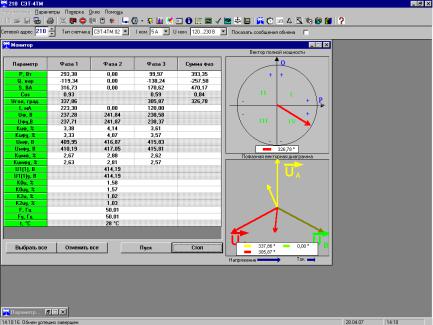
Рис. 4.13. Вид экрана в режиме "МОНИТОР"
Остальные пиктограммы используются при пакетном программировании счетчиков и реальных результатов при работе с единичным счетчиком дать не могут. При необходимости интерфейс может быть изучен самостоятельно.
4.2.13. Войти в окно "ОТЧЕТ". Установить в выбранных окнах:
•"месяц" – текущий месяц;
•"среза за …" – дату выполнения работы;
•"в физических величинах".
Нажать "кнопку" "ВЫБРАТЬ ВСЕ". Нажать пиктограмму "ПРОЧИТАТЬ ИЗ ПРИБОРА". Конфигуратор формирует отчет, после которого на экран выводится служебное сообщение "Файл отчета сформирован" и
174
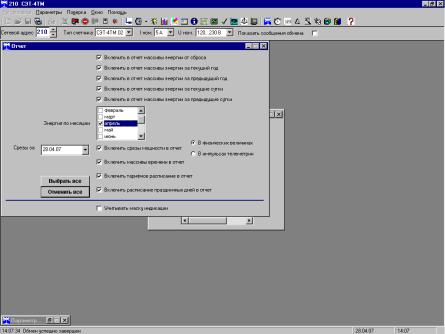
предлагается записать его в папку "СЭТ-4ТМ" на рабочем столе ПК (см. рис. 4.16).
Рис. 4.14. Формирование файла отчета
4.2.14.Закрыть все окна конфигуратора. На рабочем столе ПК в папках "СЭТ-4ТМ" и "Мои документы" выбрать все файлы, записанные в ходе лабораторной работы, и записать их на дискету. При необходимости файлы с расширением ВМР должны быть предварительно архивированы.
4.2.15.Удалить записанные файлы из папок "СЭТ-4ТМ"
и"Мои документы", после чего выключить ПК.
4.3. Требования к содержанию отчета по лабораторной работе
Отчет по лабораторной работе должен содержать:
• файл отчета с результатами измерений (п. 4.2.13);
175