Материал: Глава 17.3 Entity Framework
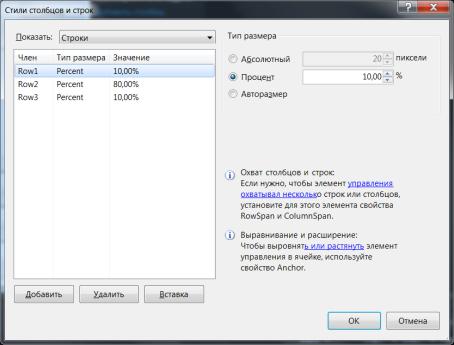
Рисунок 24
В поле Тип размера мы можем указать размер столбцов / строк. Нам
доступны три возможные варианта:
Абсолютный: задается абсолютный размер для строк или столбцов в пикселях;
Процент: задается относительный размер в процентах. Если нам надо создать резиновый дизайн формы, чтобы ее строки и столбцы, а также элементы управления в ячейках таблицы автоматически масштабировались при изменении размеров формы, то нам нужно использовать именно эту опцию;
Авторазмер: высота строк и ширина столбцов задается автоматически в зависимости от размера самой большой в строке или столбце ячейки.
Также мы можем комбинировать эти значения, например, один столбец может быть фиксированным с абсолютной шириной, а остальные столбцы могут иметь ширину в процентах.
Вэтом диалоговом окне мы также можем добавить или удалить строки
истолбцы.
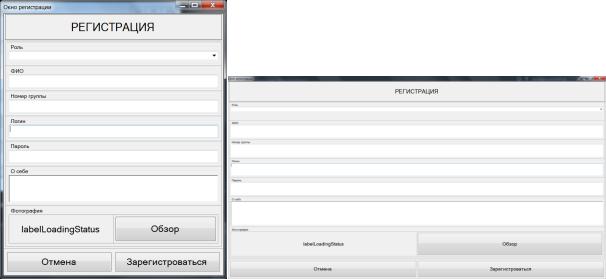
Итак, например, у меня имеется один столбец и три строки размер у которых задается относительно и равен 10%, 80% и 10% соответственно. В
каждую ячейку таблицы добавлены элементы, у которых установлено свойство Dock = Fill.
Если я изменю размеры формы, то автоматически масштабируются и строки, и столбцы вместе с заключенными в них элементами:
Рисунок 25 – Результат масштабирования формы Создание графического пользовательского интерфейса
Определим набор форм, необходимых для реализации функциональных возможностей информационной системы.
§17.117.2 Разработка форм приложения
§17.117.2.1 Форма авторизации
Используется для получения доступа в систему студентов,
преподавателей и администраторов.
Для осуществления аутентификации необходимо добавить поля ввода логина, пароля и кнопку авторизации Войти.
Для незарегистрированных пользователей необходимо добавить кнопку
Зарегистрироваться. После нажатия кнопки регистрации будет осуществлен переход в форму регистрации.
Для пользователей, потерявших пароль от своей учетной записи,
необходимо добавить кнопку «Восстановить пароль». После нажатия данной
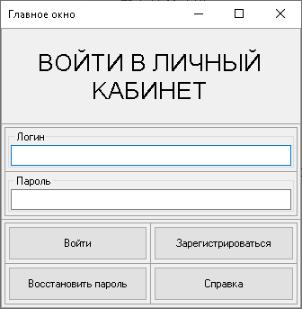
кнопки будет осуществлен переход в форму восстановления потерянного пароля.
Для получения информации о программе необходимо добавить кнопку
Справка.
Разработанный интерфейс формы авторизации представлен на рисунке
17.217.
Рисунок 17.26 – Форма авторизации
§17.117.2.2 Форма регистрации
Используется для добавления новых пользователей в информационную систему.
Для регистрации пользователю нужно будет ввести следующие данные:
Роль (раскрывающийся список с двумя вариантами: студент и преподаватель);
ФИО;
Номер группы (если выбрана роль «Преподаватель», то данная надпись изменится на «Должность» и можно будет ввести должность, которую занимает преподаватель);
Логин;
Пароль;
Персональные данные о себе.
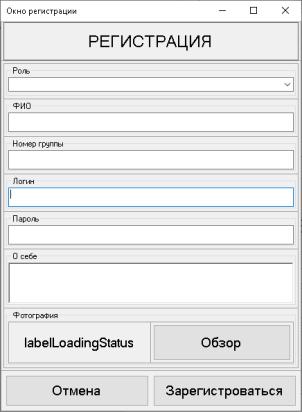
Для добавления фотографии надо вставить элемент OpenFileDialog,
представляющий собой стандартное диалоговое окно, предлагающее пользователю открыть файл. Открытие диалогового окна происходит по нажатию кнопки Обзор.
Для создания нового пользователя с заданными атрибутами добавляем кнопку Зарегистрироваться.
Для перехода в предыдущую форму добавляем кнопку Отмена.
Разработанный интерфейс формы регистрации представлен на рисунке
17.27.
Рисунок 17.27 – Форма регистрации
§17.117.2.3 Форма профиля студента
Используется для просмотра списка доступных дипломных руководителей, настройки профиля и перехода к данным преподавателя.
В форме будут присутствовать следующие кнопки:
Настройки – при нажатии на кнопку будет открываться форма 4
для изменения данных своей учетной записи;
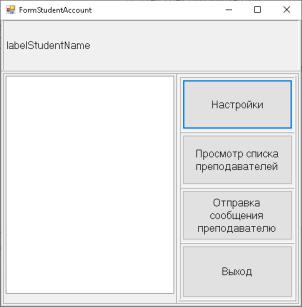
Просмотр списка преподавателей – при нажатии на кнопку выведется в ListBox, расположенный слева, список преподавателей,
зарегистрированных в системе;
Отправка сообщения преподавателю – при нажатии на кнопку появится форма для отправки сообщения преподавателю, выбранному в
ListBox;
Выход – при нажатии на кнопку будет произведен выход из аккаунта и возврат в окно авторизации.
Разработанный интерфейс формы профиля студента представлен на рисунке 17.28.
Рисунок 17.28 – Форма профиля студента
§17.117.2.4 Форма настройки профиля студента
В данной форме можно изменить данные учетной записи студента.
Для изменения данных учетной записи пользователю нужно будет ввести следующие данные:
Имя;
Пароль;
Номер группы;
О себе.