Материал: Глава 17.3 Entity Framework
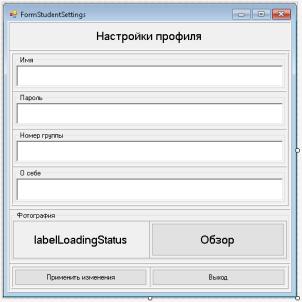
При открытии формы в вышеперечисленные поля будет автоматически заполняться данные с профиля студента.
Для изменения фотографии профиля надо вставить элемент
OpenFileDialog, представляющий собой стандартное диалоговое окно,
предлагающее пользователю открыть файл. Открытие диалогового окна происходит по нажатию кнопки «Обзор».
Для сохранения изменений необходимо добавить кнопку «Применить изменения».
Для возврата в предыдущую форму профиля студента необходимо добавить кнопку Выход.
Разработанный интерфейс формы настройки профиля студента представлен на рисунке 17.29.
Рисунок 17.29 – Форма настройки профиля студента
§17.117.2.5 Форма информации о преподавателе
В данной форме можно просмотреть информацию о преподавателе.
Для просмотра ФИО, должности и личной информации о преподавателе в форму добавлены поля для ввода (RichTextBox), список предлагаемых им тем дипломных проектов (ListBox) и поле для вывода фотографии преподавателе (PictureBox).
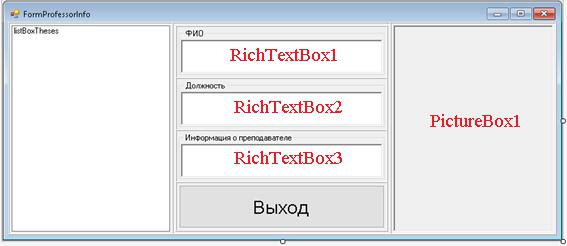
Разработанный интерфейс формы просмотра информации о преподавателе представлен на рисунке 17.30.
Рисунок 17.30 – Форма информации о преподавателе
§17.117.2.6 Форма профиля преподавателя
В данной форме можно просмотреть профиль преподавателя, где представлен список предлагаемых им тем дипломных проектов, добавить новую тему, отредактировать тему, удалить тему и открыть форму для просмотра информации обо всех студентах.
Список предлагаемых тем дипломных проектов выводится в элемент
ListBox1.
В Label1 выводится приветственное сообщение с указанием ФИО преподавателя, который осуществил вход в свой профиль (например, «Добро пожаловать, Мингалиев Заид Зульфатович!»).
Форма 7, где происходит просмотр данных обо всех зарегистрированных студентах, открывается при нажатии кнопки Поиск
студентов.
Возврат в предыдущую форму (форму авторизации) происходит при нажатии кнопки Выход.
Добавление новой темы в базу данных происходит после нажатия кнопки Добавить при условии, что элемент RichTextBox1, созданный для ввода новой темы, будет заполнен.
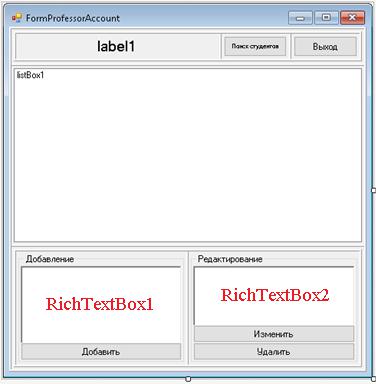
Изменение формулировки темы происходит при нажатии кнопки
Изменить при условии, что элемент RichTextBox2, созданный для ввода новой формулировки темы, будет заполнен.
Удаление темы происходит при выборе удаляемого объекта в списке
ListBox1 и нажатии после этого кнопки Удалить.
Разработанный интерфейс формы просмотра информации о преподавателе представлен на рисунке 17.31.
Рисунок 17.31 – Форма профиля преподавателя
§17.117.2.7 Форма информации о студентах
Вданной форме есть список всех студентов и можно просмотреть информацию о каждом студенте, выбранном из списка.
ВLabel1 выводится информация о данной форме (например, «Обзор студентов»).
Возврат в предыдущую форму (форму профиля преподавателя)
происходит при нажатии кнопки Выход.
ФИО студентов, зарегистрированных в системе, выводится в список
ListBox1.
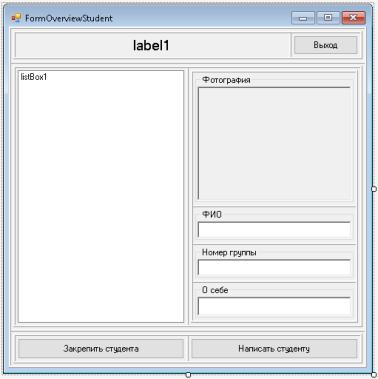
ФИО, номер группы и данные «О себе» выводится в соответствующие
RichTextBox, а фотография в PictureBox при выборе студента в списке
ListBox1.
Разработанный интерфейс формы просмотра информации о студентах представлен на рисунке 17.32.
Рисунок 17.32 – Форма просмотра информации о студентах
§17.117.2.8 Форма профиля администратора
В данной форме есть элементы управления, позволяющие просмотреть,
добавить или удалить пользователей.
При нажатии кнопки Добавление пользователя открывается панель для ввода данных о создаваемом пользователе. Создание пользователе и его добавление в базу данных происходит после нажатия на кнопку Добавить.
При нажатии кнопки Удаление пользователя открывается панель со списком listBoxUsers для выбора удаляемого пользователя. Для удаления необходимо выбрать элемент из появившегося списка и нажать кнопку
Удалить в нижнем правом углу формы.
Возврат в предыдущую форму (форму авторизации) происходит при нажатии кнопки Выход.
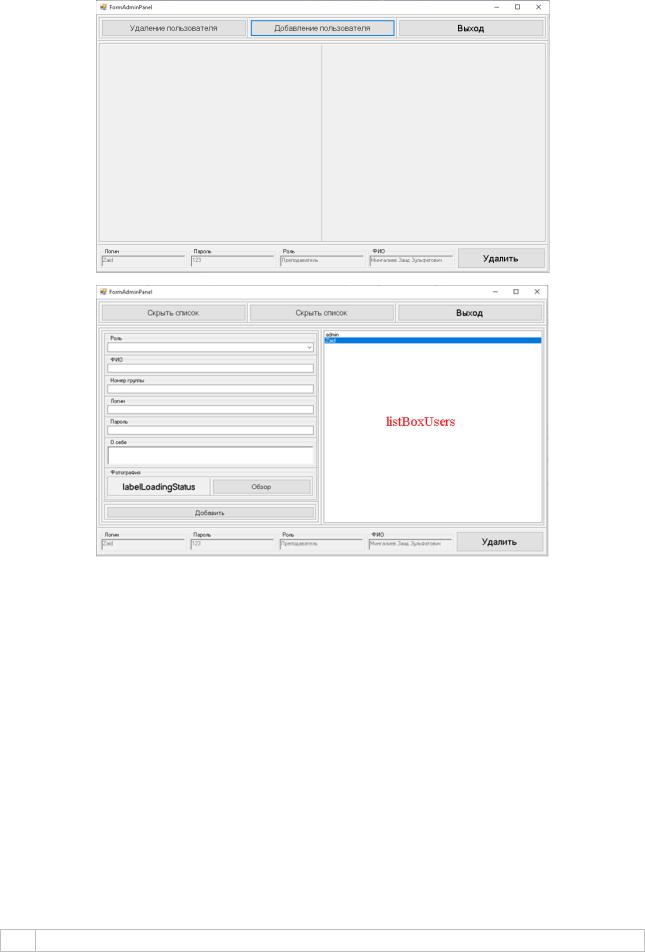
Рисунок 17.33 – Панель администратора
§17.17 Разработка функционала приложения
§17.17.1 Регистрация пользователя
При регистрации новый пользователь выбирает свою роль
(comboBoxRole), вводит ФИО (textBoxFIO), номер группы
(textBoxNumGroup), логин (textBoxLogin), пароль (textBoxPassword), и
информацию о себе (richTextBoxPersonalData) и выбирает фотографию для создания аватара своего профиля.
Выбор фотографии для аватара происходит по нажатию кнопки Обзор.
Реализация обработчика кнопки Обзор представлена в листинге 17.2.
Листинг 17.2. – Метод загрузки фотографии
1 byte[] imageBytes;