Материал: Информационные технологии. методические указания к выполнению лабораторных работ № 5-6. Ромащенко М.А., Пирогов А.А
МИНИСТЕРСТВО НАУКИ И ВЫСШЕГО ОБРАЗОВАНИЯ РОССИЙСКОЙ ФЕДЕРАЦИИ
Федеральное государственное бюджетное образовательное учреждение высшего образования
«Воронежский государственный технический университет»
Кафедра конструирования и производства радиоаппаратуры
ИНФОРМАЦИОННЫЕ ТЕХНОЛОГИИ
МЕТОДИЧЕСКИЕ УКАЗАНИЯ
к выполнению лабораторных работ № 5-6 для студентов направления 11.03.03 «Конструирование и технология электронных средств» (профиль «Проектирование и технология радиоэлектронных средств») всех форм обучения
Воронеж 2021
УДК 004.43(07) ББК 16.2я7
Составители:
д-р техн. наук М. А. Ромащенко, канд. техн. наук А. А. Пирогов, ассистент И. В. Свиридова
Информационные технологии: методические указания к выполнению лабораторных работ № 5-6 для студентов направления 11.03.03 «Конструирование и технология электронных средств» (профиль «Проектирование и технология радиоэлектронных средств») всех форм обучения / ФГБОУ ВО «Воронежский государственный технический университет»; сост.: М. А. Ромащенко, А. А. Пирогов, И. В. Свиридова. Воронеж: Изд-во ВГТУ, 2021. 24 с.
Методические указания содержат теоретические сведения, задания и методики выполнения лабораторных работ № 5-6 по дисциплине «Информационные технологии».
Предназначены для студентов первого курса очной и заочной форм обучения.
Методические указания подготовлены в электронном виде и содержатся в файле ЛР5-6_ИТ.pdf.
Ил. 4. Табл. 4. Библиогр.: 4 назв.
УДК 004.43(07) ББК 16.2я7
Рецензент - О. Ю. Макаров, д-р техн. наук, проф. кафедры конструирования и производства радиоаппаратуры ВГТУ
Издается по решению редакционно-издательского совета Воронежского государственного технического университета
2
ЛАБОРАТОРНАЯ РАБОТА № 5
ВВЕДЕНИЕ В СРЕДУ ПРОГРАММИРОВАНИЯ DELPHI. ИЗУЧЕНИЕ ОСНОВНЫХ КОМПОНЕНТОВ СРЕДЫ DELPHI
Цель работы: ознакомиться с главными окнами системы Delphi, их назначением и способом получения готовой программы. Изучить основные свойства формы. Закрепить знания о сохранении и последующим открытии проектов и модулей в системе Delphi. Получить представление об основных вкладках палитры компонентов системы Delphi.
Время работы: 8 часов.
1.1. Домашние задания и методические указания по их выполнению
Задание 1 – ознакомиться с главными окнами системы Delphi, их назначением и способом получения готовой программы.
Запустив систему Delphi перед пользователем появляются четыре рабочих окна, которые представлены на рис. 1. Вверху, во всю ширину экрана, окно управления проектом и средой разработки
– главное окно Delphi. При его сворачивании сворачиваются и все остальные окна. Слева – Инспектор Объектов. В нём задаются свойства используемых в программе компонентов. И, наконец, в центре одно над другим два окна Delphi, окно формы будущей программы и окно программного кода.
Прямо перед пользователем окно, которое в Delphi называется форма. Именно форма является визуальным прообразом нашей будущей программы. Для получения готовой программы в системе Delphi необходимо сделать следующее:
-навести мышку на зелёный треугольник-стрелку на главном окне, при этом всплывает подсказка Run (F9)
-нажать эту пиктограмму (или F9 на клавиатуре), после чего
3
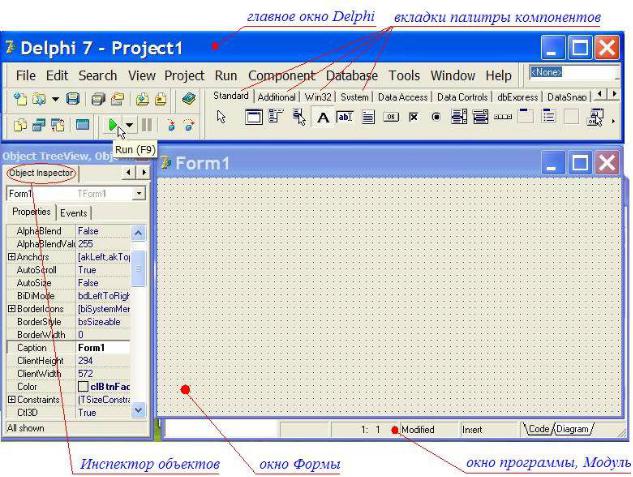
получается готовая Windows-программа.
Рис. 1. Окна Delphi
По умолчанию программа создаётся в папке C:\Program Files\Borland\Delphi7\Projects. Полученная программа, состоит из одного пустого окна. Тем не менее, она имеет все атрибуты, присущие всем программам в Windows: заголовок, системное меню, кнопки свернуть, развернуть, закрыть, может менять свои размеры.
Задание 2 – ознакомиться с основными свойствами формы.
Рассмотрим основные свойства формы. Надпись на заголовке – свойство Caption. По умолчанию это Form1, и совпадает со свойством Name. В Инспекторе Объектов можно поменять их по своему усмотрению, например, написав в свойстве Caption
"Простейшая программа".
Цвет – свойство Color.
4
Размеры – ширина и высота в пикселях, свойства Width и Height. Изменять их можно мышкой, двигая края формы, а затем установить более точные значения в Инспекторе Объектов.
Положение на экране – свойства Top и Left. Это расстояния в пикселях от левой и верхней границы экрана соответственно. Если необходимое положение формы закрывает элементы управления Delphi, ее можно просто свернуть.
При помощи свойства Position можно настроить автоматическое появление формы в нужном месте. Для этого необходимо развернуть выпадающий список:
-при значении poDesigned форма появится в том месте, где она находилась при проектировании. Это значение по умолчанию.
-при значениях poDesktopCenter и poScreenCenter Форма появится в центре рабочего стола или центре экрана соответственно.
Форма может быть вызвана из другого окна-формы. Тогда при значениях poMainFormCenter она появится в центре главного окна приложения, poOwnerFormCenter – в центре вызывающего окна, так называемого "владельца".
Имеется возможность запрограммировать появление формы в нормальном, минимизированном или максимизированном состоянии. За это отвечает свойство WindowState и его значения wsNormal, wsMinimized и wsMaximized соответственно.
При необходимости можно удалить из заголовка окна кнопки "свернуть", "развернуть", "закрыть". Их наличием или отсутствием управляет свойство BorderIcons. В Инспекторе Объектов слева от него расположен маленький плюсик, открывающий признак наличия или отсутствия нужной кнопки. Соответственно True – кнопка будет, False – нет.
Также можно управлять границами формы. Для этого служит свойство BorderStyle. При значении bsSizeable – будет обычная форма, со значениями по умолчанию; bsNone – форма вообще не будет иметь границ, включая строку заголовка; bsSingle – форма не может менять размеры, но может свернуться или развернуться.
Таким образом, комбинируя свойства BorderIcons и BorderStyle можно, например, получить форму с неизменными
5