Материал: Информационные технологии. методические указания к выполнению лабораторных работ № 5-6. Ромащенко М.А., Пирогов А.А

|
UpDown |
Цифровой регулятор. Две кнопки этого |
||||||||
|
|
компонента |
|
служат |
для |
|
увеличения |
|||
|
|
(верхняя) или уменьшения (нижняя) |
||||||||
|
|
связанной |
с |
компонентом |
числовой |
|||||
|
|
величины. Для отображения этой величины |
||||||||
|
|
умеет ассоциироваться с компонентом Edit. |
||||||||
|
HotKey |
Управляющая клавиша. |
|
Компонент |
||||||
|
|
служит для ввода управляющих кодов, |
||||||||
|
|
таких как F1, CTRL+Shift и т.д. |
|
|
||||||
|
Animate |
Мультипликатор. |
Предназначен |
для |
||||||
|
|
отображения |
движущихся |
изображений |
||||||
|
|
(видеоклипов). Имеет ограничение - не |
||||||||
|
|
может сопровождать видеоклип звуком. |
||||||||
|
|
Как и компонент ProgressBar, применяется |
||||||||
|
|
в |
основном |
для |
сопровождения |
|||||
|
|
длительных процессов. |
|
|
|
|
||||
|
DateTimePick |
Селектор времени/даты. Этот компонент |
||||||||
|
er |
предназначен для ввода или отображения |
||||||||
|
|
времени или даты. |
|
|
|
|
|
|||
|
MonthCalend |
Календарь. Служит для отображения |
||||||||
|
ar |
календаря и выбора даты или диапазона дат. |
||||||||
|
TreeView |
Дерево выбора. Представляет собой |
||||||||
|
|
совокупность |
связанных в |
древовидную |
||||||
|
|
структуру |
|
пиктограмм. |
|
Обычно |
||||
|
|
используется |
для |
просмотра |
структуры |
|||||
|
|
каталогов и других подобных элементов, |
||||||||
|
|
связанных иерархическим образом. |
|
|||||||
|
ListView |
Панель |
пиктограмм. |
|
Организует |
|||||
|
|
просмотр нескольких пиктограмм и выбор |
||||||||
|
|
нужной. Компонент способен располагать |
||||||||
|
|
пиктограммы |
в |
вертикальных |
или |
|||||
|
|
горизонтальных рядах и показывать их в |
||||||||
|
|
крупном или мелком масштабе. |
|
|
||||||
|
|
|
|
|
|
|
Окончание табл. 3 |
|||
16

|
HeaderContro |
Управляющий заголовок. |
Представляет |
||||
|
l |
собой горизонтальную или вертикальную |
|||||
|
|
полосу, разделённую на ряд смежных |
|||||
|
|
секций с надписями. Размеры секций |
|||||
|
|
можно менять на этапе работы программы. |
|||||
|
|
Обычно используется |
для |
изменения |
|||
|
|
размеров столбцов или строк в разного |
|||||
|
|
рода таблицах. |
|
|
|
|
|
|
StatusBar |
Панель статуса. Предназначена для |
|||||
|
|
размещения |
разного |
рода |
служебной |
||
|
|
информации в окнах редактирования. |
|||||
|
|
Пример - нижняя часть рамки окна |
|||||
|
|
текстового редактора Word. |
|
|
|
||
|
ToolBar |
Инструментальная |
панель. |
Этот |
|||
|
|
компонент |
служит |
контейнером |
для |
||
|
|
командных кнопок BitBtn и способен |
|||||
|
|
автоматически изменять свои размеры и |
|||||
|
|
положение при добавлении или удалении |
|||||
|
|
кнопок. |
|
|
|
|
|
|
CoolBar |
Инструментальная панель. В отличие от |
|||||
|
|
ToolBar, используется как контейнер для |
|||||
|
|
размещения |
стандартных |
интерфейсных |
|||
|
|
компонентов Windows, таких как Edit, |
|||||
|
|
ListBox, ComboBox и т.д. |
|
|
|
||
|
PageScroller |
Прокручиваемая панель. Служит для |
|||||
|
|
размещения |
узких |
инструментальных |
|||
|
|
панелей. |
При |
|
необходимости |
||
|
|
автоматически создаёт по краям панели |
|||||
|
|
стрелки прокрутки. |
|
|
|
|
|
Задание 4 – изучить страницу палитры компонентов System. На этой странице представлены компоненты, которые имеют
17

различное функциональное назначение (например, Timer - очень важный в любой программе компонент), в том числе компоненты, поддерживающие стандартные для Windows технологии межпрограммного обмена данными OLE и DDE.
|
Список компонентов страницы System |
Таблица 4 |
|||||
|
|
|
|||||
|
|
|
|
|
|
|
|
Пикто- |
Имя |
|
|
Назначение |
|
|
|
грамма |
компонента |
|
|
|
|
|
|
|
Timer |
Таймер. Этот компонент служит для |
|||||
|
|
отсчёта интервалов реального времени. |
|||||
|
|
Имеет ограничение - не может |
|||||
|
|
обрабатывать |
интервалы |
менее |
55 |
||
|
|
миллисекунд. |
|
|
|
|
|
|
PaintBox |
Окно |
для |
|
рисования. |
Создаёт |
|
|
|
прямоугольную область, предназначенную |
|||||
|
|
для прорисовки графических изображений. |
|||||
|
MediaPlayer |
Мультимедийный |
проигрыватель. |
С |
|||
|
|
помощью |
этого |
компонента можно |
|||
|
|
управлять различными мультимедийными |
|||||
|
|
устройствами. |
|
|
|
|
|
|
OleContainer |
OLE-контейнер. Служит приёмником |
|||||
|
|
связываемых или внедряемых объектов. |
|
||||
|
DDEClientCo |
DDE-связь. Совместно с DDEClientItem |
|||||
|
nv |
используется |
для |
создания |
клиентской |
||
|
|
программы в DDE-связи. |
|
|
|||
|
DDEClientIte |
DDE-тема. Определяет тему DDE-связи в |
|||||
|
m |
клиентском приложении. |
|
|
|||
|
DDEServerCo |
DDE-связь. Совместно с DDEServerItem |
|||||
|
nv |
используется |
для |
создания |
серверной |
||
|
|
программы в DDE-связи. |
|
|
|||
|
DDEServerIte |
DDE-тема. Определяет тему DDE-связи в |
|||||
|
m |
серверном приложении. |
|
|
|||
2.2. Лабораторные задания
18
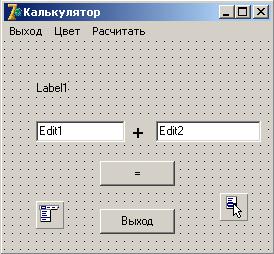
Задание 1 – Разработать приложение «Калькулятор», демонстрирующее основные свойства изученных компонентов. Разрабатываемое приложение должно иметь форму представленную на рис. 3. При нажатии на кнопку «Выход», приложение должно завершать работу. При нажатии на кнопку «=» или выборе пункта меню «Рассчитать», в объекте Label1 должно выводиться сумма чисел, записанных в объектах Edit1 и Edit2. При нажатии на приложении правой кнопкой мыши должно появляться всплывающее окно, в котором указаны возможные цвета, которые
может принимать приложение, в следующем виде  . При выборе пользователем желаемого цвета, внешний вид приложения должен соответствующим образом измениться.
Рис. 3. Внешний вид разрабатываемой формы
При выполнении задания можно придерживаться следующего алгоритма действий:
1.Разместить, все необходимы компоненты на форме, как показано на рис. 3.
2.Изменить название формы с Form1 на Калькулятор. Для этого, необходимо выделить форму и в Инспекторе Объектов на закладке Propertis (Свойства) найти свойство Caption и изменить его с Form1 на Калькулятор.
19
3.Перейти в Инспекторе Объектов на закладку Events (События). Найти событие OnCreat и щелкнуть по нему 2 раза. В результате откроется редактор кода и сформируется процедура-
обработчик procedure TForm1.FormCreate(Sender: TObject);.
4.Внести в данную процедуру изменения:
procedure TForm1.FormCreate(Sender: TObject); begin
Edit1.Text:='0';
Edit2.Text:='0';
end;
Это необходимо для, того, чтобы при запуске программы в компонентах Edit1 и Edit2 были выведены 0.
5.На компоненте BitBtn3, который будет использоваться для выхода из приложения, изменим надпись на Выход (используя свойство Caption).
6.Кликнуть 2 раза по кнопке Выход, и в автоматически сгенерированной процедуре-обработчике вписать следующий код:
procedure TForm1.Button3Click(Sender: TObject); begin
Close;
end;
Это приведет, к тому, что по нажатию на эту кнопку будет происходить закрытие формы (выход из приложения). Точно такое же действие необходимо выполнить для процедуры-обработчика пункта Выход компонента MainMenu1
procedure TForm1.N3Click(Sender: TObject); begin
Close;
end;
7.На компоненте BitBtn2, который будет использоваться для выполнения суммирования, изменить надпись на = (используя свойство Caption).
8.Кликнуть 2 раза по кнопке =, и в автоматически сгенерированной процедуре-обработчике вписать следующий код
procedure TForm1.Button2Click(Sender: TObject); Var
Znach1, Znach2: Real; //Переменные складываемых
значений
20