Материал: Информатика. учебное пособие. Кисурин А.А., Беспаленко В.Д
Стamическая маршрутизация - маршрутизация с помощью таблиц, которые создаются вручную на начало сеанса.
Динамическая маршрутизация - предполагает динамический сбор информации о путях прохождения пакетов и автоматическую коррекцию таблиц.
Статическая маршрутизация
ROUTE - команда, с помощью которой можно посмотреть статическую маршрутизацию.
ROUTE <параметр>
ROUTE ADD добавить маршрут
ROUTE DELETE удалить маршрут
ROUTE PRINT распечатать текущее состояние таблицы
При печати таблицы текущего состояния выводятся следующие поля:
Network address как пройти в данную подсеть
Netmask ее маска
Gateway адрес шлюза
Interface адаптер (т.е. адрес нашей сетевой платы)
Metric число, показывающее длину пути
Конфигурирование состоит из нескольких этапов:
Назначение IP-адресов интерфейсным адаптером сетевых станций. Перед назначением IP-адресов производится разбиение всей IP-сети на подсети путем выбора соответствующих масок. Все эти сети работают по протоколу IP. Вместе с IP-адресом мы должны задать и маску подсети.
Формирование таблиц маршрутизации на каждой станции, задание шлюзов по умолчанию.
Таблицы маршрутизации (которые можно посмотреть через ROUTE) должны быть сформированы на каждой станции сети. Делается (если это необходимо) с помощью команды ROUTE ADD. А необходимо это в случае, если сеть разветвленная. Если же сеть не разветвлена, то можно ограничиться шлюзом. Тогда все пакеты в своей подсети идут просто напрямую, а для другой подсети - через шлюз.
Обычно, когда сеть не разветвлена и существует только 1 маршрут прохождения, используется шлюз по умолчанию - т.е. адрес компьютера, на который пересылаются все данные для другой подсети. Существует специальное устройство ROUTER , которое используется только для маршрутизации. Но чаще используется лишь программная маршрутизация.
Динамическая конфигурация ip-протокола
Для сетей с большой географией станций вручную задавать параметры IP-протоколов трудно, поэтому используется динамическая конфигурация.
В сети есть сервер динамической конфигурации. Он называется DHCP (dinamic host config protocol ) , к которому обращаются клиенты на начальной фазе конфигурирования ( с помощью широковещания по Ethernet'y, через BROADCAST ), т.к. он не знает еще IP-адресов. Служба DHCP позволяет резервирование IP-адресов.
Сервер DHCP выделяет IP-адреса из специального пула ( диапазона «от» и «до», исключая зарезервированные ).
В ответ на запрос клиента сервер DHCP высылает в адрес соответствующего клиента специальный пакет, в котором указывает IP-адрес из этого пула, маску подсети, шлюз по умолчанию и другие параметры.
Если клиент находится в другом сегменте (отличном от DHCP-сервера), то широковещательные пакеты между такими сегментами не проходят.
П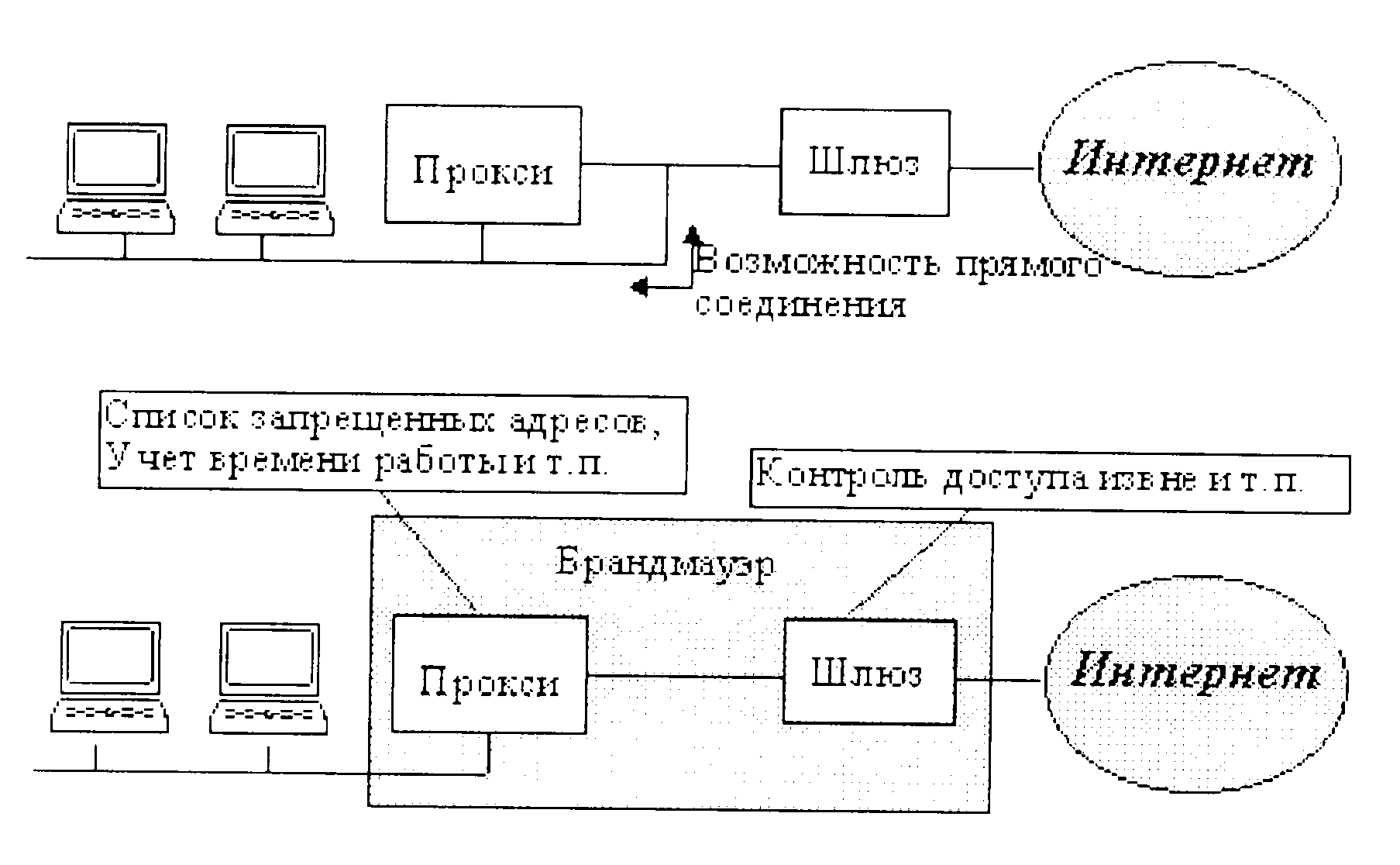 оэтому,
чтобы обеспечить возможность динамической
конфигурации на маршрутизатор ставится
DHCP-proxy
( с англ, proxy
- полномочный агент), который передает
запросы DHCP
из одного сегмента в другой. Иметь или
не иметь DHCP-proxy
- это свойство маршрутизатора.
оэтому,
чтобы обеспечить возможность динамической
конфигурации на маршрутизатор ставится
DHCP-proxy
( с англ, proxy
- полномочный агент), который передает
запросы DHCP
из одного сегмента в другой. Иметь или
не иметь DHCP-proxy
- это свойство маршрутизатора.
Рис 3.1.
3.3. Proxy-серверы
Proxy-серверы - это особый тип серверов Интернета. Они, в отличие от других серверов, не распоряжаются своей собственной информацией и не представляют клиентам никаких новых средств доступа, а лишь делают более быстрой и удобной работу с уже существующими сетевыми инструментами. С точки зрения пользователя прокси-сервер можно считать еще одним видом кэша - но только кэш этот расположен не на компьютере пользователя, а на одном из близлежащих узлов Интернета (чаще всего на том, к которому этот пользователь подключен).
Идея прокси-серверов основана на том, что среди огромного количества информационных ресурсов Интернета есть явные фавориты, пользующиеся гораздо большим спросом, чем все остальное. Эта страница будет пересылаться пользователю столько раз, сколько он будет выходить на связь. В результате узел провайдера будет вынужден то и дело скачивать из-за океана один и тот же кусок информации и передавать его пользователям, без толку напрягая каналы связи. Выход очевиден - нужно завести на узле специальный сервер, который бы хранил копии зарубежных оригиналов той информации, которая чаще всего нужна пользователям этого узла. Это и есть прокси-сервер. Обычно провайдеры заводят по отдельному прокси-серверу на каждый из употребимых сетевых протоколов.
В обмен на заметное ускорение работы нужно смириться с одним принципиальным недостатком: пользователь не застрахован от того, что прокси-сервер выдаст копию устаревшей информации, более усовершенствованный вариант которой хранится на узле-источнике. Однако этот недостаток не так уж серьезен: отставание по времени прокси-копии от оригинала обычно невелико, а для большинства популярных видов вообще не имеет значения.
Прежде чем воспользоваться услугами прокси-сервера, нужно узнать у своего провайдера, есть ли на его узле такой сервер, и если да - каков его адрес и номер порта и занести эти данные в установки на своем компьютере.
Прокси-сервер собирает данные из Интернета и передает их по запросам браузерам в локальной сети. Эти данные также хранятся в разделяемом (общедоступном) кэше. Если эта же информация запрашивается снова, она берется из кэша. Поскольку кэш находится внутри ЛВС, передача данных происходит с соответствующей скоростью, гораздо быстрее, чем из Интернет. Прокси-сервер включается между локальной сетью и Интернет. Броузер с компьютера из локальной сети обращается со своим запросом сначала к прокси-серверу, который в свою очередь ищет требуемый документ в своем кэше. Если в организации часто обращаются к одним и тем же WWW-источникам, то весьма высока вероятность того, что с соседнего компьютера точно такая же информация уже была недавно запрошена. Так как все компьютеры работают через прокси-сервер, то этот документ был сохранен в кэше прокси-сервера. Если прокси-сервер не имеет в кэше нужного документа, он от своего имени запросит его с оригинального сервера. Получив документ по сети, прокси-сервер скопирует его в кэш и отправит клиенту, делавшему запрос. В любом случае броузер получит ответ от прокси-сервера. Результатом является улучшение производительности без изменения коммуникационных ресурсов.
Прокси-сервер может использоваться для управления доступом к ресурсам Интернет. Например, вы можете ограничить доступ определенному(ым) пользователю(ям) к определенным Web-сайтам. Запреты могут быть применены к отдельным пользователям, группам пользователей или отдельным URL'ам.
Конфигурирование броузера для работы с прокси-сервером осуществляется через настройки броузера: Netscape: Edit-Preferences-Advanced-Proxies; Internet Explorer: Вид-Свойства-Подключение-Прокси-сервер. Требуется знать адрес прокси-сервера (доменное имя) и номер порта (дополнительный числовой идентификатор, используемый в случае, когда на одном компьютере работает несколько программ-серверов). Вообще говоря, для каждого из протоколов передачи информации (ftp, http и т.п.) может использоваться свой прокси-сервер, равно как и может не использоваться никакого. В некоторых защищенных сетях компьютеры локальной сети не имеют возможности обойти прокси-сервер и напрямую соединиться с хостом из Интернет. В этом случае прокси-сервер является частью брандмауэра (firewall) -программно-аппаратного комплекса, служащего в качестве информационной пограничной службы или таможни на границе между локальной сетью и Интернет. Как правило, в этом случае прокси-сервер выполняет также контролирующие, разрешительные и учетные функции.
3.4. Броузеры
Работа со службой WWW осуществляется с помощью специальных программ, называемых броузерами (browser), или обозревателями, которые позволяют просматривать гипермедиа-документы. Принцип работы этих программ очень прост - они аналогичны обычной программе просмотра файлов (например, команда F3 в Norton Commander и ему подобных программах), с той разницей, что:
Броузер может просматривать документы, находящиеся на удаленных компьютерах, осуществляя к ним доступ посредством Интернет;
Броузер просматривает файлы, содержащие не только текст, но и графику, звук и ссылки на другие документы, которые могут находиться как на том же самом сервере, так и в любом другом месте Интернет, - так называемые гипермедиа-файлы.
В настоящее время наиболее популярными броузерами являются Netscape Navigator (Netscape Communicator) и Microsoft Internet Explorer.
Стараясь завоевать лидерство в сфере продуктов и программ для WWW , две крупнейшие компании - Netscape, первой утвердившаяся на этом рынке, и вездесущая Microsoft, наперебой вводят все новые дополнения и усовершенствования в язык HTML. И чаще всего эти усовершенствования поддерживаются только броузером соответствующей фирмы. Консорциум W3 - разработчик HTML подготовил в сотрудничестве с этими и другими компаниями версию стандарта HTML 3.2, которая почти полностью копирует вариант этого языка фирмы Netscape. По статистике, версиями Netscape для разных операционных систем пользуется свыше 80% всего населения Интернета.
Кроме этих броузеров следует упомянуть систему Arena, которая разрабатывалась в Консорциуме W3 одновременно с версией HTML3. Известен прямой предок обоих главных действующих лиц броузер Mosaic, ныне поделенный несколькими фирмами. Наиболее популярны версии Air Mosaic, SPRY Mosaic Spyglass Enhanced Mosaic.
С недавнего времени существует новый броузер фирмы Sun Microsystems под названием HotJava, написанный на языке Java, способный выполнять программы на этом языке, встраиваемые в HTML-страницы.
Гипермедиа-файлы пишутся с помощью специального языка HTML (HyperText Mark-up Language - Язык Разметки Гипертекста). Гипертекстом называется идея размещения в документе ссылок на другие документы, по которым можно последовать одним щелчком мыши. Таким образом, с помощью огромного числа перекрестных ссылок, существующих в WWW-документах, вся информация интегрируется в единое пространство, порождая явление серфинга (surfing) многочасового «брожения» по WWW от одной ссылки к другой.
Для работы с броузером необходимо указать адрес документа, который вы хотите просмотреть. Адрес документа (называется URL -Uniform Resource Locator) имеет следующий вид (например):
http ://www.vvsu.ru/cts/index.html
здесь:
http:// - указание броузеру применить сетевой протокол http, предназначенный для работы с WWW (как правило, броузер поддерживает еще несколько протоколов, например ftp - для доступа к файловым архивам, но http является наиболее часто применяемым, и во многих броузерах указание «http://» можно опускать);
www.vvsu.ru - адрес (доменное имя) компьютера в Интернет (сервера WWW), на котором находится искомый документ;
/cts/index.htm - путь к искомому файлу на сервере с указанием каталогов (директорий) и имени файла (mdex.html). Как правило, файлы для WWW имеют расширение .htm или .html. Часто путь к файлу и имя файла опускаются, в этом случае броузер запрашивает файл с именем index.html с самого верхнего (корневого) каталога сервера.
Адрес документа можно непосредственно ввести в поле Location окна броузера, либо воспользоваться заранее заготовленными закладками (пункт меню Bookmarks или Избранное], либо воспользоваться ссылкой в каком-либо документе, в этом случае адрес документа, на который указывает ссылка, будет передан броузеру автоматически после щелчка мышью по ссылке.
После получения адреса броузер начнет установление соединения с сервером, стадии этого процесса отображаются в нижней строке окна программы, потом начнется пересылка файла с сервера по сети. В течение этого времени значок броузера в правом верхнем углу будет «живым», а кнопка Stop - активной. Процесс загрузки документа может занимать довольно продолжительное время (в зависимости от качества связи), его можно прервать нажатием на кнопку Stop. Когда документ загружен (или загрузка прервана), значок «застывает».
Ссылки в документе выглядят, как правило, как подчеркнутый текст синего цвета. В любом случае, при помещении указателя мыши поверх ссылки он приобретает форму указательного пальца. С помощью щелчка мышью вы можете последовать по этой ссылке (броузер начнет загрузку соответствующего документа).
Вы всегда можете вернуться к документу, который вы просматривали ранее, с помощью кнопки Back (Назад) - она находится в левом верхнем углу. Вы можете также открыть несколько окон броузера, каждое из них будет работать независимо как отдельный броузер, с помощью меню File New Navigator Window (в Netscape) или Файл/Создать Окно (в Internet Explorer).
Если вместо русского текста вы видите бессмысленный набор символов, русских или латинских, нужно включить правильную кодировку текста, это достигается через пункт меню View /Encoding (Netscape) или Вид/Шрифты (Internet Explorer). Распространенные кодировки кириллицы: Windows 1251 и KOI-8.
Для сохранения закладки на просматриваемый документ воспользуйтесь меню Bookmark/Add bookmark (Netscape) или Избранное/Добавить (Internet Explorer).
Наименьшей единицей всемирной гипертекстовой паутины является отдельный файл с каким-то текстом и ссылками, размеченный на языке HTML (по формату он является обычным ASCII-файлом). Такой файл имеет собственный уникальный URL-адрес, и его можно посылать по сети только целиком.
Однако для практики важнее другой уровень строения WWW, на котором все содержимое этой системы состоит из WWW страниц (англ, «sites»). К одной странице относят просто набор HTML-документов, расположенных на одном сервере, тесно переплетенных ссылками и притом связанных по смыслу. Каждая WWW - страница имеет свой «вход» (англ.- «Home page») - HTML-документ, на котором собраны ссылки на главные составные части страницы и адрес которого распространяется через каталоги, рекламу и т.п. в качестве адреса страницы. Помимо текста имеется обязательно еще один заголовок, относящийся ко всему файлу и отображаемый вверху окна броузера. Именно он и будет внесен в список закладок.
Абзацы текста в HTML могут выравниваться влево (по умолчанию), вправо или по центру. Ширина колонки текста определяется просто шириной окна броузера. Набор атрибутов текста содержит все то, что есть почти в любом текстовом редакторе. Тот или иной цвет может устанавливаться как для фрагментов текста, так и для фона (возможно для всего документа). Кроме того, фон можно заполнить копиями изображения. HTML позволяет легко строить нумерованные и ненумерованные списки.
Гипертекстовые ссылки - это то, что делает HTML принципиально отличным от других языков и программ разметки текста. Ссылки на HTML-документы (URL-адреса которых начинаются с HTTP:) могут также указывать на конкретное место в документе, на которое следует перейти. Как правило, URL-адрес не виден в тексте документа на экране, но отображается в строке состояния внизу окна броузера, когда курсор наводится на ссылку.
При перемещении по ссылкам нужно иметь в виду, что размер файла, который придет на компьютер, заранее предсказать невозможно.
Бланки или формы позволяют любому пользователю броузера не только получать информацию с серверов WWW, но и осуществлять обратную связь - отсылать на сервер заказы на поиск, заполненные анкеты и другую информацию. Бланк может иметь такие элементы: поля ввода - строки или области, куда пользователь вводит некий текст; флажки - маленькие квадратики, которые можно установить или сбросить (пометить галочкой или крестиком); переключатели -подобие флажков, но активизируется только один при щелканий по нему; выпадающие списки - при нажатии на кнопку справа появляется целый список, из которого можно выбрать один элемент, и список закроется; кнопки – SUBMIT - отправить на сервер выбранную информацию, CLEAR - сбросить все изменения, вернув к первоначальному состоянию.
Таблицы в HTML позволяют выравнивать все элементы страницы «по столбцам и строкам», задавая необычное расположение текста и графики на странице.
Все графические изображения хранятся в отдельных файлах. Благодаря этому HTML-файл может использовать иллюстрации, расположенные на других серверах. Это же свойство позволяет вообще отключить загрузку изображений и получать только текстовую часть. Из множества форматов графических файлов в HTML используются только два - форматы gif и jpg. Оба применяют архивацию данных.