Материал: Информатика_к экзамену

№ 74 Создание и управление
слайдами презентации.
.Новая презентация
Создание новой презентации без дизайна и разметки слайдов, т.е. без применения встроенных шаблонов презентации и оформления является сложной задачей. Этот способ создания презентации следует использовать лишь в том случае, когда пользователь ясно представляет себе внешний вид создаваемой презентации, а также формат слайдов, которые будут входить в ее состав.
Для создания новой (пустой) презентации необходимо: 1. В открытом приложении
PowerPoint выполнить команду Файл/Создать, а в области задач выбрать команду «Новая презентация». В результате этих действий в области задач откроется панель «Разметка слайда».
2. Для создания презентации на базе пустого слайда необходимо щелкнуть на пустой слайд в разделе «Макеты содержимого» панели «Разметка слайда». Титульный слайд, который отображался в главном окне приложения, очистится и станет пустым.
3. Далее можно самостоятельно вводить на пустой слайд: текст, рисунки, таблицы, диаграммы, звуки и т.д., а также самостоятельно разработать дизайн слайда.
Управление слайдами презентации осуществляется при помощи ролевого колёсика компьютерной мышки.
№75 Оформление слайдов презентации

Использование шаблонов оформления Шаблон оформления содержит стили
презентации, включая типы и размеры маркеров и шрифтов, размеры и положение рамок, параметры оформления фона, цветовые схемы. Для применения шаблона сразу ко
всей презентации выполните командуФормат/Оформление слайда, после чего появится область задач Дизайн слайда. Выберите желаемый шаблон оформления и щелкните по нему мышью.
Шаблон оформления можно применить не только сразу ко всей презентации, но и к отдельным выделенным слайдам. Для этого в области задач Дизайн слайдащелкните по эскизу шаблона правой кнопкой мыши и выберите командуПрименить к выделенным слайдам.
Использование цветовой схемы Цветовая схема состоит из восьми цветов, которые можно использовать при оформлении слайда для цветового выделения фона, текста или отдельных строк, теней, текста заголовка, заливок, акцентов и гиперссылок. Цветовая схема презентации задается в примененном шаблоне оформления. Однако цветовую схему можно заменить, не изменяя всего шаблона.
Для применения к презентации новой цветовой схемы выполните командуФормат/Оформление слайда. В области задач Дизайн слайда щелкните по ссылкеЦветовые схемы, после чего в области задач появятся эскизы цветовых схем. Выберите желаемую схему и щелкните по ней мышью. Цветовую схему можно применить не только сразу ко всей презентации, но и к отдельным выделенным
№ 76 Анимация объектов на слайде презентации
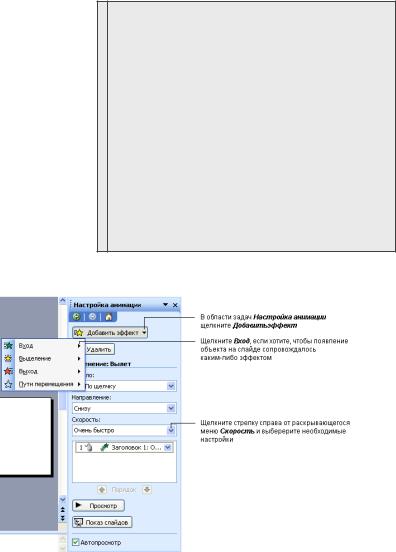
PowerPoint позволяет настроить анимацию текста и графических объектов в слайде, например, установить последовательность появления текста по буквам, словам, абзацам. вы можете выбрать последовательность демонстрации элементов слайда, изменить цвет элемента при появлении, установить порядок и время анимации. Анимация может осуществляться вручную или автоматически.
1.Перейдите в режим Обычный.
2.Выберите интересующий слайд и объект, для которого следует настроить эффект анимации.
3.В меню Показ слайдов выберите Настройка анимации.
4.В области задач Настройка анимации выберите Добавить эффект, а затем с помощью раскрывающегося меню выберите один из предлагаемых эффектов.
oЭффект появления объекта или текста на слайде. Для этого используйте подменю Вход.
oЭффект выделения текста или объекта слайда. Для этого выберите подменю Выделение.
o Эффект исчезновения текста или объекта. Для этого используйте подменю Выход. o Можно задать траекторию движения объекта в слайде. Об этом рассказано ниже.
Примечание
Эффекты указываются в списке области задач Настройка анимации в том порядке, в каком они будут воспроизводиться. Кроме того, с каждым объектом на слайде связывается номер, который указывает эффекты из списка, применяемые к объекту. Этот номер, хотя и отображается на слайде, не будет виден при демонстрации и не выводится на печать.
5.Скорость выполнения для каждого эффекта можно установить, используя раскрывающийся список Скорость.
Задание траектории движения анимированного объекта
Траектория - это путь движения анимированного объекта или текста по слайду. 1. Перейдите в режим Обычный.
2.Перейдите к слайду, в который хотите добавить анимацию.
3.Выделите текст или объект, который хотите анимировать.
4.В меню Показ Слайдов выберите пункт Настройка анимации.
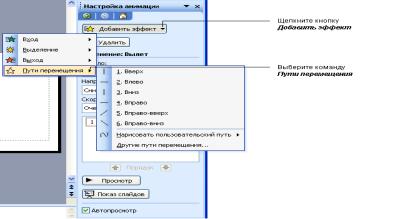
5.В области задач Настройка анимации выберите Добавить эффект, затем - Пути перемещения. Раскроется меню.
6.Bы можете задать один из стандартных путей либо выбрать сложные пути, используя команду Другие пути перемещения.
7.Можно создать собственный путь движения объекта, выбрав подменю Нарисовать пользовательский путь, а затем - инструмент рисования пути.
•Для рисования отрезков прямых линий выберите инструмент Линия. Подведите курсор к точке начала отрезка, нажмите левую кнопку мыши и, удерживая ее, переместите указатель к конечной точке отрезка.
•Для создания кривых линий выберите инструмент Кривая. Передвигая указатель мыши, нарисуйте кривую линию, щелкая в тех точках, через которые она должна проходить. Для завершения работы дважды щелкните левой кнопкой мыши. Чтобы получить замкнутую траекторию, щелкните в начальной точке.
•Выберите инструмент Полилиния для создания траектории в виде ломаных линий. Приемы работы с этим инструментом аналогичны приемам работы с инструментом Кривая.
•Для создания произвольной траектории можно воспользоваться инструментом Рисованная Кривая. Подведите указатель мыши к начальной точке,
нажмите левую кнопку мыши и, удерживая ее, нарисуйте произвольную траекторию. Для завершения достаточно отпустить кнопку в конечной точке.
№77. Структура информационного массива СПС «Консультант плюс»
Лидирующие позиции «Консультант Плюс» обусловлены постоянным развитием программной и информационной технологии. Настоящим прорывом стало внедрение новой платформы - Технологии 3000, на которую в 2003 году были бесплатно переведены все пользователи «Консультант Плюс». Технология 3000 предоставляет еще более широкие и удобные
возможности для поиска, анализа и применения правовой информации. В Технологии 3000 вся информация представлена в виде единого информационного массива (ЕИМ), который имеет четкую структуру. Разнообразные виды документов физически содержатся в ЕИМ, представляющий собой совокупность разделов и Информационных банков, входящих в СПС «Консультант Плюс». Документы каждого типа имеют специфические особенности, с учетом которых они объединяются в Разделы информационного массива. Названия разделов сформулированы таким образом, чтобы можно было быстро сориентироваться и понять, какие документы в каком разделе находятся. Вот список разделов:
|
Нормативные и иные |
|
Законодательств |
официальные акты |
|
федеральных и |
||
о |
||
региональных органов |
||
|
||
|
государственной власти. |
|
|
|
|
Судебные акты. |
|
Судебная |
Материалы по вопросам |
|
практика |
правоприменительной |
|
|
практики. |
|
|
|
|
|
Консультационные |
|
|
материалы по |
|
|
бухгалтерскому учету, |
|
|
налогообложению, |
|
|
банковской, |
|
|
внешнеэкономической |
|
Финансовые |
деятельности, вопросам |
|
консультации |
валютного регулирования. |
|
|
Схемы отражения в |
|
|
бухучете финансово- |
|
|
хозяйственных операций |
|
|
(проводки), а также |
|
|
материалы бухгалтерских |
|
|
печатных изданий. |
|
|
|
|
Комментарии |
Комментарии к |
|
нормативным актам |
||
законодательств |
||
федерального |
||
а |
||
законодательства. |
||
|
||
|
|
|
Формы |
Типовые формы, бланки, |
|
образцы деловой |
||
документов |
||
документации. |
||
|
||
|
|
|
|
Проекты федеральных |
|
|
законов, находящиеся на |
|
Законопроекты |
рассмотрении в |
|
|
Федеральном Собрании |
|
|
РФ. |
|
|
|
|
|
Многосторонние и |
|
|
двусторонние |
|
|
международные договоры |
|
Международные |
Российской Федерации, |
|
правовые акты |
документы |
|
|
международных |
|
|
организаций, документы о |
|
|
ратификации. |
|
|
|
|
|
Нормативные документы |
|
Правовые акты |
по медицине и |
|
фармацевтике, |
||
по |
||
консультации по |
||
здравоохранени |
||
медицинской и |
||
ю |
||
фармацевтической |
||
|
||
|
деятельности. |
|
|
|
Каждый раздел, в свою очередь, состоит из Информационных банков (ИБ), содержащих схожий тип правовой информации. Информационные банки системы постоянно пополняются новыми документами. Все вводимые документы проверяются по достоверному печатному источнику и проходят тройную проверку на идентичность электронной копии оригиналу. Для наиболее часто используемых (и изменяемых) документов: основных законов, документов МНС, писем Минфина и т.п. - создаются новые редакции. Новые редакции вводятся в ИБ как новый документ. В ИБ хранится документ, документы его изменяющие и дополняющие, а также все редакции этого документа. Все редакции документа хранятся таким образом, что при нахождении любого документа в сформированный список автоматически включаются и все его редакции.
Информационные банки различаются полнотой информации и характером содержащихся в них документов. Это дает возможность при установке Консультант Плюс гибко подходить к выбору объема информации, заказывая необходимые именно вам информационные банки. Например,