Дипломная (вкр): Инструменты создания и редактирования изображений в растровом графическом редакторе Adobe Photoshop
Инструменты создания и редактирования изображений в растровом графическом редакторе Adobe Photoshop
СОДЕРЖАНИЕ
1. ИНСТРУМЕНТЫ РИСОВАНИЯ
.1 Инструмент Кисть (Brush Tool)
.2 Инструмент Аэрограф (Airbrush)
.3 Инструмент Карандаш (Pencil)
.4 Инструмент Линия (Line)
. ИНСТРУМЕНТЫ РЕДАКТИРОВАНИЯ
.1 Инструмент Точечная восстанавливающая кисть (Spot Healing Brush Tool)
.2 Инструмент Восстанавливающая кисть (Healing Brush Tool)
.3 Инструмент Заплатка (Patch Tool)
.4 Инструмент Красные глаза (Red Eye Tool)
2.5 Инструмент Штамп (Clone Stamp Tool)
.6 Инструмент Узорный штамп (Pattern Stamp Tool)
2.7 Инструмент Ластик (Eraser)
.8 Инструмент Фоновый ластик (Background Eraser)
.9 Инструмент Волшебный ластик (Magic Eraser)
.10 Инструмент Размытие (Blur)
.11 Инструмент Резкость (Sharpen)
.12 Инструмент Палец (Smudge)
.13 Инструменты Осветлитель (Dodge)/Затемнитель (Burn)
.14 Инструмент Губка (Sponge)
. ПРАКТИЧЕСКАЯ ЧАСТЬ
. ТЕХНИКА БЕЗОПАСНОСТИ
ВЫВОД
СПИСОК
ИСПОЛЬЗУЕМОЙ ЛИТЕРАТУРЫ
ВВЕДЕНИЕ
- это программа на сегодняшний день пользуется всё большей и большей популярностью. Программа является многофункциональной и на данный момент - лидер среди всех графических редакторов. В мире дизайна она стала незаменимой благодаря своим возможностям при создании и обработке изображений, т.к. она обладает богатым функционалом и инструментарием.тесно связан с другими программами для обработки медиафайлов, анимации и другого творчества. Совместно с такими программами, как Adobe ImageReady (программа упразднена в версии CS3), Adobe Illustrator, Adobe Premiere, Adobe After Effects и Adobe Encore DVD, он может использоваться для создания профессиональных DVD, обеспечивает средства нелинейного монтажа и создания таких спецэффектов, как фоны, текстуры и т. д. для телевидения, кинематографа и всемирной паутины. Основной формат Photoshop, PSD, может быть экспортирован и импортирован во весь ряд этих программных продуктов.
Как и любой редактор изображений Photoshop предназначена для внесения изменении в фотоснимки и другие картинки, хранящиеся на диске. Программа позволяет ретушировать изображение и подвергать его спецэффектам, переносить детали одного снимка на другой, вносить текст, менять соотношение цветов и даже добавлять цвет в изображения, выполненные в оттенках серого цвета. Можно также создавать новые изображения.
Средства Photoshop совместимы с графическими планшетами, что дает возможность создавать вполне реалистичные изображения, не хуже выполненных акварелью и маслом.
Специализированные методы, заложенные в программы редактирования векторной графики и программы рисования, определяют назначение тех и других. Photoshop, вместе с другими программами рисования, лучше всего подходит для создания и редактирования следующих видов изображений:
- Сканированные фотоснимки;
- Изображения, полученные с помощью цифровых фотокамер любого типа;
- Картины, насыщенные цветовыми тонами;
- Импрессионистские и другие произведения, созданные из личных или чисто эстетических побуждений;
- Логотипы и эмблемы с нечеткими границами, бликами и тенями;
- Спецэффекты с применением фильтров и коррекцией цвета, невозможные в программах редактирования векторной графики.
Тема дипломной работы «Инструменты создания и редактирования изображений в растровом графическом редакторе Adobe Photoshop».
Целью данной работы является рассмотрение возможностей и способов использования инструментов, предназначенных для рисования и редактирования изображений в растровом графическом редакторе Adobe PhotoShop.
Объектом работы является растровый графический редактор Adobe PhotoShop.
Предметом исследования дипломной работы являются инструменты создания и
редактирования изображений.
1. ИНСТРУМЕНТЫ РИСОВАНИЯ
При запуске Photoshop панель «Инструменты» появляется в левой части экрана. Некоторые инструменты панели «Инструменты» имеют параметры, отображающиеся в контекстно-зависимых панелях параметров.
Для того, чтобы выбрать инструмент нужно выполнить одно из следующих действий:
- Щелкнуть инструмент на панели «Инструменты». Если в нижнем правом углу значка инструмента есть маленький треугольник, щелкнуть его мышью и удерживать некоторое время, пока появятся скрытые инструменты. Затем щелкнуть нужный инструмент, чтобы выбрать его.
- Нажать комбинацию клавиш, соответствующую инструменту.
Комбинация клавиш, соответствующая инструменту, отображается в его подсказке.
Например, инструмент «Перемещение» можно выбрать, нажав клавишу «V».
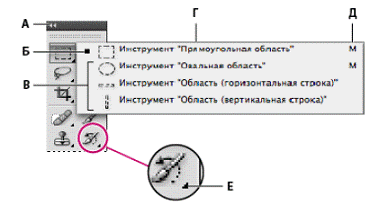
Рисунок 1.1 - Доступ к инструментам
. Панель «Инструменты» Б. Активный инструмент В. Скрытые инструменты Г. Название инструмента Д. Сочетание клавиш для вызова инструмента Е. Значок треугольника для показа скрытых инструментов
К числу инструментов программы Photoshop, составляющих арсенал художника, относятся:
- Аэрограф (Airbrush);
- Кисть (Paintbrush);
- Карандаш (Pencil);
- Замена цвета (Color Replacement Tool);
- Микс-кисть (Mixer Brush);
- Линия (Line);
- Градиент (Gradient);
- Заливка (Paint Bucket);
- Пипетка (Eyedropper)
Каждый из названных инструментов, показанных на рис. 1.2, допускает
настройку по широкому спектру различных параметров: диаметру кисти, ее
жесткости, форме, углу наклона, степени непрозрачности мазка и т. д. Все эти
параметры просты для понимания.

Рисунок. 1.2 - Инструменты рисования и раскрашивания
1.1 Инструмент Кисть (Brush Tool)
Инструмент Кисть, показанный на рис. 1.3. - это кисть, подобна аэрографу,
но отличие состоит в том, что оставляемые этим инструментом цветовые пятна, или
мазки, более однородны. Кроме того, следует заметить, что если после щелчка
кнопкой мыши удерживать ее нажатой, то количество наносимой на изображение
"краски" не будет увеличиваться, как в случае с аэрографом.
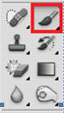
Рисунок. 1.3 - Инструмент Кисть (Brush Tool)
рисование редактирование изображение графический
С помощью команды Окно - Кисть (Window - Brush) или нажатием клавиши F5 можно вызвать палитру параметров Кисть рис. 1.4. На этой палитре есть несколько закладок для настроек:
. Форма отпечатка кисти (Brush Tip Shape)
На этой закладке сразу же видно библиотеку кистей, где можно выбрать
подходящую кисть, к которой и будут применяться все настройки. С помощью
ползунка «Диаметр» (Diameter) можно настроить размер кисти. В случае чего,
можно «Восстановить исходный размер образца» (Use sample size).
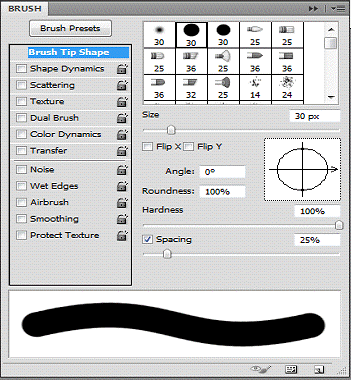
Рисунок. 1.4 - Палитра параметров Кисть
Функции «Отразить Х» (Flip X) и «Отразить Y» (Flip Y) переворачивают изображение относительно оси X и Y соответственно.
Рисунок. 1.5 - Кисть перевернута относительно оси Y.
. Динамика формы (Shape dynamics)
На этой закладке сгруппированы настройки, с помощью которых кисть меняет свою форму. Экспериментируя с диапазоном колебаний, можно изменить размер, форму, угол наклона.
«Колебания размера» (Size jitter) изменяет размер отпечатка вдоль линии движения. Колебания размера можно дополнительно регулировать функцией «Минимальный диаметр» (Minimum Diameter).
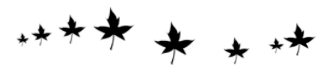
Рисунок. 1.6 - Колебания размера
«Колебания угла» (Angle Jitter) регулирует колебание угла наклона.
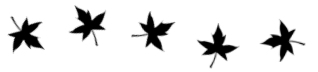
Рисунок. 1.7 - Колебания угла
«Колебания формы» (Roundness Jitter) определяет разброс вертикального
диаметра оттиска кисти. Дополнительно регулируется функцией «Минимальная форма»
(Minimum Roundness).
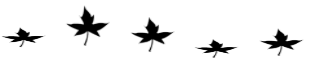
Рисунок. 1.8 - Колебания формы
«Отразить Y колебания» (Flip Y Jitter) переворачивает отдельные оттиски
кисти по вертикали. Аналогично действует функция для отражения по горизонтали.
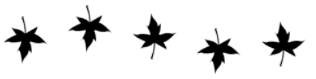
Рисунок. 1.9 - Кисть перевернута по оси Y колебания
. Рассеивание (Scattering)
Хаотичный разброс отпечатков кисти вверх и вниз относительно оси Х.
«Рассеивание» (Scatter) определяет разброс отпечатка.
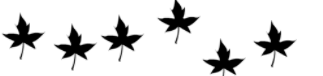
Рисунок. 1.10 - Рассеивание
«Счетчик» (Count) определяет количество отпечатков в разбросе.
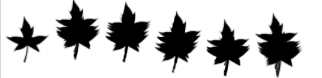
Рисунок.1.11 - Счетчик
«Колебания счетчика» (Count Jitter) делает не постоянным предыдущий
параметр.
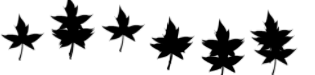
Рисунок.1.12 - Колебания счетчика
. Текстура (Texture)
Кисть будет рисовать текстурой, а не просто одним цветом. Для этого из
библиотеки текстур выбирается подходящий образец.
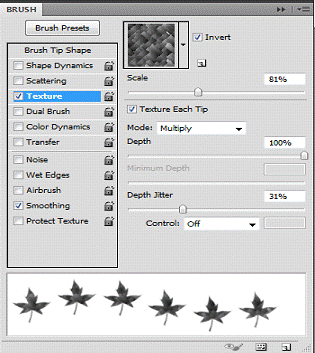
Рисунок.1.13 - Текстура
Регулируется следующими параметрами. «Шкала» (Scale) - определяет масштаб рисунка текстуры. «Глубина» (Depth) - определяет яркость отпечатка. «Колебания глубины» - делает предыдущий параметр непостоянным. «Режим» (Mode) - определяет режим наложения кисти на фон.
. Двойная кисть (Dual Brush)
Здесь можно получить изображение двух кистей одновременно. Для этого из
изображения основной кисти вычитается рисунок другой кисти, которая выбирается
в библиотеке кистей прямо здесь.
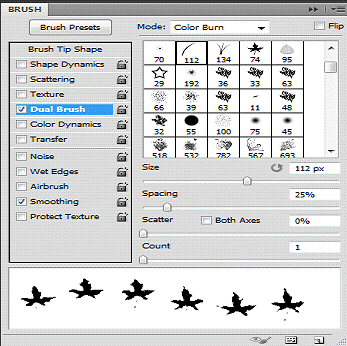
Рисунок.1.14 - Двойная кисть
Вверху в выпадающем меню регулируется режим наложения для двух кистей.
. Динамика цвета (Color Dynamics)
Для того, чтобы получить этот эффект, необходимо сначала задать цвета
основного и фонового цвета на панели инструментов. А потом лучше всего
поэкспериментировать с расположением ползунков.
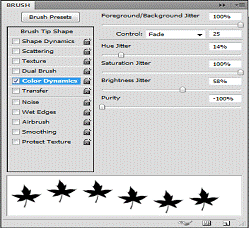
Рисунок.1.15 - Динамика цвета
7. Другая динамика (Other Dynamics)
Здесь указывается динамика прозрачности и «чернильности».
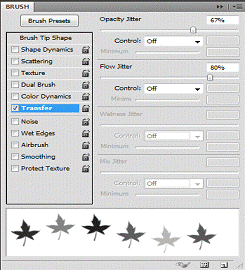
Рисунок.1.16 - Другая динамика цвета
Регулируется с помощью функций «Колебание непрозрачности» (Opacity Jitter) и «Колебание количества краски» (Flow Jitter).
. Параметры, не имеющие настроек
Эти параметры могут находится только в положении включен/выключен.
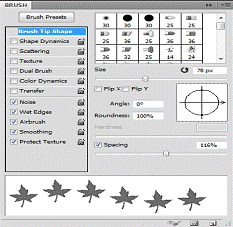
Рисунок.1.17 - Шум, влажные края, аэрограф, сглаживание, защита текстуры.
Функция «Шум» (Noise) добавляет случайные пиксели в кисти. «Влажные края»
(Wet Edges) создает эффект мокрой кисти, впрочем, малозаметный. «Аэрограф»
(Airbrush) регулирует степень прорисовки кисти в зависимости от нажатия.
«Сглаживание» (Smoothing) сглаживает рисунок. «Защита текстуры» (Protect
Texture) придает единообразие всем текстурным кистям.
1.2 Инструмент Аэрограф (Airbrush)
Этот инструмент, служит для «разбрызгивания краски», то есть окрашенных
пикселей, по холсту документа. Аэрограф наносит на изображение цветовые пятна с
неоднородными краями, причем плотность пикселей в пятне краски можно
регулировать. Можно заставить аэрограф испускать «струю краски» постоянной
интенсивности или сделать так, чтобы «струя» затухала на заданном интервале.
Кроме того, чем дольше направлять аэрограф на фиксированную точку изображения,
тем более плотным и насыщенным по цвету будет становиться пятно краски.

Рисунок 1.18 - Инструмент Аэрограф (Airbrush)
Для того, чтобы сделать его активным нужно выбрать инструмент Кисть (Paintbrush) и на панели Параметры нажать кнопку Аэрограф (Airbrush).
Первое, на что следует обратить внимание: в палитре имеется ползунок, позволяющий регулировать нажим. Малые значения параметра Нажим (Flow) Рисунок 1.19. ведут к формированию разреженных, почти прозрачных пятен краски. Чем ближе величина параметра к 100%, тем плотнее выглядят пятна "аэрозоля", что иллюстрируется на Рисунок 1.20.

Рисунок 1.19 - Нажим (Flow)
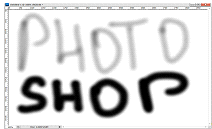
Рисунок 1.20 - Пример использования аэрографа при значении параметра Нажим (Flow),
равном 9% (вверху) и 100% (внизу)
Инструмент Аэрограф (Airbrush) особенно полезен для устранения огрехов на
изображениях. С его помощью можно нанести столь легкий, нежный мазок, какого не
сделаешь никакой кистью. Поскольку плотность цветового пятна, наносимого
аэрографом, нарастает постепенно, появляется возможность визуально
контролировать качество изображения и вовремя остановить применение
инструмента, не допуская появления слишком большого количества окрашенных
пикселей.
1.3 Инструмент Карандаш (Pencil)
Действие инструмента Карандаш (Pencil) практически не отличается от
действия Кисти (Paintbrush) за тем исключением, что с помощью карандаша можно
рисовать только линии с резко очерченными краями, в то время как Кисть
(Paintbrush) или Аэрограф (Airbrush) способны рисовать линии с мягкими,
растушеванными кромками.

Рисунок 1.21 - Инструмент Карандаш (Pencil)
Для того, чтобы нарисовать ровную линию нужно удерживать при этом клавишу
Shift. С ее помощью можно заставить программу автоматически соединять две точки
прямой. Просто нажав клавишу Shift, щелкнув кнопкой мыши, переместить указатель
в точку конца линии и щелкнуть еще раз.
1.4 Инструмент Линия (Line)
Инструмент Линия (Line) - определенное решение проблемы рисования
абсолютно прямых линий. Все, что требуется для этого сделать, - это щелкнуть
кнопкой мыши и перетащить указатель. После отпускания кнопки мыши на
изображении появится идеально прямая линия. Но если бы инструмент Линия (Line) годился
только на это, он не слишком отличался бы от инструмента Карандаш (Pencil) в
комбинации с клавишей Shift. Photoshop предоставляет и другие способы рисования
прямых линий.
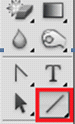
Рисунок 1.22 - Инструмент Линия (Line)
Первое, на что следует обратить внимание, - это наличие в данной палитре, как и у всех ранее рассмотренных инструментов, параметра Непрозрачность (Opacity), обеспечивающего возможность рисовать более или менее прозрачные линии. Следующий ряд параметров палитры позволяет задавать толщину линии в пикселях. Также можно выбрать Цвет или Стиль линии.
Еще одним из достоинств этого инструмента является возможность добавления
стрелок на концах линий. Их можно разместить в начале линии (флажок В начале -
Start), в конце (флажок В конце - End), а также с обеих сторон. Кроме того,
щелкнув на кнопке Форма (Shape) в палитре Линия (Line Tool Options).
2. ИНСТРУМЕНТЫ РЕДАКТИРОВАНИЯ
Инструменты редактирования предназначены для внесения изменений в уже готовые изображения. Причем, как правило, они используются, когда необходимо внести исправления на каком-то определенном участке, а не на всем изображении.