Дипломная (вкр): Инструменты создания и редактирования изображений в растровом графическом редакторе Adobe Photoshop
- Точечная восстанавливающая кисть (Spot Healing Brush Tool);
- Восстанавливающая кисть (Healing Brush Tool);
- Заплатка (Patch Tool);
- Красные глаза (Red Eye Tool);
- Штамп (Clone Stamp Tool);
- Узорный штамп (Pattern Stamp Tool);
- Ластик (Eraser);
- Фоновый ластик (Background Eraser);
- Волшебный ластик (Magic Eraser);
- Размытие (Blur);
- Резкость (Sharpen);
- Палец (Smudge);
- Осветлитель (Dodge);
- Затемнитель (Burn);
- Губка (Sponge).
2.1 Инструмент Точечная восстанавливающая кисть (Spot Healing Brush Tool)
С помощью инструмента «Точечная восстанавливающая кисть» (Spot Healing
Brush Tool) можно с легкостью устранить мелкие дефекты на снимках. Это поистине
волшебный инструмент, творящий чудеса. Spot Healing Brush автоматически
подбирает образцы пикселей для замены проблемного участка.
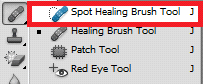
Рисунок 1.23 - Инструмент Точечная восстанавливающая кисть (Spot Healing
Brush Tool)
На панели параметров нужно:
- настроить Размер кисти, причем лучше подобрать диаметр немного больше восстанавливаемой зоны, чтобы одним щелчком ее можно было закрыть.
- если есть необходимость, изменить режим рисования.
- задать тип кисти:
Ø Соответствие приближения (Proxomiti Match) - для ретуши будут использоваться пиксели вблизи выделенной проблемной зоны.
Ø Создание текстуры (Create Texture) - программа создаст текстуру на основе выделенных пикселей и заполнит ею ретушируемую область.
Ø С учетом содержимого (Content-Aware) - новый тип кисти, который появился только в Photoshop CS5. Программа, оценив ближайшие пиксели, максимально незаметно ретуширует проблемную зону, с сохранением ключевых деталей (например, тени и края).
- если нужно создать образец данных на основе нескольких слоев,
а не только активного слоя, обозначим галочкой «Образец всех слоев» (Sample All
Layers).
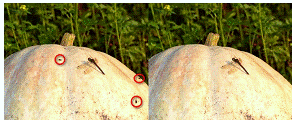
Рисунок 1.24 - Результат применения к изображению инструмента Точечная
восстанавливающая кисть
2.2 Инструмент Восстанавливающая кисть (Healing Brush Tool)
Инструмент Восстанавливающая кисть (Healing Brush Tool) в фотошопе служит
для устранения дефектов, причем с ее помощью можно убрать как небольшие, так и
достаточно внушительные элементы. Восстановление ретушируемой области
происходит на основе пикселей, выбранных на текущем изображении в качестве
образца (также можно брать образец из другой фотографии, только оба снимка
должны иметь одинаковый цветовой режим) или узора. При этом «Восстанавливающая
кисть» сопоставляет ключевые детали (освещенность, затененность и т.д.)
пикселей образца с этими же показателями пикселей восстанавливаемого фрагмента.
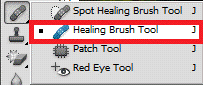
Рисунок 1.25 - Инструмент Восстанавливающая кисть (Healing Brush Tool)
На панели параметров нужно:
настроить Размер кисти (Size Brush) и иные ее параметры:
- Жёсткость «Hardness» - определяет уровень жесткости краёв кисти при рисовании.
- Интервалы «Spacing» - при ретушировании рисованием кистью, с помощью данной настройки можно задать интервалы между зонами ретуши.
- Угол «Angle» - задаёт угол наклона рисования кистью.
Форма «Roundness» - настраивает форму отпечатка кисти при рисовании.
- Образец (Sample) - определяет, с каких слоев будут браться данные в качестве образца для ретуши:
) только из активного слоя (Current Layer);
) из активного слоя и всех видимых слоев, расположенных под ним (Current & Below);
) из всех видимых слоев (All Layers).
Для того, чтобы приступить к ретушированию нужно определить источник
клонирования на изображении. Удерживая клавишу “Alt“, курсор станет походить на
мишень, следует навести его в нужное место и щелкнуть левой клавишей мыши.
Затем отпустить клавишу “Alt” и закрашивать дефекты на изображении.
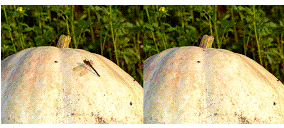
Рисунок 1.26 - Применение инструмента Восстанавливающая кисть (Healing
Brush Tool)
.3 Инструмент Заплатка (Patch Tool)
Инструмент Заплатка служит для маскировки дефектов на изображении, будь
то случайно оказавшийся мусор или прыщик на лице. Ретуширование происходит с
помощью пикселей другого участка фото или узора. Причем, инструмент Заплатка
сопоставляет ключевые детали (освещенность, затененность и т.д.) пикселей
образца с аналогичными параметрами пикселей исходного изображения. Также с
помощью инструмента «Заплатка» в фотошопе можно клонировать фрагменты
изображения.
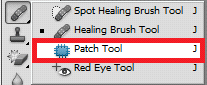
Рисунок 1.27 - Инструмент Заплатка
Первый способ ретуширования:
Нужно выделить ретушируемый участок. Для этого, удерживая левую клавишу
мыши, перетащить инструмент «Заплатка» вокруг объекта.
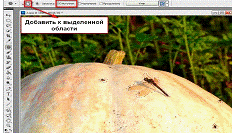
Рисунок 1.28 - Выделен ретушируемый участок
После того, как выделение выполнено, следует нажать на панели выбора параметров настройку «Источник» (Source).
нужно поместить курсор внутри выделенного фрагмента и переместим границу
выделенной области в зону образца.
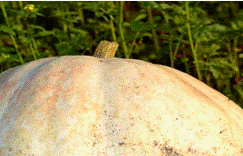
Рисунок 1.29 - Результат ретуширования с помощью инструмента Заплатка
Второй способ ретуширования
Нужно выделить участок, который будет использован в качестве образца для восстановления, например в моем примере, фрагмент тыквы без насекомых.
На панели выбора параметров нажать «Назначение» (Destination).
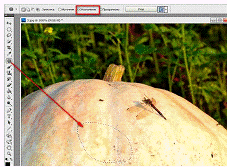
Рисунок 1.30 - Выделен участок, который будет использоваться в качестве образца.
Нужно поместим курсор внутри выделенного фрагмента и переместить границу выделения в ту область, на которую следует поставить заплатку.
Если нужно, чтобы восстанавливаемый фрагмент полностью не перекрывался
образцом, а только сохранилась текстура с прозрачным фоном из выделенной
области, тогда можно установить флажок «Прозрачный».
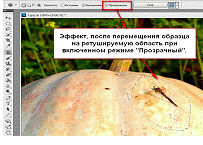
Рисунок 1.31 - Эффект, после перемещения образца на ретушируемую область.
Клонирование с помощью инструмента «Заплатка»
А вот такой интересный эффект клонирования можно получить, если выделить
элемент, который нужно удвоить, при включенном режиме «Назначение» и
переместить его.
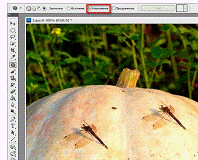
Рисунок 1.32 - Клонирование с помощью инструмента Заплатка
Восстановление области с помощью узора
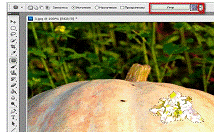
Рисунок 1.33 - Восстановление области с помощью узора
.4 Инструмент Красные глаза (Red Eye Tool)
Эффект красных глаз связан с отражением красного спектра света вспышки от
глазного дна. В Photoshop много способов устранения этого эффекта. Инструмент
Красные глаза удаляет красные блики, вызванные фотографированием со вспышкой.
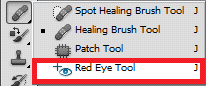
Рисунок 1.34 - Инструмент Красные глаза
С этим инструментом всё просто. Нужно навести курсор в форме крестика на
центр красной области и кликнуть левой кнопкой мыши.
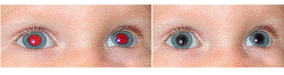
Рисунок 1.35 - Результат применения инструмента Красные глаза
Этот инструмент имеет два параметра:
- Pupil Size-размер зрачка (Отвечает за размер затемняемой области)
- Darken Amount-количество затемнения (Определяет насыщенность
черного в затемняемой области).

Рисунок 1.36 - Панель параметров инструмента Красные глаза
2.5 Инструмент Штамп (Clone Stamp Tool)
Штамп в фотошопе предназначен для нанесения какого-либо фрагмента
изображения поверх другой части этого же изображения или иного, имеющего тот же
цветовой режим.
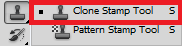
Рисунок 1.37 - Инструмент Штамп
На панели параметров нужно:
- настроить кончик кисти, ее размер (Size Brush) и жесткость (Hardness);
- расширенные настройки штампа станут доступны, если нажать на иконку, для открытия панели Источник клонов (Toogle the Clone Sources panel).
- выбрать необходимый Режим наложения пикселей (Mode);
- определить Непрозрачность накладываемого фрагмента (Opacity);
- установить Нажим (Flow), управляющий количество краски для кисти.
- выбирать Выравнивание (Aligned), если нужно продолжить рисование с той точки, где была отпущена кнопка мыши. Иначе рисование всегда будет начинаться с первоначально выбранной точки.
- определить Образец (Sample), т.е. с какого слоя/слоев будет производиться копирование данных:
Ø только из активного слоя (Current Layer);
Ø из активного слоя и всех видимых слоев, расположенных под ним (Current & Below);
Ø из активного слоя и всех видимых слоев (All Layers).
Удерживая клавишу Alt, курсор станет походить на мишень, следует щелкнуть
в том месте, откуда будем начинать брать образец для клонирования. Отпустить
клавишу Alt и начать рисовать там, куда необходимо поместить клонируемый
объект. При этом фрагмент, откуда в данный момент происходит копирование,
указывается дополнительным курсором в виде знака «плюс». Это очень удобно - мы
двигаем курсор и наблюдаем за крестиком, в каком направлении нам двигаться.
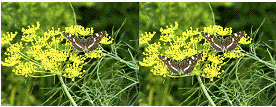
Рисунок 1.38 - Результат применения инструмента Штамп
2.6 Инструмент Узорный штамп (Pattern Stamp Tool)
Инструмент Узорный штамп (Pattern Stamp) служит для рисования с помощью
части изображения в качестве узора.
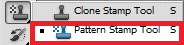
Рисунок 1.39 - Инструмент Узорный штамп (Pattern Stamp)
На панели Параметры можно выбрать любой узор.
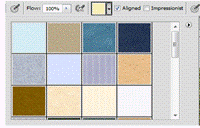
Рисунок 1.40 - Панель параметров инструмента Узорный штамп
Можно поставить галочку выравнивание (Aligned) - выравнивает узор по
первому элементу или Эффект (Impressionist) - получится абстрактный узор
2.7 Инструмент Ластик (Eraser)
Инструмент Ластик (Eraser) стирает пикселы и восстанавливает части
изображения до состояния на момент последнего сохранения.
Рисунок 1.41 - Инструмент Ластик (Eraser)
Для того, чтобы начать стирать, нужно выбрать инструмент «Ластик» на панели инструментов и вести по картинке вдоль изображения.
Ластик в фотошопе, подобно обычному канцелярскому ластику, служит для удаления частей изображения. Но есть одно «но». Если работать в фоновом слое то, цвет пикселей будет изменен на фоновый цвет.
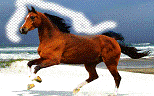
Рисунок 1.42 - Применение инструмента Ластик
Панель параметров инструмента Ластик:
- Режим (Mode):
- Кисть (Brush) - действует подобно инструменту «Кисть»;
- Карандаш (Pensil) - действует подобно инструменту «Карандаш»;
- Блок (Block) - ластик принимает форму квадрата, причем его размер нельзя изменить. Непрозрачность и нажим также остаются неизменны.
Если работать в режимах кисти или карандаша, то необходимо настроить кончик кисти (размер, форму, жесткость).
Непрозрачность (Opacity) - задает непрозрачность для стирания
- Нажим (Flow) - отвечает за нажатие ластика.
- Восстановить историю (Erase history) - творит чудеса, если вы
по ошибке стерли фрагмент и хотите вернуть его то, поставьте галочку около
«Восстановить историю» или нажмите и удерживайте клавишу “Alt“. Пройдитесь в
этом месте ластиком и всё вернётся.
2.8 Инструмент Фоновый ластик (Background Eraser)
Инструмент Фоновый ластик (Background Eraser) дает возможность стереть фон, сохраняя края объекта на переднем плане. Инструмент выбирает фоновый цвет и удаляет его из всего участка, который захватывает кисть.
Судя по названию данный инструмент может облегчить работу, когда
необходимо извлечь объект из фона, так как в процессе работы с инструментом
стираются только те пиксели, цвет которых мы определим в настройках.
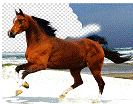
Рисунок 1.43 - Применение инструмента Фоновый ластик
Для начала на панели параметров:
- Следует настроить параметры кисти на всплывающей панели: Диаметр, Жесткость, Интервалы, Угол и Форму.
- Обозначить «Ограничения» (Limits) для стирания:
Ø «Все пиксели» (Discontiguous) - будут стираться все пиксели заданного цвета, которые попадут под кисть;
Ø «Смежные пиксели» (Contiguous) - стираются смежные части, содержащие выбранный цвет;
Ø «Выделение краев» (Find Edges) - стираются соседние пиксели, содержащие выбранный цвет, с сохранением границ объекта.
- «Допуск» (Tolerance) - зададим значение или переместим ползунок. Чем больше допуск, тем происходит стирание более широкого диапазона цветов.
Очень удобно стирать однотонные фрагменты изображения, задав «Образец фона» (Background Swatch).
- в меню «Взятие пробы» (Sampling) нужно выбрать «Однократно» (Once);
- нажать и удерживать клавишу Alt, курсор примет вид пипетки;
- щелкнуть левой кнопкой мыши по тому месту на изображении, тон которого нужно стереть. Этот цвет становится основным цветом;
- в меню «Взятие пробы» (Sampling) переключится на опцию «Образец фона».
Волшебный ластик в чем-то похож на инструмент «Волшебная палочка». Только
последний выделяет, а Magic Eraser удаляет сразу целые области изображения.
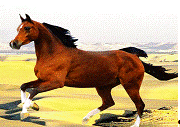
Рисунок 1.44 - Результат применения инструмента Фоновый ластик
Настройки данного инструмента:
- «Допуск» (Tolerance) - определяет диапазон схожих цветов (в процентах), которые будут удаляться. Чем больше допуск, тем большая часть изображения будет удалена;
- «Сглаживание» (Anti-Aliased) - сглаживает переход на краях;
- «Смежные пиксели» (Contiguous) - стираются только смежные пиксели;
- «Образец со всех слоёв» Sample All Layers - распространяет действие данного инструмента на все слои;
- «Непрозрачность» (Opacity) - задает прозрачность ластика.
2.10 Инструмент Размытие (Blur)
Из названия инструмента понятно его предназначение. Он размывает области
изображения.
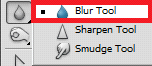
Рисунок 1.45 - Инструмент Размытие
Параметры инструмента:
- кончик кисти (размер, жесткость) (Brush);
- режим наложения (Mode);
- интенсивность (Strength);
- обозначить параметр «Образец всех слоев» (Sample All Layers),
если нужно, чтобы размытие коснулось всех видимых слоев. Иначе размытие будет
применяться только к активному слою.

Рисунок 1.46 - Панель параметров инструмента Размытие
Переместим курсор над фрагментом изображения, который необходимо размыть.
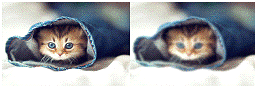
Рисунок 1.47 - Результат применения инструмента Размытие.
2.11 Инструмент Резкость (Sharpen)
Данный инструмент действует противоположно предыдущему. Он усиливает
резкость областей изображения.
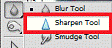
Рисунок 1.48 - Инструмент Резкость (Sharpen)