Дипломная (вкр): Инструменты создания и редактирования изображений в растровом графическом редакторе Adobe Photoshop
Параметры:
- кончик кисти (размер, жесткость) (Brush);
- режим наложения (Mode);
- интенсивность(Strength);
- обозначить параметр «Образец всех слоев» (Use All Layers), если хотим, чтобы усиление резкости коснулось всех видимых слоев. Иначе усиление резкости будет применяться только к активному слою.
- отметим галочкой «Защитить детали» (Protect Detail), чтобы
свести пикселизацию до минимума с сохранением деталей

Рисунок 1.49 - Панель параметров инструмента Резкость
Переместить курсор над фрагментом изображения, который необходимо сделать
резче.
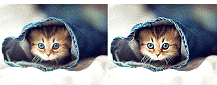
Рисунок 1.50 - Результат применения инструмента Резкость.
2.12 Инструмент Палец (Smudge)
Эффект рисования пальцами. Именно такого эффекта можно добиться с помощью
инструмента «Палец».
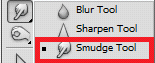
Рисунок.1.51 - Инструмент Палец
На панели параметров:

Рисунок 1.52 - Панель параметров инструмента Палец
- кончик кисти (Brush);
- режим наложения (Mode);
- выбрать параметр «Образец всех слоев» (Use All Layers), если нужно, чтобы при растирании учитывались данные всех видимых слоев. Иначе инструмент будет применяться только к цветам активного слоя.
- обозначить «Рисование пальцем» (Finger Painting), если нужно,
чтобы каждый мазок наносился основным цветом. В противном случае инструмент
будет использовать цвет, который находится под курсором в начале мазка.
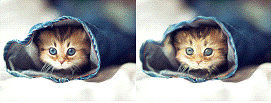
Рисунок 1.53 - Результат применения инструмента Резкость.
2.13 Инструменты
Осветлитель (Dodge)/Затемнитель (Burn)
С помощью данных инструментов можно осветлять либо затемнять отдельные
фрагменты изображения.
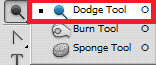
Рисунок 1.54 - Инструмент Осветлитель
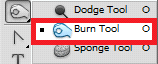
Рисунок 1.55 - Инструмент Затемнитель
На панели параметров:

Рисунок 1.56 - Панель параметров
- кончик кисти (размер, жесткость) (Brush);
- выбрать «Диапазон» (Range):
Ø Средние тона (Midtones) - изменяет средние тона.
Ø Тени (Shadows) - изменяет самые темные фрагменты изображения.
Ø Светлые участки (Highlights) - изменяет самые светлые участки.
- определить значение «Экспонирования» (Exposure) - устанавливает силу воздействия инструмента. Изменяется от 0% до 100%.
Чтобы применять кисть как аэрограф, нажмем кнопку «Включение режима аэрографа».
Обозначить галочкой параметр «Защитить тона» (Protect Tones), чтобы
минимизировать отсечение светов и теней, предотвратить изменения оттенков.
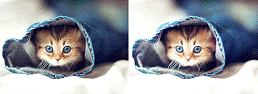
Рисунок 1.57 - Результат применения инструмента Осветлитель.
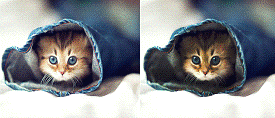
Рисунок 1.58 - Результат применения инструмента Затемнитель.
.14 Инструмент Губка (Sponge)
Весьма необычное название для инструмента, который предназначен для изменения насыщенности цвета в областях изображения.
Рисунок 1.59 - Инструмент Губка
На панели параметров:

Рисунок 1.60 - Панель параметров
- Настроить кончик кисти (Brush);
- В меню «Режим» (Mode) выбрать:
- «Повысить насыщенность» (Saturate), если необходимо усилить насыщенность цвета.
- «Снизить насыщенность» (Desaturate), если необходимо уменьшить насыщенность цвета.
- Задать «Нажим» (Flow), который отвечает за силу воздействия инструмента. Изменяется от 0% до 100%.
- Обозначить галочкой (Vibrance), чтобы минимизировать
отсечение цветов с максимальной или минимальной насыщенностью.
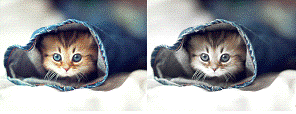
Рисунок 1.61 - Результат применения инструмента Губка (понижена
насыщенность)

Рисунок 1.62 - Результат применения инструмента Губка (повышена
насыщенность)
3. ПРАКТИЧЕСКАЯ ЧАСТЬ
Создание титульной страницы для детского журнала «Мой малыш»
Работа начинается с создания нового документа с помощью команды Файл -
Новый (File - New) или нажать комбинацию клавиш Ctrl+N и установить параметры изображенные на скриншоте.
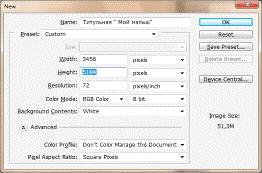
Рисунок 2.1 - Диалоговое окно.
Далее следует создать фон журнала. Для этого нужно создать новый слой
щелкнув по кнопке на палитре «Слои» «Создать новый слой». Затем выбрать
инструмент «Градиент» на панели «Параметры» выбрать один из списка градиент или
создать новый и протянуть курсором по изображению.
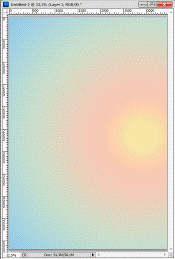
Рисунок 2.2 - Градиент.
Теперь нужно нарисовать пчелу для этого нужно выбрать инструмент «Кисть».
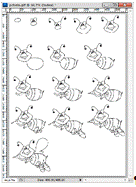
Рисунок 2.3 - Этапы рисования пчелы.
А теперь следует ее закрасить и переместить на слой с градиентом.
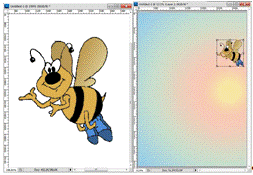
Рисунок 2.4 - Вариант закрашивания пчелы.
Понадобиться детская фотография, нужно выделить ребенка и переместить его
на слой «Градиент».
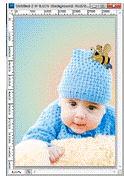
Рисунок 2.5 -Добавлено фото ребенка
Нужно обработать края инструментами «Осветлитель» и «Затемнитель», а отретушировать
кожу инструментом «Заплатка».
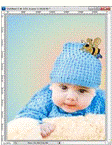
Рисунок 2.6 - Контур ребенка обработан инструментами Осветлитель и
Затемнитель, а кожа отретуширована инструментом Заплатка.
Осталось только добавить название журнала и названия статей, которые он
содержит. По окончании работы следует объединить все слои.
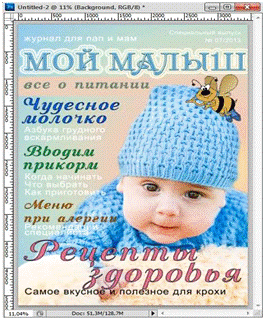
Рисунок 2.7 - Результат создания титульной страница для журнала.
4. ТЕХНИКА БЕЗОПАСНОСТИ
Без преподавателя вход студентов в кабинет запрещается. При нахождении в компьютерном классе студенты должны соблюдать правила техники безопасности. После окончания работы необходимо корректно выйти из сети и выключить компьютер. В случае неисправности оборудования необходимо поставить в известность руководителя. После окончания лабораторных работ рабочее место должно быть приведено в порядок: поставлены на место стулья. Дежурные проводят уборку в классе: выносят мусор, моют доску. Выполнение пропущенных лабораторных работ производится в дни и часы, установленные преподавателем. Правила техники безопасности.
К выполнению практических работ допускаются студенты, получившие инструктаж по технике безопасности у преподавателя, ведущего занятия. В специальном контрольном листе делается соответствующая запись о получении инструктажа и в дальнейшем студент обязан выполнять установленные правила техники безопасности.
. Находясь в компьютерном классе, студент должен неукоснительно следовать указаниям преподавателя, безоговорочно выполнять все предписания техники безопасности.
. Перед началом работы необходимо проверить
- комплектность рабочего места;
- наличие и исправность защитного заземления оборудования;
- исправность всех блокировок (если такие есть);
. После окончания работы выключить оборудование и привести рабочее место в порядок.
Запрещается
- хождение студентов в компьютерном классе во время занятий;
- присутствие на занятии посторонних;
- хождение в пальто, куртках;
- производить работы на любом неисправном оборудовании;
- оставлять включенное оборудование на рабочем месте без наблюдения.
Лица, обнаружившие неисправность оборудования должны немедленно сообщить об этом лаборанту или преподавателю, ведущему занятие.
В случае поражения электрическим током человека необходимо:
- освободить пострадавшего от действия тока (отключить напряжение);
- оказать доврачебную помощь (расстегнуть одежду, создать приток свежего воздуха, дать нюхать нашатырный спирт, при резком и судорожном дыхании делать искусственное дыхание);
- вызвать врача;
- сообщить о неисправности преподавателю;
20 практических базовых советов для работы с программой Photoshop
Эти правила в основном касаются базовых установок самой программы, некоторых обязательных действий в процессе работы, советы по оптимизации рабочего процесса и экономии времени, несколько хитростей и тонкостей при работе с графикой, слоями и различными инструментами фотошопа.
. Использовать клавиатурные сокращения.
Используя
различные инструменты, старайтесь запоминать их клавиатурные сокращения и по
мере запоминания применять их на практике.
2. Называть слои осмысленно.
Чтобы облегчить работу в дальнейшем следует называть слои осмысленно. Благодаря этому не придется прощелкивать каждый слой, чтобы понять, что же на нем находится.
. Объединять слои в группы.
Иногда, создавая объемные сайты, в фотошопе приходится задействовать до сотни и более слоев. Обязательно нужно объединять слои в группы. Это могут быть основные группы типа header, footer, body, а также подгруппы в группах, типа logo, block и т.д.
. Периодически сохранять документ.
Взять за правило периодически нажимать Ctrl+S и тогда не придется жалеть о пропавших трудах при экстремальном отключении компьютера или неосторожном закрытии фотошопа.
. Делать собственные заготовки.
Здесь
речь идет о создании так называемой «рыбы». Это существенно экономит время. В
основном касается заготовок блоков с текстом для постов и содержимого блоков с
рубриками при создании сайта.
. Автоматизировать однотипные операции.
. Осваивать новые инструменты.
Стараться непрерывно осваивать фотошоп и изучать новые инструменты и функции. Лучше всего это делать с помощью уроков по фотошопу. Из некоторых можно узнать очень интересные и простые приемы, о которых даже и не подозреваешь.
. Настроить интерфейс под себя.
Обязательно настроить под себя интерфейс программы. Убрать лишние и незнакомые вам контейнеры и добавить те, которые чаще всего пользуются, например, кисти или стили. Стараться, чтобы все было удобно и под рукой.
. Задать достаточную глубину истории.
Нажав Ctrl+K можно вызвать диалоговое окно, в котором задается количество последних отображаемых действий в окне «История» (History). С помощью этого параметра можно откатиться на определенное количество шагов назад при ошибочных действиях.
. Выделить достаточно памяти под фотошоп.
В меню «Редактирование» > «Установки» > «Память и кэш…» установить значение памяти компьютера, выделенное под фотошоп.
. Не перегружать внешними модулями.
Стараться
не перегружать фотошоп внешними модулями и плагинами, лучше использовать
собственные ресурсы программы. Поскольку перегрузка очень сказывается на
быстродействии фотошопа. Особенно это чувствуется при загрузке программы.
. Беречь зрение.
Обязательно делать перерывы в работе. Если обрабатывать графику, то следует использовать zoom для комфортного приближения объекта. Если объект нечеткий, можно использовать корректирующие слои яркости и контрастности для улучшения отображения.
. Задавать адекватные размеры холста.
Изначально нужно задавать адекватные размеры документа. Они должны быть сопоставимы с объектами, которые будут там расположены в дальнейшем. А то большие размеры холста и существенно замедляют обработку, например при использовании фильтров, да и просто неудобно работать с большими размерами.
. Избегать излишнего масштабирования графики.
Например, если вставить в документ картинку большого размера и масштабировать ее в сторону уменьшения. Если потом надо опять изменить размеры картинки, то лучше всего вставить оригинал заново. А то излишнее масштабирование существенно портит качество графики.
. Использовать инструмент «Перо» для сложного выделения.
Если надо выделить сложный объект, то лучше не использовать инструмент «Лассо». Для этих целей лучше использовать инструмент «Перо», а потом трансформировать контур в выделение. Так гораздо проще и надежнее.
. Использовать совмещенные данные вместо склеивания слоев.
Для того, чтобы не пользоваться коварным инструментом «Склеивание слоев», можно использовать альтернативу в виде «Копирования совмещенных данных». Для этого надо нажать Ctrl+A (Выделить все), потом Shift+Ctrl+C (Копирование совмещенных данных), потом Ctrl+V (Вставить).
. Использовать инструменты поэтапно.
Если использовать какой-либо инструмент, например закрашивать что-то кистью, то нужно стараться применять инструмент не одним движением, а отдельными мазками. Тогда, в случае, если что-то сделано неправильно, то можно отменить не всю операцию, а только последний штрих.
. Подбирая шрифт создавать новые слои.
Если нужно подобрать шрифт, то удобнее всего сохранять понравившийся образец текста сразу на отдельном слое, а уже потом прощелкивая между слоями, выбирать лучший вариант. Ну и после того, как выбор сделан, все остальные слои удаляются.
. Не тратить много времени на поиски.
В основном это касается некоторых кистей и рукописного текста, которые запросто можно сделать самим и не тратить время на поиски.
. Используйте имеющийся арсенал.
Наверняка
у каждого из нас есть куча любительских фоток на компьютере, сделанных своими
руками. Их с легкостью можно использовать для различных целей как клипарт. По
крайней мере, проблем с авторскими правами уж точно не будет.
ВЫВОД
При выполнении данной работы был проработан материал по теме: «Инструменты создания и редактирование изображений в растровом графическом редакторе Adobe Photoshop», а также 20 практических базовых советов для работы с программой Photoshop.
С помощью инструментов рисования можно создавать интересные изображения. Инструменты редактирования помогут отретушировать и убрать дефекты изображения. Например, инструмент Точечная восстанавливающая кисть поможет с легкостью устранить мелкие дефекты на снимках, он автоматически подбирает образцы пикселей для замены проблемного участка. С помощью инструмента Заплатка можно отретушировать лицо или случайно появившийся мусор на фотографии. Инструмент Осветление сделает темное изображение или его участки светлее.
Согласно квалификационной характеристики оператор компьютерной верстки должен знать и уметь работать с растровым графическим редактором Adobe Photoshop. А именно работать с инструментами создания и редактирования изображений. Полученные знания и практические навыки в программе Adobe Photoshop в дальнейшем можно применять в различных областях современной деятельности: компьютерном дизайне, фотоискусстве, web-дизайне и т.д.