Материал: Интегрированные системы технической подготовки производства. методические указания к выполнению контрольных работ. Демидов А.В
Контрольная работа № 2
Тема: «Импортирование геометрической модели и выбор оборудования»
Цель: приобретение практических навыков импортирования 3D модели в системе Sprut CAM.
Задачи:
1.Научиться импортировать 3D модель из CAD системы
вCAM систему.
2.Научиться выбирать и настраивать станки с ЧПУ в системе Sprut CAM.
Для технологической подготовки обработки деталей в SprutCAM необходимо задать требуемые исходные данные и параметры обработки. Такими базовыми параметрами являются: станок, на котором будет производиться обработка, геометрические модели детали, заготовки и оснастки, а такжепоследовательность технологических операций, описывающих основные этапы обработки. Затем система рассчитывает траекторию движения инструмента и добавляет необходимые технологические команды, удовлетворяющей всем заданным требованиям.
Переход в режим подготовки геометрической модели осуществляется выбором закладки <Модель> в главном окне.
Врежиме <Модель> производится:
•импортизфайловобменагеометрическойинформацией;
•корректировка структурыгеометрической модели;
•пространственные преобразованиягеометрических
объектов;
•генерация новых элементов из существующих;
•управление визуальными свойствамиобъектов; Доступ к элементам модели осуществляется, как через окно структуры модели, так и посредством интерактивного выбора на экране.
6
Вызов различных функций может производиться через контекстное менюграфического окнаи окна структуры модели. Кнопки вызова часто используемых функций вынесены на инструментальную панельзакладки.
Импорт моделей из файлов передачи геометрической информации
осуществляется нажатием кнопки  либо обычным "перетаскиванием" файла модели в рабочее окно приложения. Функция продублирована в главной панели программы, которое также может быть вызвано сочетанием клавиш [Ctrl+I].
При импорте моделей в открывшемся диалоге выбора необходимо указать импортируемый файл. В окне выбора файла можно устанавливать фильтр по расширению файлов. Набор поддерживаемых форматов файлов зависит от конфигурации, а также от установленныхдополнений к SprutCAM.
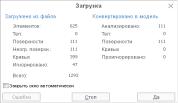
В процессе импорта в окне отображается текущая информация о ходе процесса чтения файла и создания геометрических объектов. Индикатор процесса отображает процент выполненных работ. При импорте из файлов с простой внутренней структурой используется однопроходный алгоритм. Чтение файла иформирование геометрической модели происходят одновременно. При импорте из файлов со сложной структурой данных используется двухпроходный алгоритм. На первом этапе происходит чтение файла и анализ структуры модели, а на втором – формирование геометрическоймодели.
Рис.1. Панель<Загрузка> показывает статистические данные по чтению файла
7
Все топологические связи между объектами анализируются именно на этапе преобразования во внутреннюю модель, здесь же из большого числа составляющих формируются сложные объекты
– тела, поверхности (Solids, Faces). Все простые объекты, входящие в состав более сложных, дополнительно не дублируются в виде самостоятельных объектов. Поэтому зачастую количество считанных из файла объектов,больше переведенных в модель.
Нажатием кнопки <Стоп> во время импорта можно прервать загрузку файла.
Впроцессе импорта система анализирует импортируемую модель и,в случаеобнаружения вней ошибок, некорректных записей или неподдерживаемых типов данных, выдает соответствующие сообщения. Сообщения об ошибках выводятся во вспомогательное окно. Для его открытия следует нажать кнопку<Ошибки>. Кнопка доступна лишь при наличии ошибок при импорте из файла. В случае возникновения фатальных ошибок загрузка файла прекращается. В случае возникновения ошибок следует подробнее ознакомиться с особенностями импорта из файла этого формата и выполнить рекомендации по устранению ошибок.
Для автоматического закрытия окна после завершения процесса импорта следует включить флаг<Закрыть окно автоматически>. Если флаг не установленили возникли ошибки при импорте, то для продолжения работы следует нажать кнопку <Да>.
ВSprutCAM проектирование технологического процесса начинается с выбора станка, на котором будет производиться обработка. От типа станка и его параметров зависятнабор доступных операций, их возможности, параметры по умолчанию и дальнейшее поведение системы. Например, если выбран токарный станок, то доступны только токарные операции, если фрезерный– только фрезерные, а если токарно-фрезерный, то доступны ифрезерные, и токарные операции. При выборе 5ти-координатного фрезерного станка у ряда 3D операций появляется возможность позиционирования поворотной головки и т.д.
8
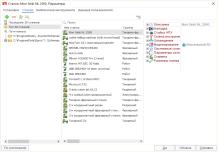
Для выбора станка необходимо выбрать корневой узел технологического процесса, нажать кнопку <Параметры> и выбрать закладку <Станки>.
Рис. 2. Окновыбора технологическогооборудования
Влевой части открывшегося окна расположен список папок,в которых осуществляется поискфайлов станков (они объединены в группу Пути поиска), а также две специальные группы:
Последние 30 станков. Список из 30 станков, которые использовались последними на данном компьютере, отсортированный по датепоследнего использования (после первой установки на новый компьютер в нем находятся станки, выбранные по усмотрению поставщика программы).
Топ 30 станков. Список из самых часто используемых на данном компьютере станков, отсортированный по частоте использования (после первой установки на новый компьютер в нем находятся станки, выбранные по усмотрению поставщика программы).
При выборе одной из групп или папок в левом списке на панели в средней части окна отобразятся станки, находящиеся в данной группе или папке. Чтобы установить нужный станок просто выберите один из станков в данном списке и нажмите кнопку "Да". При выделении того или иного станка на панелив правой части окна показываются егосвойства и изображение.
Винспекторе свойств станка отображается множество параметров. Некоторые основные свойства перечислены ниже.
9
Поле <Файл постпроцессора> задает имя файла постпроцессора, который будет использоваться поумолчанию при генерации управляющих программ.
Поле <Файл интерпретатора> задает имя файла интерпретатора, который будет использоваться для моделирования обработки по управляющей программе.
Поле <Библиотека инструментов> задает имя файла библиотеки инструментов, из которой будет выбираться инструмент для всех операций техпроцесса. Библиотека используется как при автоматической первоначальной установке инструмента при создании операции, так и при задании инструмента через окно пара- метров.В группе <Стойка ЧПУ> задаются ограничения, определяемые стойкой ЧПУ станка.При расчете траектории команда перемещения инструмента не будет сформирована в том случае, если величина перемещения меньше указанной точности. При отсутствии флажка в поле «Использовать дуги» в процессе расчета траектории будут формироваться только линейные перемещения. Если флажок установлен, то будут формироваться дуги, лежащие в разрешенных плоскостях и имеющие длину больше, чем минимальная длина дуги, и с радиусом меньше максимального радиуса. Остальные дуги окружностей будут аппроксимированы отрезками.
Поля в группе <Смена инструмента> задают координаты точки смены инструмента, которые будут использоваться при расчете УП, а также последовательность переходав них.
Секция <Схема> определяет конструкцию станка и наличие различных приспособлений, таких как поворотный стол, поворотная головка и т.д.
Станок описывается как дерево узлов, перемещающихся относительно друг друга. Корневой узел «схема» соответствует станине станка. Внутри схемы перечислены те узлы, которые прикреплены непосредственно к станине. В свою очередь внутри каждого узла перечисляются подузлы осуществляющие элементарные перемещения относительно узла-владельца. Концевыми узлами дерева обязательно является заготовка или режущий инструмент. Способ и направление перемещения узла задается его полями.
10