Материал: Использование моделей при обучении черчению
КОМПАС-ГРАФИК может быть пополнен прикладными библиотеками типовых конструктивных элементов (крепеж, пружины, подшипники, соединительные элементы трубопроводов, условные обозначения элементов электросхем, пневмосхем, кинематических схем), полученных средствами инструментальной среды.
При работе с редактором КОМПАС-Школьник учащийся оперирует с такими понятиями констpуктоpского документа, как чертеж, вид, основная надпись, технические требования, шероховатость, pазмеp, допуск и т.д., что позволяет эффективно и просто создавать и pедактиpовать изображения; аппарат вспомогательных построений для имитации работы "в тонких линиях"; полуавтоматическое фоpмиpование таблиц; автоматическая простановка допусков к pазмеpам т.д. Отметим, что для учащихся значительно удобнее работать с текстовыми меню, а не запоминать большее число пиктограмм.
В любой момент учащемуся доступен исчерпывающий режим помощи, выполнение всех операций сопровождается подробными подсказками.
Большое внимание уделено вопросам методики. ПМК написан в соответствии с программой по черчению средней общеобразовательной школы, позволяя на современном уровне решать такие учебно-воспитательные задачи как трудовая политехническая и профессиональная подготовка школьников к условиям современного производства; формирование основ компьютерной инженерной графики; умение составлять чертежно-графическую документацию с помощью САПР проектирования.
Новая информационная технология в процессе преподавания позволяет легко предъявить школьнику графический материал для чтения и выполнения чертежей, обеспечивает самостоятельную разработку графической документации для изготовления деталей и предметов; дает школьнику возможность решения творческих задач с элементами конструирования.
Естественно возникает вопрос о том, не заменит ли машинная графика полностью традиционные методы выполнения чертежей. Тенденцию свертывания преподавания традиционного черчения, по-видимому, можно считать ошибочной. С внедрением и расширением сферы применения САПР потребность в профессиональном мастерстве чертежников и конструкторов не может отпасть или сократиться. Работа с компьютером требует от конструктора безупречного владения техникой выполнения чертежных работ, знания правил оформления конструкторской документации, особой геометрической подготовки, обостренного чувства пространственных форм и комбинационного мышления. Поэтому в ПМК компьютер рассматривается как совершенный инструмент чертежника и конструктора, обеспечивающий современный уровень подготовки производственной графической и текстово- графической документации, ее хранение, передачу и размножение. Следует обратить внимание на то, что ряд часто повторяющихся операций выполнения чертежа в редакторе "Компас- Школьник" выполняются полуавтоматически в соответствии с требованиями ЕСКД: нанесение размеров, сопряжения, штриховка, изображение резьбы и т.д.
Чертежно-конструкторский
редактор "КОМПАС-Школьник" как современный чертежный инструмент
освобождает школьника от утомительных операций выполнения чертежа, обеспечивая
при этом высокое качество выполняемых графических работ. Работа с САПР в курсе
черчения позволяет школьнику реализовать свои идеи: представив себе вид
разрабатываемого задания школьнику не следует опасаться, что одно его неверное
движение заставит выполнять работу заново.
3.2 Урок с применением моделей в черчении
модель урок черчение
При работе с ПМК учащийся должен получить навыки работы с компьютером и чертежно-графическим редактором, изучая (или повторяя) программный материал курса черчения.
Алогичное сокращение числа часов на естественно-научные школьные дисциплины с необходимостью требует анализа возможностей информационных технологий в активизации процесса обучения. В частности это относится и к курсу "Черчение", число часов на изучение которого сокращено с 72 до 36. При этом значительно сокращается информационное поле, которое учитель организует на уроках. В процессе изучения курса "Черчение" у учащихся формируются не только репродуктивные знания, умения и навыки, но и пространственное воображение, которое помогает понять конструкцию и назначение изделия, из каких геометрических оно состоит, как они сочетаются друг с другом, в результате каких технологических действий (способов обработки) происходит формообразование изделия. Совершенно очевидно, что на все это требуется значительное время.
Ситуацию с программным обеспечение курса "Черчение", благодаря поддержке российской системы образования фирмами "АСКОН" и "Геос", можно считать идеальной. Действительно, чертежно-графический редактор "КОМПАС-Школьник", система геометрического моделирования "КОМПАС-К3", система восстановления наглядного изображения методом чтения чертежа "ОБРАЗ", чертежно-графический редактор "КОМПАС-LT" для Windows предоставляются учебным заведениям бесплатно и могут быть получены по адресу <#"885029.files/image022.gif">
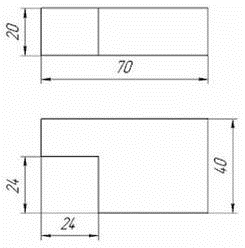
Рисунок 18. Вид спереди и сверху
Вид слева, как известно, помещается
на одной высоте с главным видом справа от него. Проводим одну горизонтальную
линию на уровне нижнего основания параллелепипеда, а другую - на уровне верхнего
основания (рис. 19)
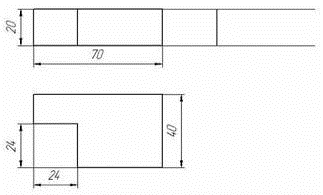
Рисунок 19. Пример выполнения
вспомогательной линии
Эти линии ограничивают высоту вида слева. В любом месте между ними проводим вертикальную линию. Она будет проекцией задней грани бруска на профильную плоскость проекций. От нее вправо отложим отрезок, равный 20 мм, т. е. ограничим ширину бруска, и проведем еще одну вертикальную линию - проекцию передней грани .
Покажем теперь на виде слева вырез в
детали. Для этого отложим влево от правой вертикальной линии, являющейся
проекцией передней грани бруска, отрезок в 24 мм и проведем еще одну
вертикальную линию (рис. 20). После этого удаляем все вспомогательные линии
построения и обводим чертеж. Потом проставляем размеры. Заметьте, что нанесение
размеров на чертеже с двумя видами или тремя видами отличаются. Размеры на
чертежах надо распределить по всем видам примерно одинаково. Размеры на чертеже
не должны повторяться (рис. 21).
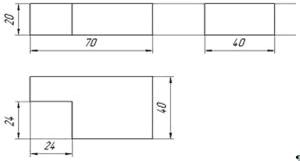
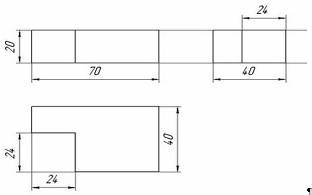
Рисунок 21. Пример проставления
размеров бруска черновой вариант
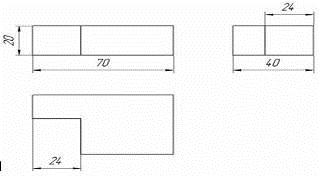
Рисунок 22. Пример проставления
размеров бруска
Третью проекцию детали можно
построить и другим способом. Проводим на чертеже под углом 45° вспомогательную
прямую (постоянную прямую) и приступаем к построению третьей проекции. Для
этого вычерчиваем последовательно третью проекцию каждого из этих частей,
пользуясь линиями связи и осями симметрии (рис. 23).
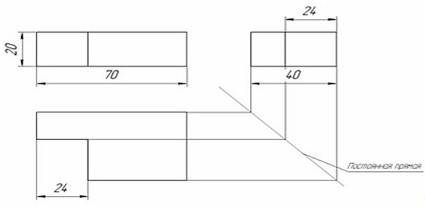
Рисунок 23. Связь с осями симметрии
Можно использовать третий способ построения видов. Это с помощью циркуля (если будете строить чертеж с чертежными инструментами). На Компасе это с помощью дуг окружности.
Вид слева, помещается на одной высоте с главным видом справа от него. Проводим одну горизонтальную линию на уровне нижнего основания параллелепипеда, а другую - на уровне верхнего основания .
С помощью дуги окружности
вычерчиваем последовательно третью проекцию каждого из этих частей, пользуясь
линиями связи и осями симметрии (если они имеются на чертеже) (рис.24).
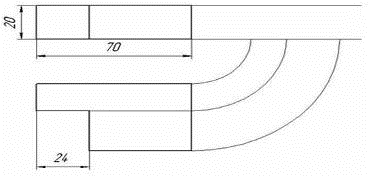
Рисунок 25. Вычерчивание
последовательно третьей проекции
В данном случае расстояние между видами будет одинаковое. Расстояние можно редактировать после построение третьего вида.
Построим полное изображение вида
слева с помощью основных линий (рис. 26).
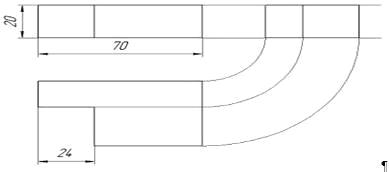
Рисунок 26. Полное изображение вида слева
На чертеже удаляем все линии
построения и проставляем размеры(рис. 27).
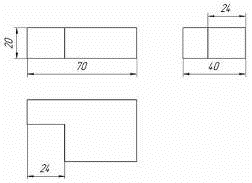
Рисунок 27. Удаляем все
вспомогательные линии построения
Заметьте, что во многих случаях на
чертеже строить третью проекцию не надо, так как рациональное выполнение
изображений предполагает построение только необходимого (минимального)
количества видов, достаточного для выявления формы предмета. В данном случае
построение третьей проекции предмета является лишь учебной задачей.
3.3 Практическая работа ученика с
моделью на уроке черчения
В ходе урока предлагаю организацию практической работы учеников по карточкам. Карточки и выполнение заданий из них, возможно также реализовать в системе КОМПАС, например, следующим образом.
В Дерево построения выбираем Плоскость ХY. На инструментальной панели Вид выбираем инструменты Ориентирование - Изометрия ХYZ. На инструментальной панели Текущее состояние нажимаем на инструмент -Эскиз (рис. 28).
На рабочем поле появится изображение - квадратный рисунок - в центре находится начало координат с осями ХY(рис. 29).
На инструментальной панели Геометрия выбираем
инструмент Непрерывный ввод объектов . На панели свойств - Стиль линии -
Основная (рис. 30), а на инструментальной панели Текущее состояние выбираем
Установка глобальных привязок - Выравнивание (рис. 31).
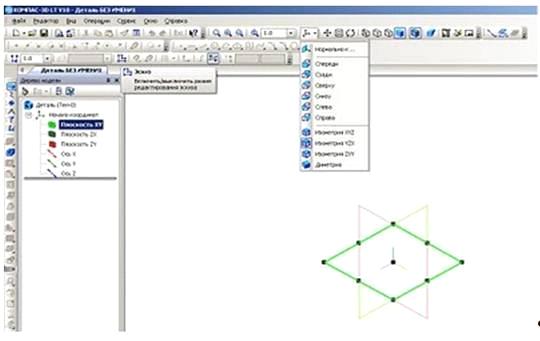
Рисунок 28. Пример 1
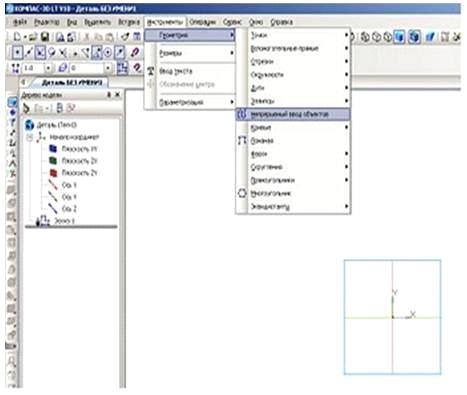
Рисунок 29. Пример 2
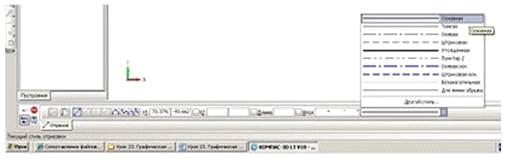
Рисунок 30. Пример 3
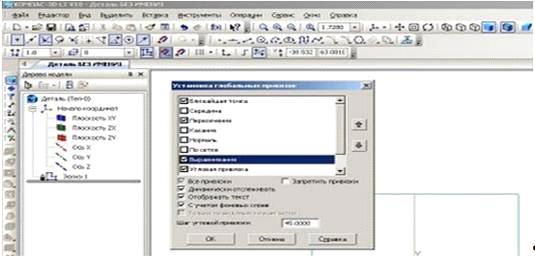
Рисунок 31.Пример 4
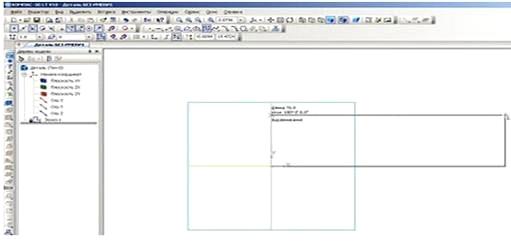
Рисунок 32. Пример 5
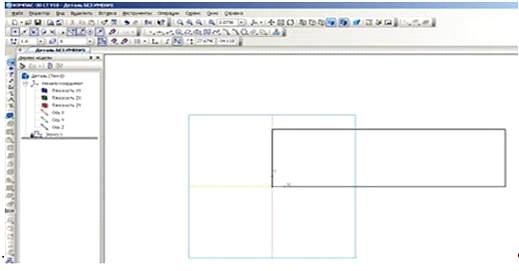
Рисунок 33.Пример 6
Фиксируем курсор мыши на начало координат ХY и
построим прямоугольник 70х20 мм (рис. 32,33).
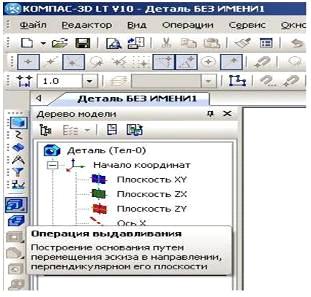
Рисунок 34.Пример 7
Далее. На инструментальной панели Редактирование детали выбираем инструмент Операция выдавливание (рис. 34).
На панели свойств Расстояние ставим размер 40.
Это ширина детали. Нажимаем на клавишу Enter и на инструмент Создать объект.
Получаем заготовку будущей детали 70х20х40 (рис. 35,36).
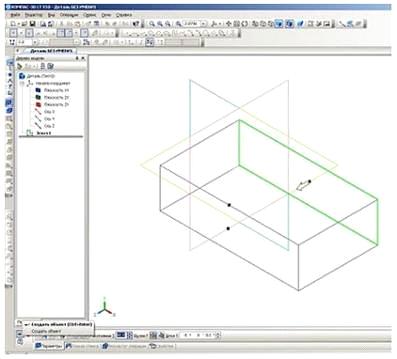
Рисунок 35.Пример 8
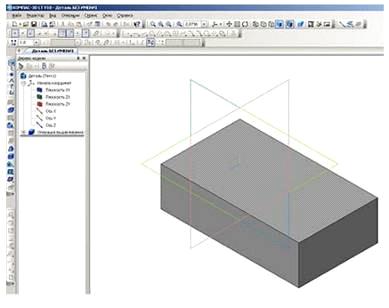
Рисунок 36.Пример 9
Убираем обозначение плоскостей проекций. Для
этого на панели Меню выбираем Вид - Скрыть - Система координат.
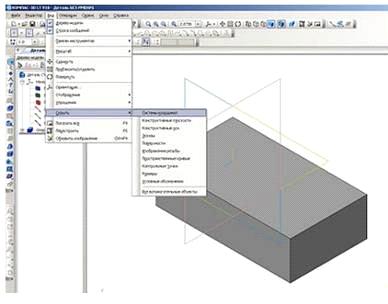
Рисунок 37.Пример 10
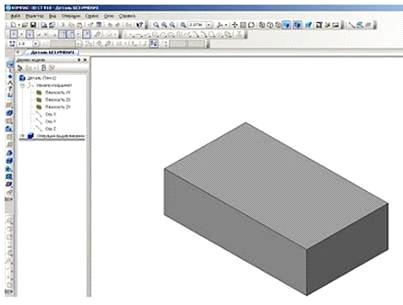
Рисунок 38.Пример 11
Строим дальше. Удаляем из заготовки вырез с размерами 24х24 мм. Для этого выделяем плоскость заготовки с размерами 70х40 мм. (рис. 39) Нажимаем на инструментальной панели Текущее состояние на инструмент Эскиз. Выделенная плоскость детали поворачивается в нашу сторону, где можно выполнить редактирование.
Выбираем инструмент Непрерывный ввод объектов на
инструментальной панели Геометрия. Стиль линии - Основная и начертим этой
линией размер выреза 24х24 мм (рис. 40).
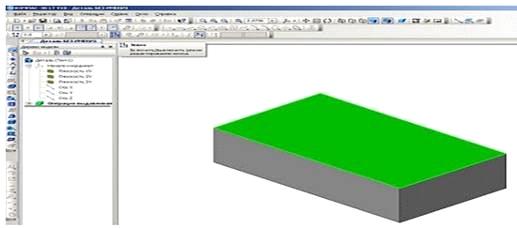
Рисунок 39.Пример 12
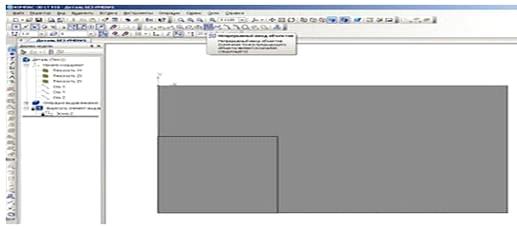
Рисунок 40.Пример 12
На инструментальной панели Редактирование детали выбираем инструмент Вырезать выдавливанием.
Изображение примет такое изображение, которое
показано на рис. 41.
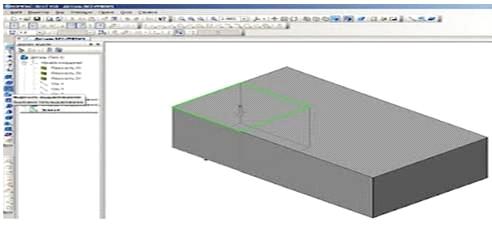
Рисунок 41.Пример 13
На Панели свойств выбираем инструменты Через все
и Прямое направление (рис. 42). Нажимаем на Создать объект или Ctrl+Enter (рис.
43).
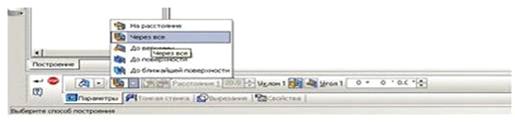
Рисунок 42.Пример 14
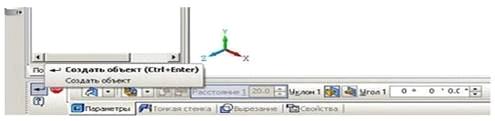
Рисунок 43.Пример 15
Таким образом, мы построили деталь. Сохраняем
изображение под названием Угольник (рис. 44).
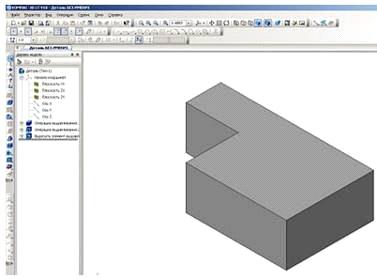
Рисунок 44.Пример 15
Следующий этап - это построение чертежа по наглядному изображению детали. Для этого мы заходим, Панель Меню, выбираем Файл - Создать - Чертеж - Ок. Добавим исходные данные к чертежу.
Сервис - Текущий чертеж - Линии - Стрелки и засечки - Стрелки размерных линий - зачернять (ставим галочку).
Параметры стрелки - Длина стрелки 4 мм. Надпись - Высота 3,5 мм.
Точности - Линейные размеры 0 - ОК.
Текст на чертеже - 3,5 мм.
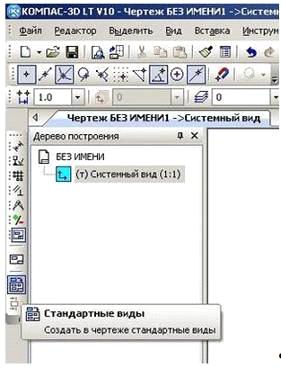
Рисунок 45.Пример 16
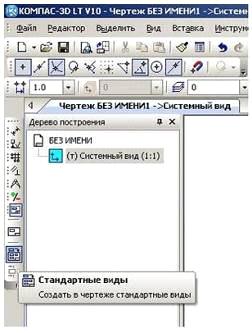
Рисунок 46.Пример 17
Выбираем на инструментальной панели Ассоциативные виды инструмент Стандартные виды. Из файла выделяем нашу деталь Угольник - Открыть. Использование компьютера и формирование умений и навыков работы с наиболее распространенными программами на уровне пользователя является важной задачей образования.