Материал: Камартина Н. М. Теория вероятностей и математическая статистика. Часть 2. Статистика

Коэффициент асимметрии Пирсона по формуле (9) – 0,26. В нашей выборке присутствует левосторонняя асимметрия, в средней части несколько большая, чем по краям. Оценка близости распределения к нормальному выполняется так: As 0,4.
Найдем эксцесс по формуле (10):
Ex 432623,8 3 2,24 3 0,76, 150 5,9 4
Ex 0,06 .
Есть основания для предположения о том, что вид распределения будет близок к нормальному. Но будет ли расхождение частот значимым, покажет проверка по критерию Пирсона. По знаку полученного эксцесса можно сделать вывод о том, что если гипотеза будет принята, то форма эмпирической кривой будет более плосковершинной, чем форма стандартной кривой нормального распределения.
Выдвинем гипотезу о том, что распределение генеральной совокупности подчиняется нормальному закону. Для расчета наблюдаемого значения критерия Пирсона заполняем табл. 4 в соответствии с формулой (13). Первый интервал содержит всего 2 индивидуальных значения нашего признака, поэтому объединим его со вторым. Расчет Ф0(bi) производится с помощью табл. П1 приложения. При этом используются свойства данной функции [1].
|
|
|
|
|
|
|
|
|
|
|
Таблица 4 |
||
|
|
|
|
|
|
|
|
|
|
|
|
|
|
|
Границы |
|
|
|
|
|
|
|
|
|
|
|
|
I |
|
i |
ni |
bi ai x |
|
0 bi |
pˆi 0 bi o bi 1 |
n pˆi |
|
ni npi |
2 |
|
|
|
|
|
|
||||||||||
|
|
|
|
|
|||||||||
|
|
|
|
|
|
|
|
|
|
|
ˆ |
|
|
|
a |
|
|
|
s |
|
|
|
|
|
ˆ |
|
|
|
i 1 |
|
|
|
|
|
|
|
|
|
|||
|
|
|
|
|
|
|
|
|
npi |
|
|
||
|
ai |
|
|
|
|
|
|
|
|
|
|
|
|
1 |
|
12 |
|
|
–0,5 |
0,07 |
10,5 |
|
0,21 |
|
|
||
32,55 |
–1,45 |
|
–0,43 |
|
|
|
|||||||
|
|
|
|
|
|
|
|
|
|||||
2 |
32,55 |
23 |
–1,45 |
|
–0,43 |
0,12 |
18 |
|
1,39 |
|
|
||
36,06 |
–0,86 |
|
–0,31 |
|
|
|
|||||||
|
|
|
|
|
|
|
|
|
|||||
|
|
|
|
|
|
|
|
|
|
|
|
||
3 |
36,06 |
21 |
–0,86 |
|
–0,31 |
0,20 |
30 |
|
2,7 |
|
|
||
39,57 |
–0,28 |
|
–0,11 |
|
|
|
|||||||
|
|
|
|
|
|
|
|
|
|||||
|
|
|
|
|
|
|
|
|
|
|
|
||
4 |
39,57 |
33 |
–0,28 |
|
–0,11 |
0,23 |
34,5 |
|
0,07 |
|
|
||
43,08 |
0,31 |
|
0,12 |
|
|
|
|||||||
|
|
|
|
|
|
|
|
|
|||||
|
|
|
|
|
|
|
|
|
|
|
|
||
5 |
43,08 |
32 |
0,31 |
|
0,12 |
0,19 |
28,5 |
|
0,43 |
|
|
||
46,60 |
0,9 |
|
0,31 |
|
|
|
|||||||
|
|
|
|
|
|
|
|
|
|||||
|
|
|
|
|
|
|
|
|
|
|
|
||
6 |
46,60 |
19 |
0,9 |
|
0,31 |
0,12 |
18 |
|
0,06 |
|
|
||
50,11 |
1,48 |
|
0,43 |
|
|
|
|||||||
|
|
|
|
|
|
|
|
|
|||||
|
|
|
|
|
|
|
|
|
|
|
|
||
7 |
50,11 |
10 |
1,48 |
|
0,43 |
0,07 |
10,5 |
|
0,02 |
|
|
||
∞ |
|
∞ |
|
0,5 |
|
|
|
||||||
|
|
|
|
|
|
|
|
|
|
||||
|
|
|
|
|
|
|
|
|
|
|
|
|
|
∑ |
|
|
150 |
|
|
|
|
1 |
150 |
|
4,88 |
|
|
|
|
|
|
|
|
|
|
|
|
|
|
|
|
21

По данной выборке получили набл2 4,88 . Обратимся к табл. П4 приложения. В наших условиях число степеней свободы r = 7 – 2 – 1 = 4. Для
заданного уровня значимости α = 0,05 2 |
r 2 |
4 9,49. |
1 |
0,95 |
|
Вывод. Гипотеза H0 о нормальном распределении признака на уровне
значимости α = 0,05 с данными измерений согласуется.
Поскольку есть основания считать распределение приближенно нормальным, для получения оценки математического ожидания генерального распределения используется формула (11). Для нашего примера
|
1,96 |
5,99 |
|
m 41,23 1,96 |
5,99 |
|
|
0,95 , |
||
P 41,23 |
|
|
|
|
|
|
|
|||
|
|
|
|
|
|
|||||
|
|
|
|
|||||||
|
|
149 |
|
|
149 |
|
|
|
||
где γ = 0,95 – доверительная вероятность оценивания;
s = 5,99 – исправленное среднее квадратическое отклонение;
t1 n 1 t0,975 149 1,96 – квантиль распределения Стьюдента.
2
Таблица квантилей распределения Стьюдента приведена в приложении (табл. П3). Окончательный вывод: оценка математического ожида-
ния генерального распределения имеет вид 40,26 m 42,19. Данный
интервал «накрывает» неизвестное математическое ожидание в 95 % случаев.
ИСПОЛЬЗОВАНИЕ ПРОГРАММЫ EXCEL В СТАТИСТИЧЕСКИХ РАСЧЕТАХ
Можно выполнять статистические расчеты в Microsoft Excel. Делается это с помощью формул и функций. Формулы вводятся в ячейку путем набора с клавиатуры, он начинается со знака равенства. Статистические функции вставляют в формулы, выбранные в верхнем меню: Вставка → Функция → Статистические. Сначала в новую Книгу Excel вводится массив данных своего варианта. Затем с помощью формул можно найти необходимые величины для последующей группировки. Лучше разместить их в таблице, необходимые формулы для определения размаха вариации, числа интервалов и длины интервала приведены выше. Группировку можно выполнять с помощью функции.
Для вычисления размаха варьирования можно использовать функцию МАКС (рис. 2) и МИН, которая работает аналогично.
Функция МАКС возвращает наибольшее значение из набора значений. МАКС(число1;число2;...). Число1, число2,… – от 1 до 30 чисел, среди которых требуется найти наибольшее.
22
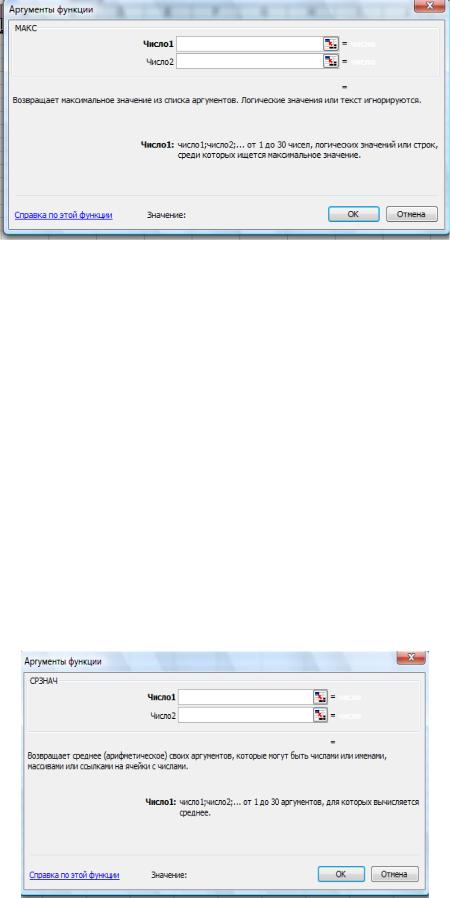
Рис. 2. Функция МАКС
Расчет размаха варьирования осуществляется путем ввода формулы
встроку формул, а минимальное и максимальное значения указываются
ввиде ссылки на ячейки.
Впрограмме Excel среднее значение определяется функцией СРЗНАЧ (рис. 3). Она позволяет находить среднее арифметическое (простое), результат будет несколько отличаться от приведенного выше значения выборочного среднего.
Для проведения расчетов выделяем курсором ячейку, в которой хотим отобразить среднее значение, и нажимаем на клавиатуре клавишу =. Далее
вполе Имя указываем функцию СРЗНАЧ.
Если в поле ИМЯ название функции не появилось, то левой кнопкой мыши щелкаем по треугольнику рядом с полем, после этого появится окно со списком функций. Если данной функции в списке нет, то левой кнопкой мыши нажимаем на пункт списка ДРУГИЕ ФУНКЦИИ, появится диалоговое окно МАСТЕР ФУНКЦИЙ, в котором с помощью вертикальной прокрутки выбираем нужную функцию, выделяем ее курсором и нажимаем на ОК.
Рис. 3. Функция СРЗНАЧ
23
Для поиска функции в программе Excel 2007 в меню может быть открыта любая вкладка, тогда для проведения расчетов выделяем курсором ячейку, в которой хотим отобразить среднее значение, и нажимаем на клавиатуре клавишу =. Далее в поле Имя указываем функцию СРЗНАЧ. Также в меню можно сразу выбрать категорию Статистические функции.
СРЗНАЧ(число1;число2;...). Число1, число2,... – это от 1 до 30 аргументов, для которых вычисляется среднее. Аргументы должны быть либо числами, либо именами, массивами или ссылками, содержащими числа.
В результате диалоговое окно примет вид, приведенный на рис. 4.
Рис. 4. Диалоговое окно функции СРЗНАЧ
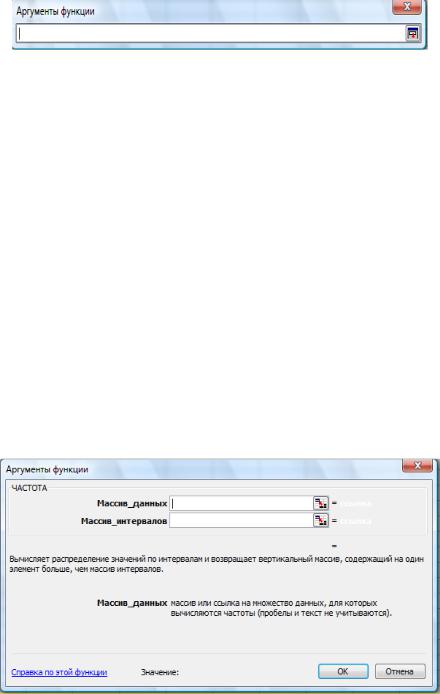
Далее курсор перемещается на рабочий лист и устанавливается в первую ячейку диапазона, для которого вычисляется среднее значение. Передвигая курсор вниз при нажатой левой кнопке мыши, выделяем диапазон для расчета. В строке отобразятся номера ячеек. После ввода номеров ячеек левой кнопкой мыши нажимаем на квадрат в конце строки. На экране появится изображение диалогового окна для расчета среднего значения. Далее нажимаем на ОК.
Функция ЧАСТОТА (рис. 5) вычисляет частоту появления значений в интервале значений и возвращает массив цифр. Поскольку данная функция возвращает массив, она должна задаваться в качестве формулы массива. ЧАСТОТА(массив данных;массив интервалов). Массив дан-
ных – массив или ссылка на множество данных, для которых вычисляются частоты. Количество элементов в возвращаемом массиве на единицу больше числа элементов в массиве интервалов. Дополнительный элемент в возвращаемом массиве содержит количество значений, больших, чем максимальное значение в интервалах.
Рис. 5. Функция ЧАСТОТА
24
Для ввода данных как массива нужно нажать на клавишу F2, а затем на клавиши CTRL + SHIFT + ENTER. Если формула не будет введена как формула массива, единственное значение будет равно 1.
Для удобства дальнейших действий имеет смысл сформировать таблицу, подобную табл. 2.
Следующий шаг – построение гистограммы. Режим Вставка → Гис-
тограмма → иконка типа гистограммы. Далее правой кнопкой мыши нажимаем на область гистограммы и выбираем Выбрать данные.
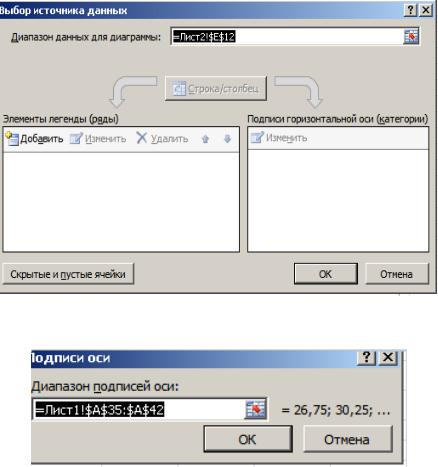
В появившемся меню в строке Диапазон данных для диаграммы
вставляем предварительно выделенный столбец частот. Далее в режиме Работа с диаграммами → Макет можно сделать гистограмму желаемого вида. Оформление произвольное. Обязательным является изменение подписей горизонтальной оси. Для этого в правом поле (рис. 6) нажимаем на кнопку Изменить и в появившемся меню (рис. 7) в строку Диапазон подписей оси вставляем выделенный столбец, в котором находятся середины интервалов группировки.
Рис. 6. Выбор источника данных
Рис. 7. Подписи оси
Получилась гистограмма частот (рис. 8).
25