Материал: Камартина Н. М. Теория вероятностей и математическая статистика. Часть 2. Статистика
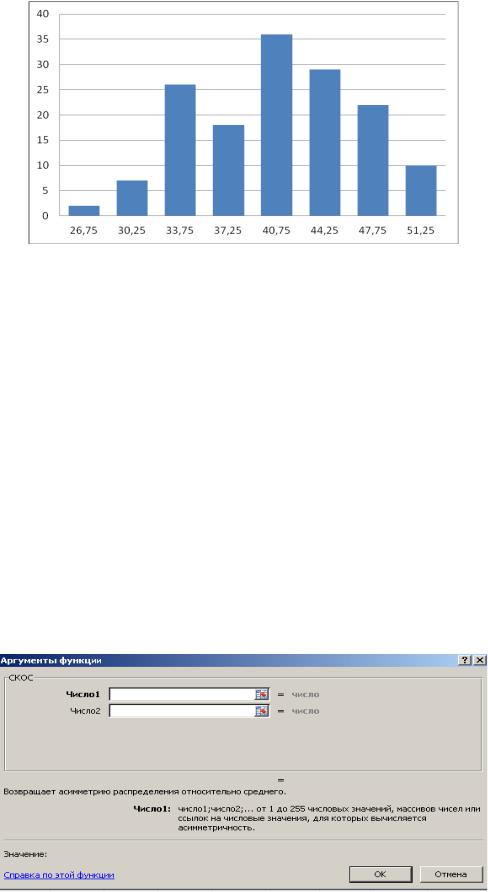
Рис. 8. Гистограмма частот
Функция СТАНДОТКЛОН оценивает среднее квадратическое отклонение (стандартное отклонение) по выборке. СТАНДОТКЛОН(число1; число2;...). Число1, число2,... – от 1 до 30 числовых аргументов, соответствующих выборке из генеральной совокупности. СТАНДОТКЛОН предполагает, что аргументы являются только выборкой из генеральной совокупности и использует формулу для нахождения несмещенной оценки s.
Моду и медиану интервального распределения одной функцией рассчитать нельзя. В программе Excel есть статистические функции с такими названиями, но они работают для дискретных распределений. Придется прописывать формулы вручную. Определять модальный интервал удобно по гистограмме, он там хорошо виден. А для нахождения медианного интервала можно заполнить столбец накопленных частот. Медиана находится
винтервале, в котором накопленная частота достигает 50 %.
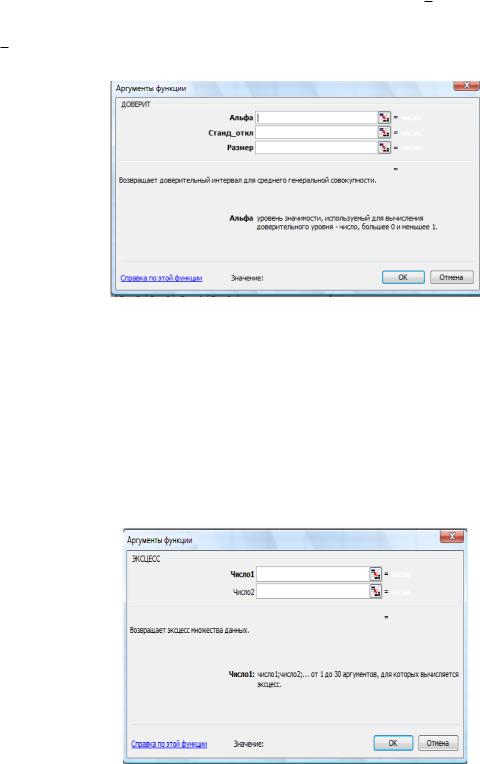
Впрограмме Excel асимметрия вычисляется с помощью функции СКОС (рис. 9). СКОС(число1;число2;...). Массив данных вводится в стро-
ку Число1.
Рис. 9. Функция СКОС
26
Коэффициент асимметрии Пирсона прописывается вручную по формуле (9).
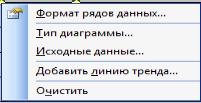
В программе Excel доверительные интервалы рассчитываются с помощью функции ДОВЕРИТ (рис. 10). Она возвращает значение, с помощью которого можно определить доверительный интервал для математического ожидания генеральной совокупности. Доверительный интервал представ-
ляет собой диапазон значений. Выборочное среднее x является серединой этого диапазона, следовательно, доверительный интервал определяется как
( x ± ДОВЕРИТ).
Рис. 10. Функция ДОВЕРИТ
ДОВЕРИТ(альфа; станд_откл; размер). Здесь Альфа (α) – это уро-
вень значимости, используемый для вычисления уровня надежности. Уровень надежности равняется (1 – α) · 100 %, или, другими словами, α = 0,05 означает 95-процентный уровень надежности. Станд_откл – это стандартное отклонение генеральной совокупности для интервала данных. У нас это оценка s. Размер – это объем выборки.
С помощью функции ЭКСЦЕСС(число1;число2;...), рис. 11, вычисляем эксцесс.
Рис. 11. Функция ЭКСЦЕСС
27
При решении задачи корреляционного анализа нужно построить диаграмму рассеивания.
В Excel имеется специальное средство – Мастер диаграмм, под руководством которого пользователь проходит все четыре этапа процесса построения диаграммы или графика.
Построение графика начинают с выделения диапазона, содержащего данные, по которым он должен быть построен. Данные нужно сформировать в виде двух смежных столбцов.
Для проведения регрессионного анализа лучше всего использовать диаграмму типа Точечная. При ее построении Excel воспринимает первый ряд выделенного диапазона исходных данных как набор значений аргумента функций, графики которых нужно построить (один и тот же набор для всех функций). Следующие ряды воспринимаются как наборы значений самих функций (каждый ряд содержит значения одной из функций, соответствующие заданным значениям аргумента, находящимся в первом ряду выделенного диапазона). Названия осей ставятся во вкладке меню МАКЕТ.
Для получения модели линейной регрессии нужно построить на графике линию тренда. Для этого щелкнуть правой кнопкой мыши по точкам графика. Тогда в Excel 2003 появится вкладка с перечнем пунктов, из которых выбираем ДОБАВИТЬ ЛИНИЮ ТРЕНДА (рис. 12).
Рис. 12. ДОБАВИТЬ |
После нажатия на пункт ДОБАВИТЬ ЛИ- |
|
ЛИНИЮ ТРЕНДА |
||
НИЮ ТРЕНДА появится окно ЛИНИЯ ТРЕН- |
||
|
ДА. Во вкладке ТИП можно выбрать следующие типы линий: линейная, логарифмическая, экспоненциальная, степенная, полиномиальная, линейная фильтрация.
Во вкладке ПАРАМЕТРЫ (рис. 13) устанавливаем флажок напротив пунктов ПОКАЗЫВАТЬ УРАВНЕНИЕ НА ДИАГРАММЕ, тогда на графике появится математическая модель данной зависимости. Также флажок ставим напротив пункта ПОКАЗЫВАТЬ НА ДИАГРАММЕ ВЕЛИЧИНУ ДОСТОВЕРНОСТИ АППРОКСИМАЦИИ (R ^ 2). Чем ближе величина достоверности аппроксимации к 1, тем ближе подходит выбранная кривая к точкам на графике. Далее нажимаем на кнопку ОК. На графике появятся линия тренда, соответствующие ей уравнение и величина достоверности аппроксимации.
В Excel 2007, после того как щелкнем правой кнопкой мыши по точкам графика, появится список пунктов меню, из которого выбираем ДОБАВИТЬ ЛИНИЮ ТРЕНДА (рис. 14).
Далее откроется окно ФОРМАТ ЛИНИИ ТРЕНДА с вкладкой ПАРАМЕТРЫ ЛИНИИ ТРЕНДА (рис. 15). Устанавливаем необходимые флажки и нажимаем кнопку ЗАКРЫТЬ.
28
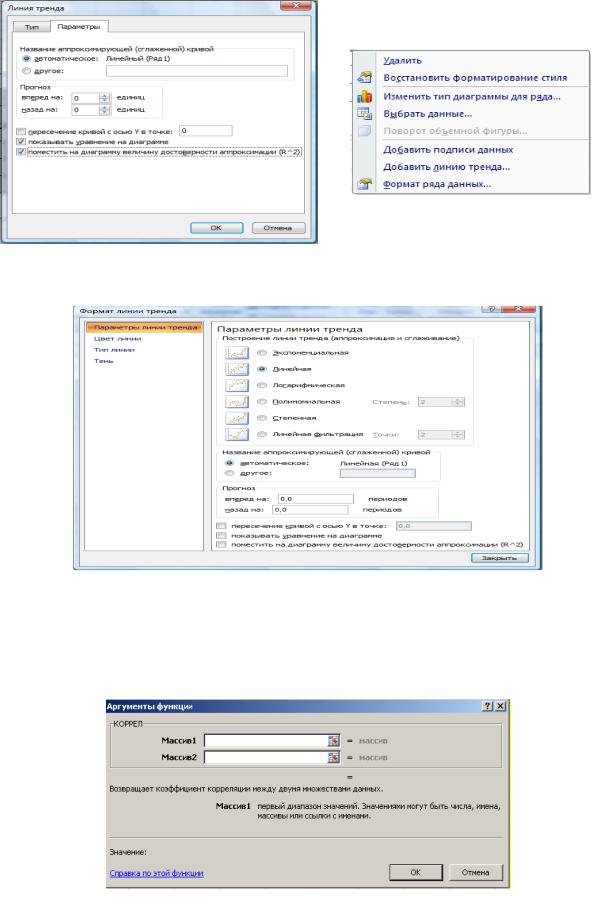
Рис. 13. Вкладка ПАРАМЕТРЫ |
Рис. 14. ДОБАВИТЬ ЛИНИЮ ТРЕНДА |
Рис. 15. Вкладка ПАРАМЕТРЫ ЛИНИИ ТРЕНДА
Тесноту связи определяем по величине коэффициента линейной корреляции, формула (15). В Excel эта операция выполняется с помощью стандартной функции КОРРЕЛ (рис. 16).
Рис. 16. Функция КОРРЕЛ
29
КОНТРОЛЬНЫЕ ЗАДАНИЯ ПО РАЗДЕЛУ «МАТЕМАТИЧЕСКАЯ СТАТИСТИКА»
По своему варианту номер i студентом выбирается строка приведенной ниже таблицы. Значения выборочных наблюдений находятся в 15 следующих строках матрицы, начиная со строки номер i (всего 150 штук). Нужно записать исходную выборку в виде таблицы. Затем выполнить следующие действия:
1)провести анализ вариации признака X (найти оценки, структурные характеристики: выборочное среднее, дисперсию, исправленное среднее квадратическое отклонение, моду, медиану, коэффициенты асимметрии и эксцесс;
2)представить выборку графически: построить полигон абсолютных частот и ненормированную гистограмму;
3)выдвинуть и проверить с уровнем значимости α = 0,05 гипотезу
онормальном законе распределения генеральной совокупности;
4)построить доверительные интервалы для параметров распределения генеральной совокупности;
5)формулировать статистические выводы. Они должны содержать сводные результаты по каждому пункту исследования;
6)сформировать двумерную выборку. Для этого взять из таблицы второй массив Y(150 значений). Его значения будут начинаться с номера (i + 1). Составить уравнение линии регрессии Y на X;
7)построить графики эмпирической и теоретической регрессии;
8)оценить тесноту связи между X и Y;
9)проверить адекватность полученной модели.
i |
|
|
Индивидуальные значения признака |
|
|
|||||
|
|
|
|
|
|
|
|
|
|
|
1 |
48,45 |
39,34 |
43,23 |
44,21 |
34,13 |
34,28 |
32,87 |
43,22 |
40,55 |
46,18 |
|
|
|
|
|
|
|
|
|
|
|
2 |
25,18 |
31,23 |
34,57 |
49,71 |
39,53 |
37,63 |
45,32 |
49,85 |
31,45 |
49,82 |
|
|
|
|
|
|
|
|
|
|
|
3 |
43,82 |
46,75 |
34,46 |
35,76 |
42,39 |
32,54 |
41,69 |
34,53 |
42,28 |
42,31 |
|
|
|
|
|
|
|
|
|
|
|
4 |
38,48 |
40,37 |
46,30 |
47,42 |
34,52 |
42,94 |
38,86 |
40,48 |
38,53 |
36,79 |
|
|
|
|
|
|
|
|
|
|
|
5 |
30,47 |
43,75 |
41,83 |
40,92 |
40,81 |
35,17 |
35,29 |
41,35 |
38,72 |
45,98 |
|
|
|
|
|
|
|
|
|
|
|
6 |
37,37 |
42,66 |
38,73 |
36,43 |
44,68 |
39,75 |
32,58 |
48,32 |
43,44 |
39,59 |
|
|
|
|
|
|
|
|
|
|
|
7 |
43,23 |
30,35 |
32.47 |
36,53 |
42,79 |
34,64 |
49,88 |
48,34 |
49,76 |
50,52 |
|
|
|
|
|
|
|
|
|
|
|
8 |
37,75 |
30,74 |
44,46 |
48,38 |
44,59 |
35,63 |
45,39 |
34,69 |
33,75 |
41,78 |
9 |
43,47 |
45,57 |
50,43 |
34,37 |
33,68 |
39,36 |
41,29 |
39,49 |
46,95 |
31,87 |
|
|
|
|
|
|
|
|
|
|
|
10 |
40,33 |
52,68 |
44,77 |
39,43 |
35,37 |
45,39 |
33,86 |
42,66 |
42,44 |
36,25 |
|
|
|
|
|
|
|
|
|
|
|
11 |
44,11 |
51,29 |
45,55 |
39,74 |
34,18 |
44,26 |
40,83 |
37,56 |
43,88 |
32,64 |
|
|
|
|
|
|
|
|
|
|
|
12 |
32,43 |
34,21 |
40,73 |
35,63 |
37,47 |
43,39 |
48,77 |
48,19 |
50,21 |
32,79 |
|
|
|
|
|
|
|
|
|
|
|
13 |
40,78 |
48,36 |
45,26 |
43,15 |
36,29 |
36,58 |
42,74 |
40,91 |
37,15 |
30,38 |
|
|
|
|
|
|
|
|
|
|
|
14 |
44,44 |
50,67 |
46,85 |
39,63 |
41,54 |
48,47 |
44,41 |
42,32 |
36,76 |
51,22 |
|
|
|
|
|
|
|
|
|
|
|
30