Материал: Книга Active directory
Занятие 2 |
Доменные службы Active Directory и ядро сервера |
2 3 |
В. Л е с а W i n d o w s Server 2003 и домена Windows Server 2008 для Litware. F. Леса W i n d o w s Server 2003 и домена Windows Server 2003 для Litware.
Занятие 2. Доменные службы Active Directory
^ ядро сервера
Многие о р г а н и з а ц и и стараются реализовать все доступные средства безопасности д л я серверов, я в л я ю щ и х с я контроллерами доменов, поскольку данные, которые х р а н я т с я в каталоге (в частности, пользовательские пароли) уязвимы. Хотя в к о н ф и г у р а ц и и Windows Server 2008 на основе ролей уменьшается фронт атак сервера, так как инсталлируются лишь те компоненты и службы, которые н е о б х о д и м ы д л я его ролей, это можно сделать и посредством установки ядра сервера (Server Core). Это минимальная установка, в которой нет даже графического пользовательского интерфейса Проводник Windows (Windows Explorer) и к о м п о н е н т а Microsoft .NET Framework. Инсталляцию ядра сервера можно а д м и н и с т р и р о в а т ь удаленно с помощью инструментов GUI (Graphical User Interface), однако д л я локальной настройки и управления сервером нужно использовать и н с т р у м е н т ы командной строки. На этом занятии мы опишем процесс с о з д а н и я контроллера домена из командной строки на компьютере с установленным я д р о м сервера Windows Server 2008. Кроме того, мы обсудим удаление к о н т р о л л е р о в из домена.
Изучив материалы этого занятия, вы сможете:
Оценить преимущества и функциональные возможности установки ядра сервера.
S Установить и сконфигурировать ядро сервера.
SДобавить и удалить роль доменных служб Active Directory (AD DS) с помощью инструментов командной строки.
Продолжительность занятия — около 35 мин.
Ядро сервера
Ядро сервера (Server Core) Windows Server 2008 представляет собой минимальную установку системы Windows, которая занимает около 3 Гбайт на жестком диске и требует меньше 256 Мбайт оперативной памяти. Установка ядра сервера ограничивает р о л и и компоненты, которые можно добавлять, зато повышает уровень безопасности и управляемости сервера, снижая фронт его атаки. Количество о д н о в р е м е н н о запущенных служб и компонентов при этом ограничено, поэтому возможности злоумышленников атаковать сервер сокращаются. Кроме того, в я д р е сервера ослабевает административная нагрузка, связанная с управлением сервером, поскольку сокращается потребность в обновлениях и технической поддержке.
Ядро сервера (Server Core) поддерживает девять ролей сервера:
•Доменные службы Active Directory (Active Directory Domain Services, AD DS);
• С л у ж б ы Active Directory облегченного доступа к каталогам (Active Directory Lightweight Directory Services, AD LDS);
24 |
I •| g Установка |
Глава 1 |
• |
DHCP-сервер (Dynamic Host Configuration Protocol ( D H C P ) |
Server); |
• DNS-сервер (DNS Server); |
|
|
• |
Файловые службы (File Services); |
|
• |
Сервер печати (Print Server); |
I |
• |
Службы потокового мультимедиа (Streaming Media Services); |
I |
•Веб-сервер (IIS) (Web Server (IIS)) — статический веб-сервер без возмож - ности установить ASP.NET;
• |
Hyper-V (виртуализацию Windows Server). |
' |
|
Кроме того, в ядре сервера поддерживаются следующие дополнительные |
|
компоненты: |
I |
|
• |
Средство отказоустойчивости кластеров (Microsoft Failover Cluster); |
|
• |
Балансировка сетевой нагрузки (Network Load Balancing); |
|
• |
Подсистема для UNIX-приложений (Subsystem for U N I X - b a s e d |
appli - |
|
cations); |
|
•Архивация Windows (Windows Backup);
•Многопутевой ввод-вывод (Multipath I/O);
• Диспетчер съемных носителей (Removable Storage Management);
• Шифрование диска BitLocker (Windows BitLocker Drive Encryption);
• Службы SNMP (Simple Network Management Protocol ( S N M P ) ) ;
• WINS-сервер (Windows Internet Naming Service ( W I N S ) ) ;
•Клиент Telnet (Telnet client);
•Качество обслуживания QoS (Quality of Service (QoS)) .
Установка ядра сервера
Ядро сервера (Server Core) можно установить с помощью операций, которые описаны в первом упражнении занятия 1. Разница между полной установкой и инсталляцией ядра сервера состоит в том, что после выбора и в ы п о л н е н и я установки ядра сервера (Server Core) в Мастере установки W i n d o w s (Installing Windows Wizard), показанном на рис. 1-9, при входе в систему вместо ин - терфейса Проводник Windows (Windows Explorer) открывается к о м а н д н а я строка.
ПРИМЕЧАНИЕ Пустой начальный пароль администратора
При установке системы Windows Server 2008 с загрузочного DVD начальный пароль учетной записи Администратор (Administrator) является пустым. При первом входе в систему вам будет предложено изменить пароль.
ПРИМЕЧАНИЕ
Установка ядра сервера пошагово описана в упражнении 1 в конце этого занятия.
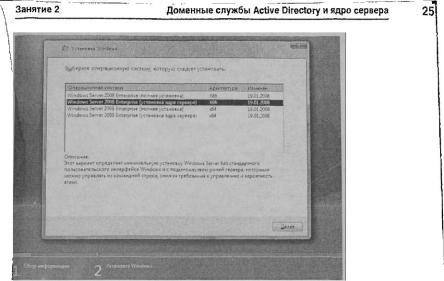
Рис. 1-9. Страница выбора операционной системы Мастера установки Windows
Начальные задачи настройки
При п о л н о й установке системы Windows Server 2008 открывается окно Задачи начальной настройки (Initial Configuration Tasks), в котором можно выполнять послеустановочные задачи на сервере. Ядро сервера (Server Core) не предо- ' ставляет графического интерфейса, поэтому нужно использовать командную строку. О с н о в н ы е задачи настройки и команды, которые можно применять для их в ы п о л н е н и я , приведены в табл. 1-1. Чтобы получить больше информации об этих командах, откройте командную строку и введите имя команды с параметром / ? .
Табл. 1-1. Команды для настройки ядра сервера
Задача |
|
|
Команда |
Изменение пароля администратора |
При входе в систему с помощью сочетания |
||
|
|
клавиш Ctrl+Alt+Del будет предложено из- |
|
|
|
менить пароль. Можно также ввести команду |
|
|
|
Net user administrator * |
|
Задать статическую конфигурацию |
Netsh interface ipv4 |
||
IPv4 |
|
|
|
Активация системы Windows Server Присоединение к домену Добавление ролей, компонентов и средств в установку ядра сервера
Отображение установленных ролей, компонентов и возможностей
Cscript c:\windows\system32\slmgr.vbs -ato Netdom
Ocsetup.exe, после чего нужно указать имя пакета либо компонента. Эти имена чувствительны к регистру
Oclist.exe
(см. след. стр.)

I •| g Установка |
|
|
Глава 1 |
||||
Табл.1-1 (окончание) |
|
|
|
|
|
||
Задача |
|
Команда |
j |
||||
|
|
|
|
|
|
|
|
Включение удаленного рабочего |
Cscript c:\xmndows\system32\scregedit.wsf /AR О |
I |
|||||
стола |
|
|
|
j |
|||
Повышение ранга сервера |
Dcpromo.exe |
( |
|
||||
до контроллера домена |
|
|
|
; |
|
||
Настройка DNS |
Dnscmd.exe |
|
|
||||
Настройка DFS |
|
Dfscmd.exe |
|
|
|
||
ПРИМЕЧАНИЕ
В упражнении 2 в конце этого занятия пошагово описана начальная настройка установки ядра сервера Windows Server 2008.
Для добавления поддерживаемых ролей и компонентов ядра сервера используется команда Ocsetup.exe. Исключением из этого правила я в л я е т с я роль доменных служб Active Directory (AD DS) — для ее добавления и у д а л е н и я используется команда Dcpromo.exe.
Добавление роли AD DS ядру сервера
Поскольку в установке ядра сервера (Server Core) нет компонента Мастер установки доменных служб Active Directory (Active Directory Domain Services Installation Wizard), требуется из командной строки запустить команду Dcpromo. ехе с параметрами настройки роли AD DS. Чтобы больше узнать о параметрах Dcpromo.exe, откройте командную строку и введите команду dcpromo.exe /?. Д л я всех сценариев конфигурации необходима дополнительная и н ф о р м а ц и я . На - пример, для повышения ранга сервера до уровня контроллера домена введите команду dcpromo.exe /?:Promotion.
К СВЕДЕНИЮ |
Параметры автоматизированной установки |
Список параметров автоматизированной установки можно найти по адресу http:// technet2.microsoft.com/windowsserver2008/en/library/bcd89659-402d-46fb-8535-
8da 1feb8d4111033.mspx.
ПРИМЕЧАНИЕ
Вы добавите роль AD DS в установку ядра сервера в упражнении 3 в конце этого занятия.
Удаление контроллеров доменов
Иногда может потребоваться отключить контроллер домена от сети для проведения капитального технического обслуживания либо навсегда удалить его. Делать это нужно корректно, чтобы удалить информацию об этом контроллере домена из Active Directory.

Занятие 2 Доменные службы Active Directory и ядро сервера 2 7
Д л я удаления контроллера домена используется команда Dcpromo.exe. При ее запуске на контроллере домена с помощью интерфейса Windows запустится Мастер установки доменных служб Active Directory (Active Directory Domain \Services Installation Wizard). Чтобы удалить роль AD DS в установке ядра сервера из командной строки, введите dcpromo.exe /?:Demotion. Откроется список jпараметров д л я операции понижения роли контроллера домена,
ПРИМЕЧАНИЕ
В упражнении 4 в конце этого занятия описан процесс удаления контроллера домена с помощью команды Dcpromo.exe.
При п о н и ж е н и и |
роли контроллера домена требуется указать пароль, кото- |
рый будет назначен |
локальной учетной записи администратора сервера после |
в ы п о л н е н и я этой операции.
Практические занятия. Установка контроллера домена с ядром сервера
В п р е д л о ж е |
н н ы х далее |
у п р а ж н е н и я х вы добавите |
контроллер домена в лес |
contoso.com, |
созданный |
в у п р а ж н е н и я х занятия 1. |
Чтобы повысить уровень |
безопасности и уменьшить административную нагрузку нового контроллера домена, вы назначите на! эту роль компьютер с установленным ядром сервера (Server C o r e ) . П е р е д в ы п о л н е н и е м приведенных ниже упражнений нужно в ы п о л н и т ь у п р а ж н е н и я занятия 1.
Упражнение 1. Установка ядра сервера
В этом у п р а ж н е н и и вы установите ядро сервера на компьютер или виртуальную машину.
1. Вставьте установочный диск системы Windows Server 2008. При использо- в а н и и виртуальной машины вы можете смонтировать ISO-образ установочного DVD . Соответствующие инструкции есть в справочной документации в и р т у а л ь н о й машины .
2. Запустите установку системы. П р и пустом жестком системном диске следует загрузить систему с DVD . Когда на диске есть данные, вам может быть предложено нажать клавишу д л я загрузки с DVD. Если система не загружается с DVD, откройте параметры BIOS компьютера и сконфигурируйте п о р я д о к загрузки с DVD .
3. Выберите д л я системы язык, региональные параметры и раскладку клавиатуры, после чего щелкните кнопку Далее (Next).
4. Щ е л к н и т е кнопку Установить (Install Now). |
Отроется список доступных |
д л я установки выпусков, показанный на рис. |
1-5. |
5. Выберите вариант Windows Server 2008 (Установка ядра сервера) (Windows Server 2008 (Server Core Installation)) и щелкните кнопку Далее (Next).
6. Установите ф л а ж о к Я принимаю условия лицензии (I Accept the License Terms) и щелкните кнопку Далее (Next).