Материал: Книга Active directory
Занятие 1 |
Установка доменных служб Active Directory |
") 3 |
Добавление роли AD DS с помощью интерфейса Windows
После сбора упомянутой выше предварительной информации можно приступать к добаплепию роли AD DS. Это можно сделать несколькими способами. На данном занятии мы рассмотрим создание контроллера домена посредством интерфейса Windows, а па следующем — с помощью командной строки.
Всистеме Windows Server 2008 возможна конфигурация на основе ролей
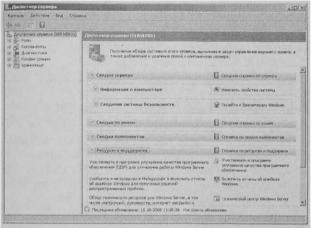
сустановкой только тех служб и компонентов, которые нужны для выполняемых ролей сервера. Управлять сервером на основе ролей можно с помощью новой административной консоли Диспетчер сервера (Server Manager), показанной на рис. 1-3. Диспетчер сервера объединяет информацию, инструменты
иресурсы, необходимые для поддержки ролей сервера.
Рис. 1-3. Диспетчер сервера
Р о л и можно добавлять на сервер с помощью ссылки Добавить роли (Add Roles) на домашней странице диспетчера сервера либо щелкнув правой кнопкой м ы ш и узел Роли (Roles) в дереве консоли и применив команду Добавить роли (Add Roles). Мастер добавления ролей (Add Roles Wizard) предоставит список д о с т у п н ы х д л я установки ролей и выполнит шаги установки тех из иих, которые были выбраны.
ПРИМЕЧАНИЕ
В упражнении 3 в конце этого замятия добавляется роль AD DS с помощью ин терфейса Windows.
Создание контроллера домена
После добавления роли AD DS иа сервере устанавливаются файлы, необходимые д л я ее выполнения, но при этом сервер еще не становится контроллером

I •| g Установка |
Глава 1 |
домена. Затем надо запустить Мастер установки доменных служб Active Directory (Active Directory Domain Services Installation Wizard), который можно открыть с помощью команды Dcpromo.exe, чтобы сконфигурировать, инициа - лизировать и запустить Active Directory.
ПРИМЕЧАНИЕ
В упражнении 4 в конце этого занятия выполняется настройка AD DS с помощью мастера установки доменных служб Active Directory.
Контрольный вопрос
•Вы хотите использовать новый сервер Windows Server 2008 в качестве контроллера домена Active Directory. Какую команду следует применить для запуска процесса настройки контроллера домена?
Ответ на контрольный вопрос
• Dcpromo.exe
Практические занятия. Создание леса Windows Server 2008
В предложенных далее упражнениях вы создадите лес AD DS д л я к о м п а н и и Contoso, Ltd. Он будет использоваться во всех остальных у п р а ж н е н и я х этого руководства. Вы начнете с установки системы Windows Server 2008 и в ы п о л - ните послеустановочные задачи, а затем добавите роль AD DS и с п о м о щ ь ю мастера установки доменных служб Active Directory повысите ранг сервера до контроллера домена в лесу contoso.com.
Упражнение 1. Установка системы Windows Server 2008
В этом упражнении вы установите систему Windows Server 2008 на компьютере либо виртуальной машине.
1.Вставьте в DVD-привод установочный диск системы Windows Server 2008. При использовании виртуальной машины ( V M ) можно смонтировать ISO - образ установочного DVD. Справочная информация об этом есть в доку - ментации виртуальной машины.
2.Запустите установку системы. Если жесткий системный диск пустой, то
следует загрузить систему с DVD. Когда же на диске есть д а н н ы е , |
вам |
может быть предложено нажать клавишу для загрузки с DVD . Е с л и |
сис- |
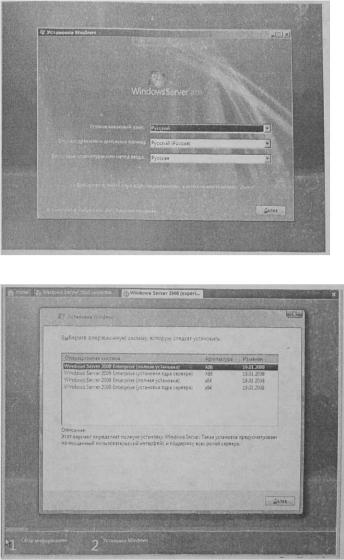
тема не загружается с DVD, то откройте параметры B I O S компьютера и сконфигурируйте порядок загрузки с DVD. Запустится Мастер у с т а н о в к и Windows (Install Windows Wizard), показанный на рис. 1-4.
3.Выберите язык, региональные параметры и раскладку к л а в и а т у р ы д л я системы, после чего щелкните кнопку Далее (Next).
4.Щелкните кнопку Установить (Install Now). Отроется список доступных
для установки выпусков, показанный на рис. 1-5. |
|
' |
Занятие 1 |
Установка доменных служб Active Directory |
") |
5 |
Рис. 1-4. Мастер установки Windows
Рис. 1-5. Страница выбора операционной системы для установки
5. Выберите вариант установки системы Windows Server 2008, пункт Полная установка (Full Installation), и щелкните кнопку Далее (Next).
6. Установите ф л а ж о к Я принимаю условия лицензии (I Accept the License Terms') и щелкни те кнопку Далее (Next).
I •| g |
Установка |
Глава 1 |
7.Щелкните пушсг Полная установка (дополнительные параметры) (Custom (Advanced)).
8. Па странице Выберите раздел для установки Windows (Where Do You W a n t to Install Windows) выберите диск, на который хотите установить систему. Чтобы создать, расширить или форматировать разделы л и б о загрузить настраиваемый драйвер массового храпения для получения доступа к подсистеме диска, щелкните кнопку Загрузка драйвера (Driver Options (Advanced)).
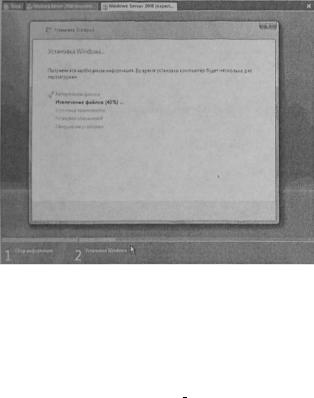
9. Щелкните кнопку Далее (Next). Откроется диалоговое окно Установка Windows (Installing Windows), показанное на рис. 1-6. В нем отображается ход выполнения установки. Инсталляция версии Windows Server 2008, как и Windows Vista, основана на образе, поэтому она выполняется значительно быстрее, чем для предыдущих версий Windows, хотя сама о п е р а ц и о н н а я система занимает больше места, чем более ранние версии. В процессе установки компьютер перезагрузнтся один или несколько раз. После ее завершения будет указано, что перед первым входом в систему надо и з м е н и т ь пароль пользователя.
Рис. 1-6. Окно Установка Windows (Installing Windows)
10. Щелкните ОК.
П. В поля Новый пароль (New Password) и Подтверждение (Confirm Password) введите пароль для учетной записи Администратор (Administrator) и нажмите клавишу Enter. Пароль должен содержать как минимум семь символов, относящихся хотя бы к трем из четырех возможных типам:
• символы в верхнем регистре: A-Z;
• символы в нижнем регистре: a-z;

Занятие 1 |
Установка доменных служб Active Directory ") 17 |
яцифры: 0 - 9 ;
•другие символы, например $, #, @ и !.
ПРИМЕЧАНИЕ |
Не забывайте пароль |
Без него вы не сможете войти на сервер для выполнения других упражнений данного руководства.
12. Щ е л к н и т е О К . Откроется рабочий стол учетной записи Администратор (Administrator) .
Упражнение 2. Выполнение послеустановочных задач настройки
В этом у п р а ж н е н и и вы |
осуществите |
послеустановочную настройку сервера |
и у к а ж е т е и м я , а т а к ж е |
параметры |
T C P / I P , необходимые для выполнения |
у п р а ж н е н и й данного руководства.
1. Д о ж д и т е с ь п о я в л е н и я рабочего стола учетной записи Администратор (Administrator) . Откроется окно Задачи начальной настройки (Initial Configu-
r a t i o n Tasks), |
показанное на рис. 1-7. Этот инструмент предназначен для |
|||
в ы п о л н е н и я |
рекомендуемых послеустановочных задач настройки. |
|||
Й |
Выполните следующие задачи дая начальной настройки данного |
t ' Windows Servers |
||
сервера |
|
'ыярте |
||
I » "Р |
|
щ Ух«з*ме сесвпмй о |
||
|
' |
' Vr.reHOTMThИСППОЙ' поас |
|
|
|
•К>* Нас трои п. сеть |
|
||
|
А ! |
|
|
|
у |
ОК...,;,,,,,. |
|
Обиившям» «.ороц» WruVwi |
|
|
СЛ Гжгю-vih аг)1ом.11ичго<м ОФишмлмя |
|
||
|
|
оСиопяп«»ч и обре imjw опяаь Обил нл* • |
|
|
|
|
|
|
Нестойка сервер! |
|
^ • . Ло&ямгъ роли |
|
||
|
k по*лаыг»'»> >гомм цаи sxc.vee еясгаму |
|
||
Рис. 1-7. |
Задачи начальной настройки |
|
||
2. В окне задач начальной настройки сконфигурируйте следующие параметры:
•Ч а с о в о й пояс (Time Zone): в соответствии с вашей средой;
•И м я компьютера (Computer Name): SERVER01. Не перезагружайте сис-
тему, пока в упражнении не будут даны соответствующие указания.
3. В окне задач начальной настройки щелкните ссылку Настроить сеть (Configure N e t w o r k i n g ) и проверьте соответствие конфигурации IP с вашей средой.