Материал: Лаб 9 часть 1
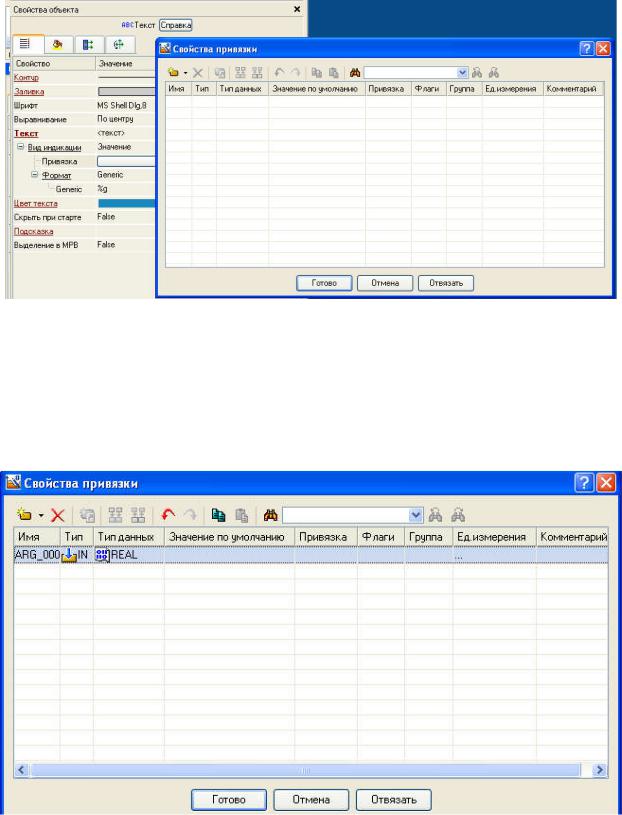
• в открывшемся меню настройки параметров динамизации «Вид индикации» выполним щелчок ЛК в правом поле строки «Привязка»;
Рис. 13. Выбор параметра «Привязка»
• в открывшемся окне «Свойства привязки», нажмем ЛК по иконке на панели инструментов и тем самым создадим аргумент шаблона экрана
«ARG_000» ;
Рис. 14. Окно «Свойства привязки» с аргументом шаблона экрана «ARG_000»
11
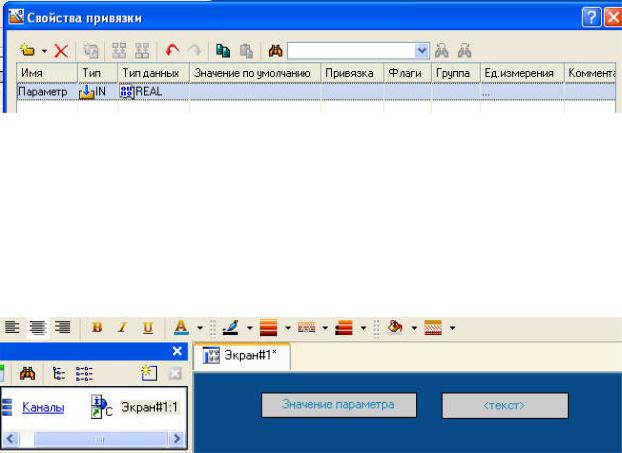
• двойным щелчком ЛК выделим имя аргумента и изменим его, введя с клавиатуры «Параметр» (здесь и в дальнейшем ввод данных с клавиатуры будем завершать нажатием клавиши «Enter»);
Рис. 15. Изменение имени аргумента «ARG_000» на «Параметр»
•подтвердим связь атрибута «Текст» ГЭ с данным аргументом щелчком ЛК по экранной кнопке «Готово»;
•закроем окно свойств ГЭ.
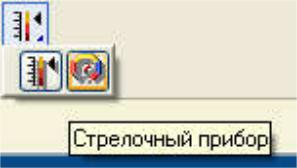
Графический экран будет иметь следующий вид:
Рис. 16. Графический экран «Экран#1»
12
ЛАБОРАТОРНАЯ РАБОТА № 2 Создание стрелочного прибора, привязка к аргументу
Цель работы – научиться создавать стрелочные приборы, задавать границы и производить настройку установок, создавать генератор синусоидальных сигналов и привязку его к каналу.
Порядок выполнения работы
Применим для отображения параметра новый тип ГЭ – «Стрелочный прибор». Для этого необходимо выполнить следующие действия:
• выделим двойным щелчком ЛК на инструментальной панели
графического редактора иконку  и выберем из появившегося меню иконку «Стрелочный прибор»:
Рис. 17. Создание стрелочного прибора
•установим ГЭ, выбрав его размер таким, чтобы все элементы графики
итекста на нем были разборчивы и симметричны;
•перейдем в режим редактирования и откроем окно свойств ГЭ;
•щелчком ЛК на экранной кнопке «Основная привязка» откроем окно табличного редактора аргументов шаблона экрана;
•ЛК выберем уже имеющийся аргумент «Параметр»;
•подтвердим выбор щелчком ЛК на кнопке «Готово»;
13
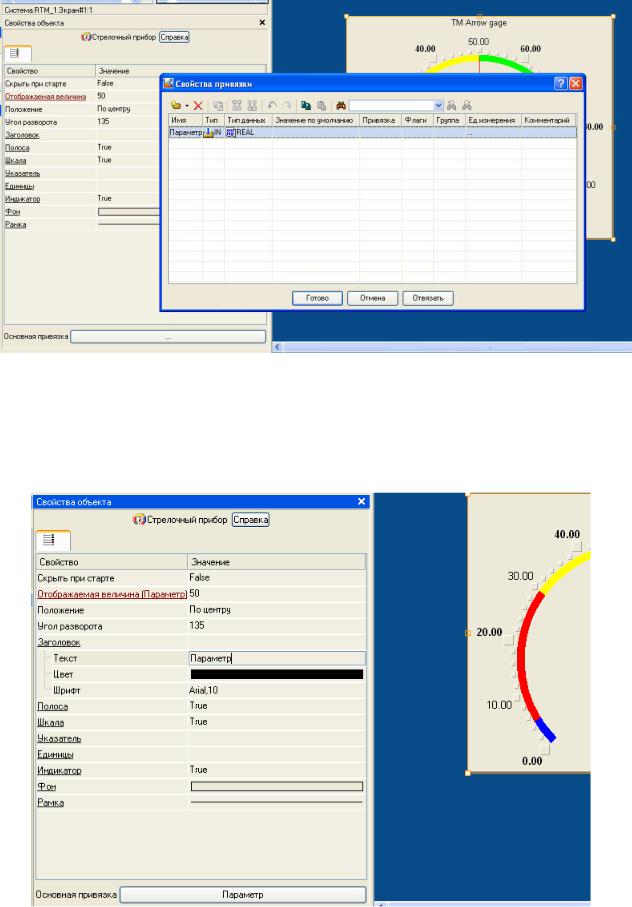
Рис. 18. Создание привязки
• двойным щелчком ЛК откроем атрибут «Заголовок» и в строке
«Текст» введем надпись «Параметр»;
Рис. 19. Редактирование параметров объекта
14
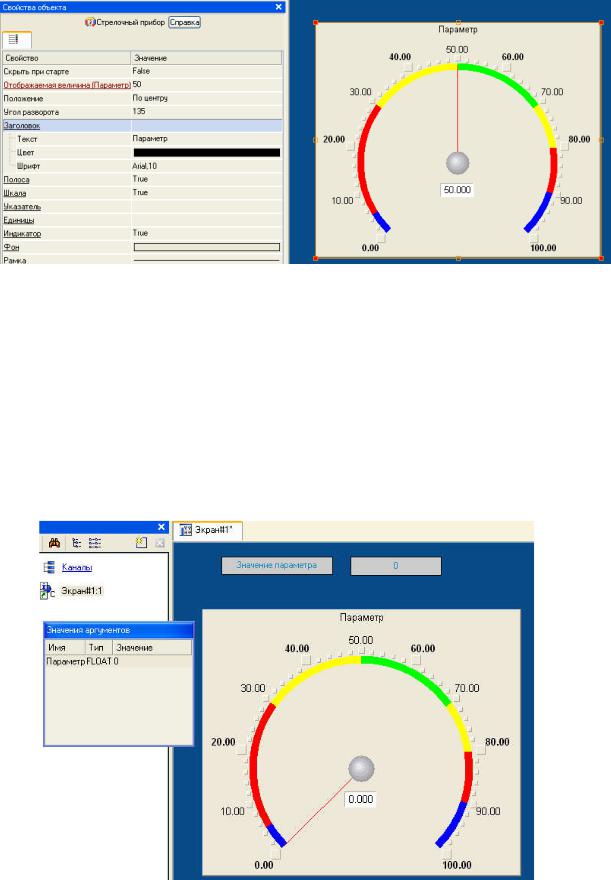
• закроем окно свойств ГЭ.
Рис. 20. Стрелочный прибор
Для проверки правильности привязок ГЭ к аргументам экрана можно воспользоваться режимом эмуляции. Переход в режим эмуляции
осуществляется с помощью иконки  на панели инструментов. На экране графического редактора выводится окно задания значения аргумента в соответствующем поле:
Рис. 21. Запуск режима эмуляции
15